
商談の作成と管理の方法
公開日: 更新日:
ClickFunnelsの機会は、取り組んでいる潜在的な取引または販売です。これらは、最初の連絡から取引の成立まで、販売プロセスのすべてのステップを追跡するのに役立ちます。機会の管理は、整理整頓を保ち、タスクに優先順位を付け、潜在的な販売を見逃さないようにするのに非常に役立ちます。この記事では、ClickFunnels の機会を最大限に活用する方法を紹介します。
-
アクティブなClickFunnelsアカウント
-
ワークスペースに追加されたOpportunitiesアプリ
機会を理解する
Section titled “機会を理解する”商談は、取り組んでいる潜在的な販売または商談を表します。ClickFunnels では、販売パイプラインを移動する個々の見込み客を追跡するために使用されます。各商談は進行中の商談の記録として機能し、誰に割り当てられているか、どのフェーズにあるか、推定値などの重要な情報が含まれます。
商談は、パイプラインを整理して可視化するのに役立ちます。メモ、スプレッドシート、メモリに頼る代わりに、すべての進行中の取引を 1 か所で確認し、進捗状況を更新し、次に何に焦点を当てるべきかを知ることができます。
商談を追加すると、営業プロセス構造が構築されます。これにより、チームは次のことが可能になります。
-
リードとその立ち位置を追跡する
-
特定のチームメンバーに取引を割り当てる
-
フォローアップの優先順位付け
-
潜在的な収益の予測
-
引き継ぎの見逃しを避ける
多くの企業は、さまざまな方法で機会を利用しています。サービスプロバイダーは、誰かがディスカバリーコールを予約するたびに新しい機会を追加し、フォローアップが行われるたびにパイプラインを更新し、クライアントがサインオンすると取引を成立としてマークすることができます。代理店はワークフローを使用して、リードが申請フォームに入力したときに商談を自動的に作成し、担当者で絞り込んで各チームメンバーが処理している内容を確認する場合があります。コーチング ビジネスは、紹介や対面でのサインアップの機会を手動で作成して、自動化フローの外に漏れることがないようにする場合があります。
商談は、毎月数件の高額商談を成立させる場合でも、数百の入ってくるリードを管理する場合でも、さまざまな種類の営業プロセスをサポートできます。
新しい商談を手動で追加する方法
Section titled “新しい商談を手動で追加する方法”商談は、商談アプリダッシュボードから直接作成できます。これは、新しい取引を追跡する必要があり、ワークフローを通じて追加されていない場合に便利です。保存する前に、商談名、パイプライン ステージ、割り当てられたチーム メンバーなどの詳細を入力します。
-
ClickFunnelsワークスペースの左側のメニューから Opportunity アプリに移動します。
-
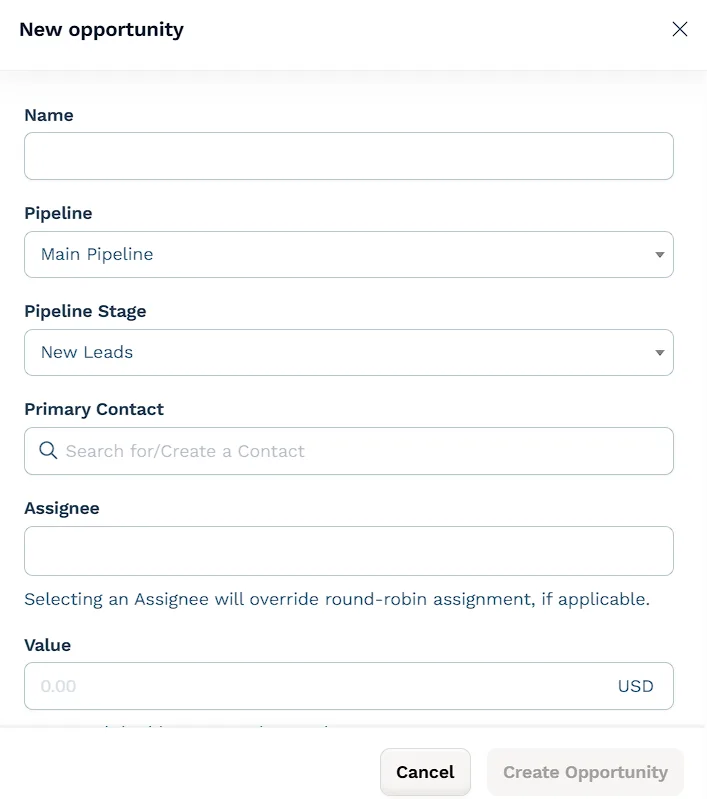
左上にある [商談の追加] ボタンをクリックします。
-
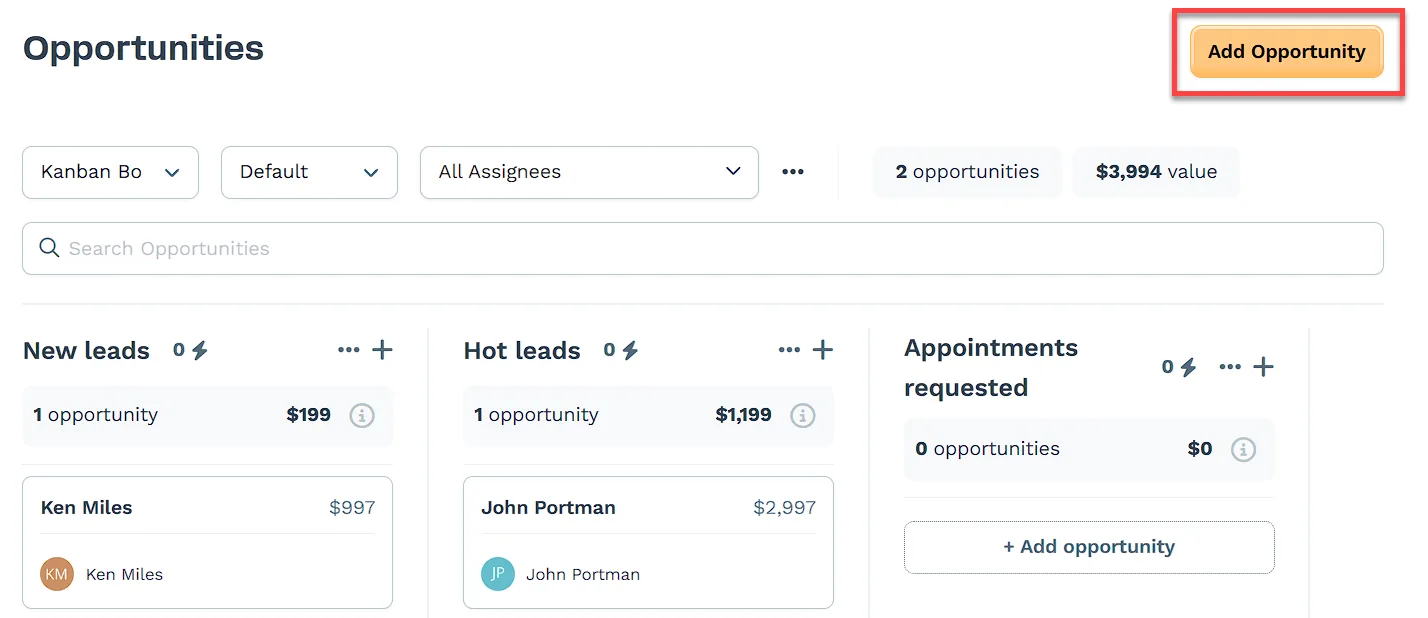
新しい商談の [名前 ] を入力します。
-
この商談が属する パイプライン を選択します。
-
この商談に適した パイプライン・ステージ を選択します。
-
[プライマリ取引先責任者] を選択して、この商談に関連付けられている取引先責任者を選択または作成します。
-
担当者を選択して、特定のチームメンバーに商談を割り当て **ます。**担当者は、ワークスペースでサポートされているロールを持っている必要があります。商談は、 ファネルビルダー、 システム管理者、 またはマーケティング ロールを持つユーザーに割り当てることができます。他の役割は、アクセスレベルが更新されない限り除外されます。ロールとアクセスの更新方法の詳細については、 How to Add Team Membersを参照してください。
-
商談の [値 ] を入力し、その価値を示します。
-
この商談を確定する予定の [クローズ日 ] を設定します。
-
最後に、[ 商談の作成] をクリックしてパイプラインに追加します。
ワークフローを使用した商談の作成
Section titled “ワークフローを使用した商談の作成”商談は、ワークフローを通じて自動的に作成することもできます。この方法は、フォームへの入力や購入などのユーザー操作に基づいて新しい取引を追加する場合に役立ちます。以下の手順では、[オートメーション] タブでこれを設定する方法について説明します。
-
左側のメニューから オートメーション アプリに移動します。
-
ページの右上にある [ワークフローの追加 ] ボタンをクリックします。既存のワークフローを編集することもできます。
-
新しいワークフローの [名前 ] を入力します。
-
ワークフローの [実行の種類 ] を選択します。
-
[ ワークフローの作成] をクリックします。
-
ワークフローの トリガー (オプトイン、フォーム送信、ページ訪問など) を追加します。
-
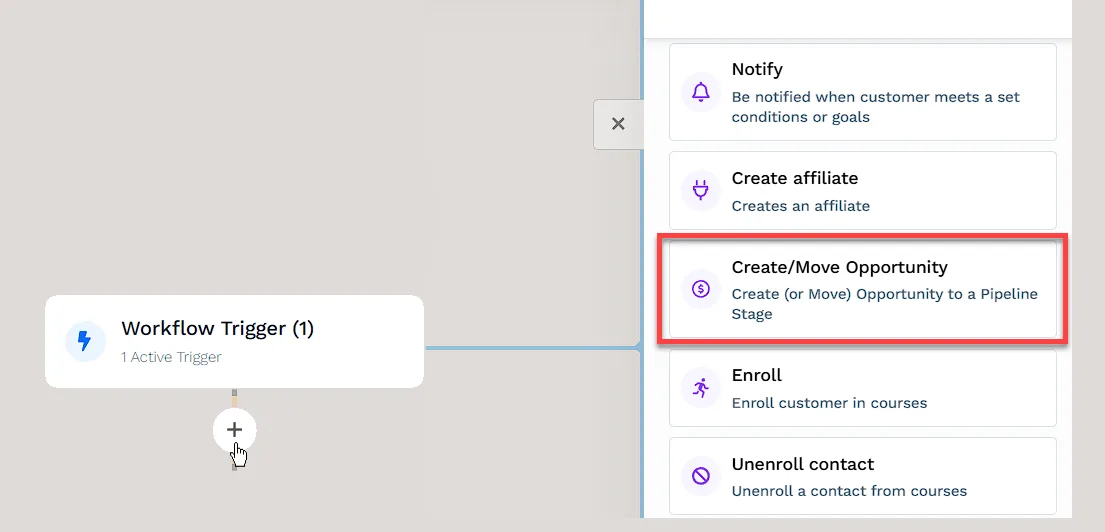
ワークフロー エディターで、トリガーの下にある + 記号 ステップを追加します。
-
下にスクロールして、サイドバーから [Create/Move Opportunity ] を選択します。
-
この機会に向けるパイプラインを選択します。
-
商談をどの 段階 に配置するかを決定します。
-
割当戦略を選択します。
-
割り当てない: 商談は誰にも割り当てられません。
-
チームメンバーに割り当てる: 特定のチームメンバーに割り当てます。これを選択すると、チームメンバーの名前を追加するための入力フィールドが表示されます。関連する権限を持つユーザーのみが割り当てることができます。
-
パイプラインラウンドロビンを使用: このオプションでは、選択したパイプラインのラウンドロビン設定を使用して、チームメンバーに商談を自動的に割り当て、均等な配分を確保します。
-
ラウンドロビンの設定: チームメンバー間で商談を均等に分散します。これを選択すると、関連するチーム メンバーを追加できるフィールドが開きます。
-
-
商談 [名前] を入力します。デフォルトは
contact.email_addressで、連絡先の差し込みタグを使用できます。 -
商談の [商談****値] を追加して、その価値を示します。
-
現在の営業案件をこのワークフローに移動する場合は、[ 既存の営業案件の移動] をオンに切り替えます。これがオフの場合、代わりに取引先担当者ごとに新しい営業案件が作成されます。
-
[ ステップの作成 ] ボタンをクリックします。
-
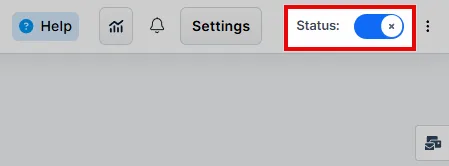
ワークフローナビゲーションの右上隅で、[ステータス] オプションを切り替えます。ワークフローのステータスが無効からアクティブに変わります。
詳細については、 Workflows “Create / Move Opportunity” Step - Manage Opportunities in Pipelines ドキュメントを参照してください。
商談の管理方法
Section titled “商談の管理方法”商談ダッシュボードは、パイプライン全体のすべての商談を追跡するのに役立ちます。ユーザーの表示方法は、ユーザー、タグ、ステージなど、焦点を当てる必要があるものに応じて調整できます。このセクションでは、ビューを切り替えたり、リストをフィルタリングしたり、詳細にアクセスしたりして、アクティビティを監視し、必要に応じてフォローアップできるようにする方法について説明します。
ダッシュボードビューの切り替え
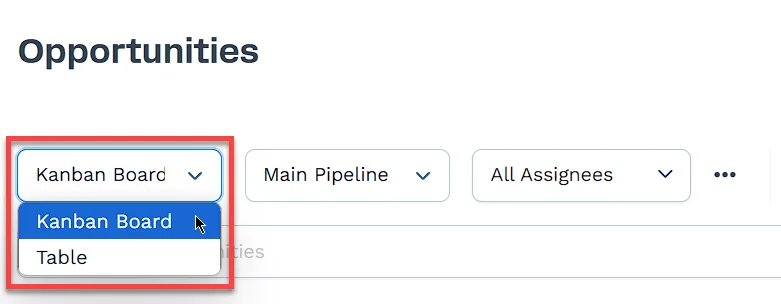
Section titled “ダッシュボードビューの切り替え”商談ダッシュボードは、さまざまな設定に合わせて、かんばんボードとテーブルビューの 2 つの形式で表示できます。これらを切り替えると、ワークフローに最適な方法でパイプラインを視覚化できます。ビュー セレクターを使用して、いつでもレイアウトを切り替えることができます。
-
[商談] ダッシュボードの表示オプションをクリックします。
-
かんばんボードとテーブルビューのどちらかを選択します。
パイプライン内の商談の表示
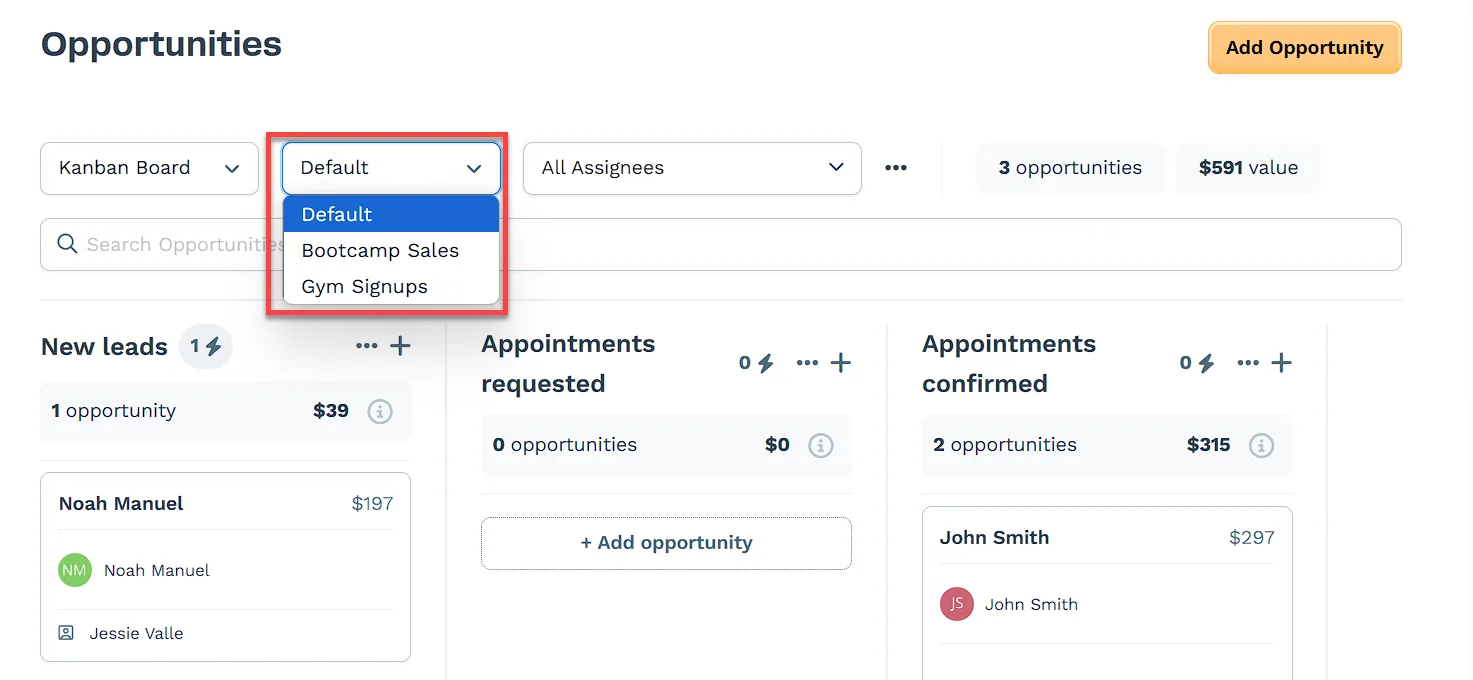
Section titled “パイプライン内の商談の表示”新しいパイプラインを作成するたびに、[商談] ダッシュボードで使用できるようになります。特定のパイプライン内の商談を表示するには:
-
[ パイプライン名] オプションをクリックします。
-
ドロップダウンメニューからパイプラインを選択します。
担当者によるフィルタリング
Section titled “担当者によるフィルタリング”-
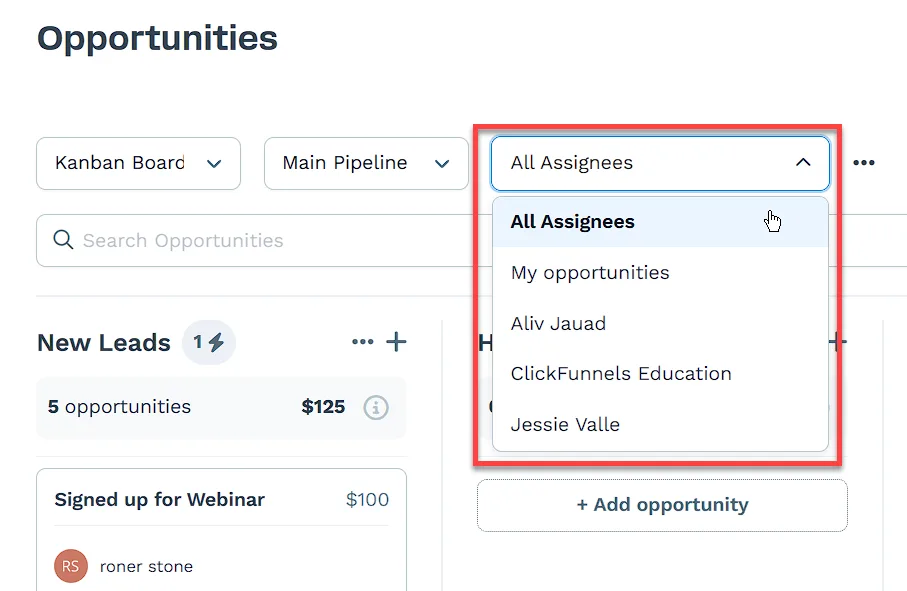
[ 担当者] オプションをクリックして、割り当てられたチーム メンバーに基づいて商談をフィルタリングします。
-
[すべての担当者] または [特定の担当者] から選択できます。
検索機能の使用
Section titled “検索機能の使用”-
[ 商談の検索] バーを使用して、特定の商談をすばやく見つけます。
-
キーワードまたは関連する詳細を入力すると、リストが更新され、一致する結果が表示されます。
商談の編集方法
Section titled “商談の編集方法”-
商談 [名前] の横にある をクリックします。
-
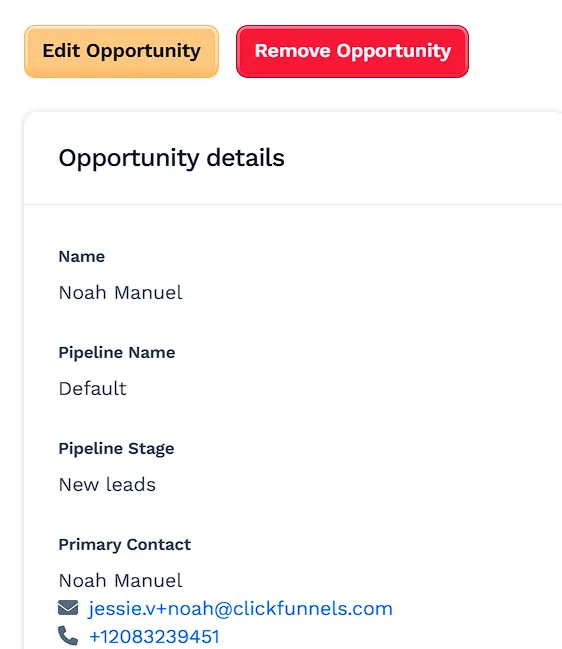
商談の詳細を示すサイドバーが表示されます。
-
サイドバー内で、 電話番号、 電子メール、 連絡先タグ などの追加の連絡先情報を表示できます。
-
電話番号と電子メールは クリック可能で、すぐに連絡先に直接電話または電子メールを送信できます。
-
-
[ 商談の編集] をクリックします。
-
商談の詳細を編集し、完了したら「 商談の更新」 をクリックします。
商談へのメモの追加
Section titled “商談へのメモの追加”メモをあらゆる機会に追加して、リードに関する重要な更新、リマインダー、またはコンテキストをキャプチャできます。これらのメモは商談の詳細パネルに表示され、チームメンバーの足並びを揃えるのに役立ちます。
メモを追加するには:
-
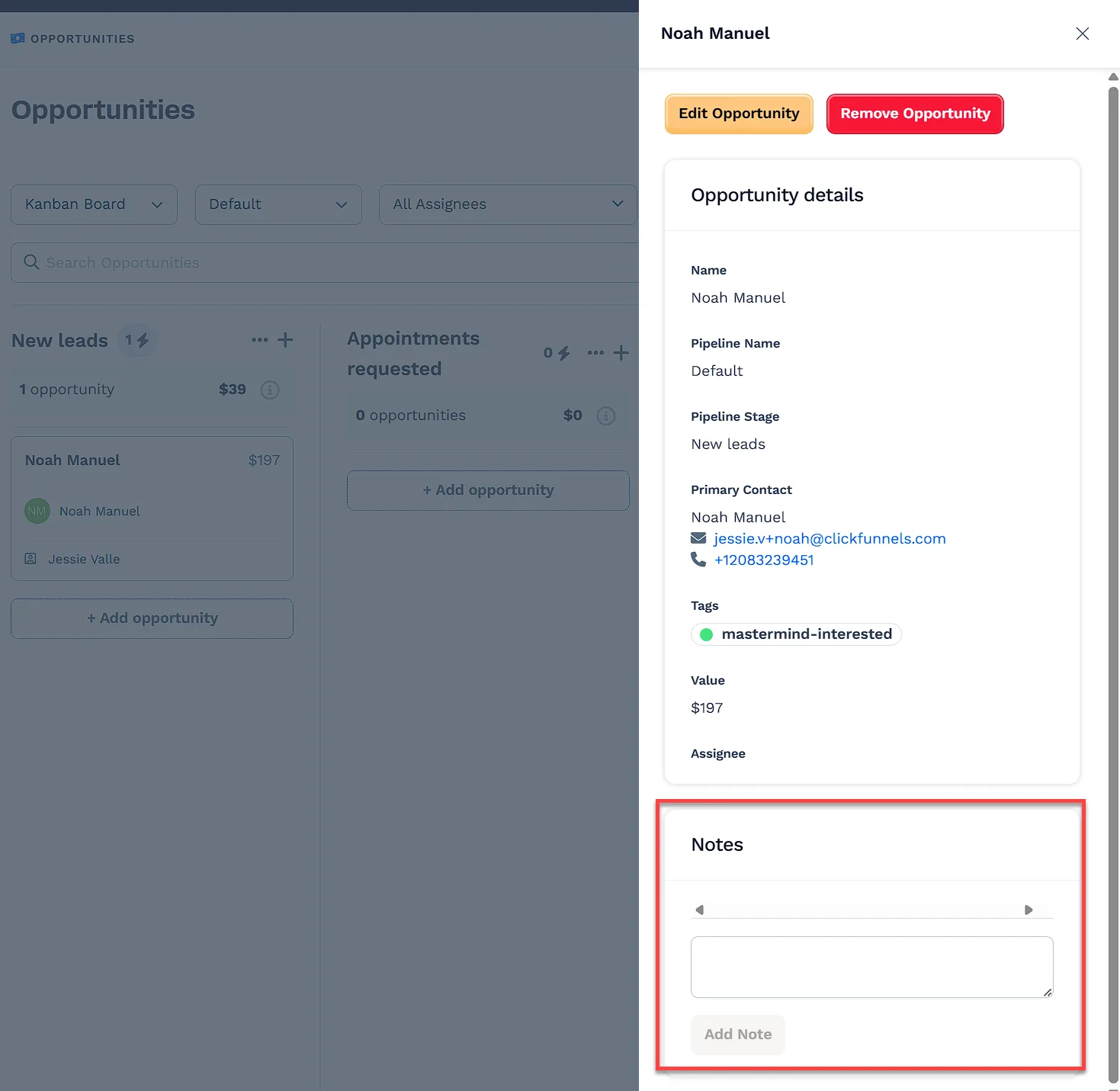
ダッシュボードの商談カードをクリックして、詳細パネルを開きます。
-
下部の [ メモ] セクションまでスクロールします。
-
テキストフィールドにメモを入力します。
-
[メモを追加] をクリックして保存します。
商談を削除する方法
Section titled “商談を削除する方法”商談が不要になった場合は、削除できます。削除は永続的であり、元に戻すことはできません。このステップを実行する前に、商談がアクティブでなくなったことを確認してください。
-
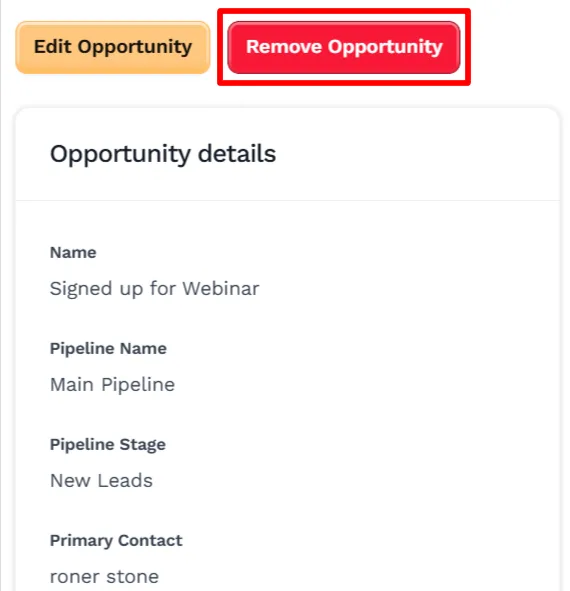
商談 [名前] をクリックします。
-
サイドバーの上部にある [Remove Opportunity ] ボタンをクリックします。
-
[ 続行] ボタンをクリックして、商談を削除します。