
「スプリットテスト」ステップ - ワークフローでA/Bテストを開始する
公開日: 更新日:
ClickFunnels ワークフローの「スプリットテスト」ステップは、自動シーケンス内で A/B テストを実行するための強力なツールです。このステップは、オーディエンスを 2 つのパスに分割することで、メッセージまたはアクションの異なるバージョンを比較するのに役立ちます。さまざまなバリエーションをテストして、どのバージョンが最良の結果をもたらすかを判断することで、キャンペーンを最適化できます。この記事では、「スプリットテスト」ステップの設定、トラフィック配分の構成、結果の分析について説明します。
ワークフローへの「スプリットテスト」ステップの追加
Section titled “ワークフローへの「スプリットテスト」ステップの追加”-
オートメーション アプリに移動し、ワークフロー を選択します。
-
既存のワークフローを開くか、新しいワークフローを作成します。
-
ワークフローエディターで プラスアイコン(+) をクリックします。
-
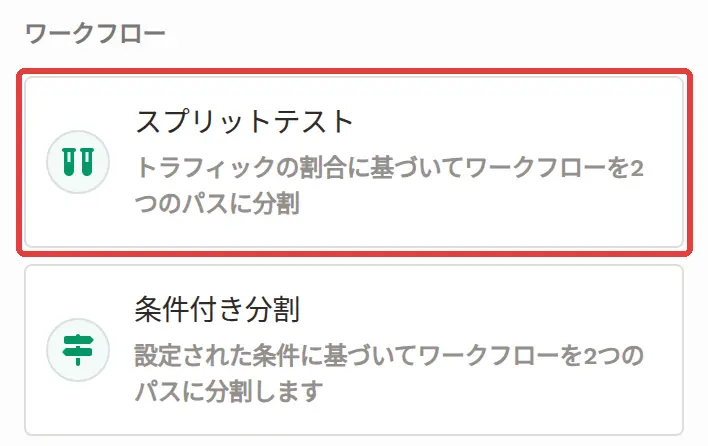
ワークフロー カテゴリの スプリットテスト ステップを選択します。
「スプリットテスト」ステップの設定
Section titled “「スプリットテスト」ステップの設定”「スプリットテスト」ステップを追加したら、オーディエンスの分割方法を設定します。
-
トラフィック配分:
-
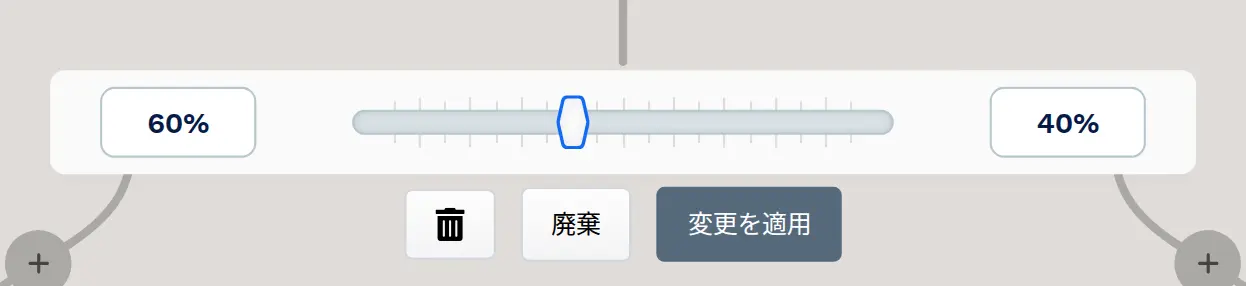
「スプリットテスト」ステップでは、オーディエンスの何パーセントが各パスを進むかを決定できます。デフォルトでは、トラフィックは 50/50 に分割されます。配分を調整するには、「スプリットテスト」ステップをクリックし、スライダーをドラッグするか、どちらかのボックスにパーセンテージを入力して、変更を適用 をクリックします (現在の配分のままにする場合は 廃棄 をクリックします)。たとえば、トラフィックの 60% を左のパスに、40% を右のパスに送ることができます。ステップに到達した各連絡先は、この割合に基づいて、いずれかのパスにランダムに割り当てられます。
-
-
各パスでアクションを設定します。
-
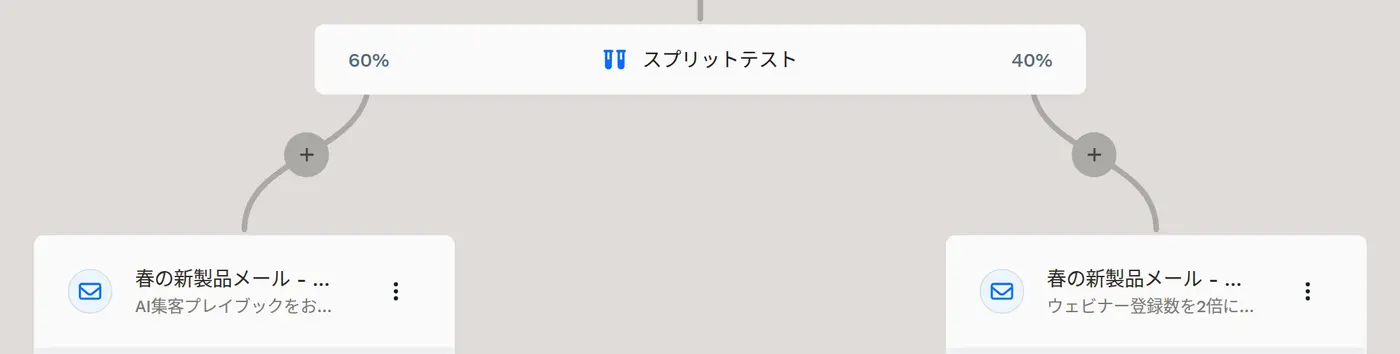
次に、各パスのアクションまたはメッセージを設定します。たとえば、2 つの異なるバージョンのメールを送信したり、各グループに異なる製品を提供したりできます。
-
2 つのパスが終わると、パスは再び合流し、どちらのパスの連絡先もスプリットテストの後に続くステップに進みます。一方のパスの連絡先がその先に進まないようにするには、そのパスの最後に終了ステップを追加します。
-
スプリットテスト結果の分析
Section titled “スプリットテスト結果の分析”スプリットテストの有効性を評価するには、各パスのステップカードに表示されるパフォーマンス指標を確認します。たとえば、メールを送信 ステップのカードには、ここにいます、ここにいました、配信数、開封数、ユニーク開封数、クリック数、売上 が表示されます。これらの統計の対象期間を変更する方法については、「ワークフローの作成方法」を参照してください。
開封率、クリック率、売上などの主要な指標を 2 つのパスの間で比較できます。たとえば、異なるバージョンのメールをスプリットテストする場合、これらの指標は、どのバージョンがオーディエンスの共感を呼ぶかを判断するのに役立ちます。これらのインサイトを定期的に確認することで、データに基づいた意思決定を行い、今後のキャンペーンを最適化できます。
実際の使用例
Section titled “実際の使用例”-
メールの件名のテスト: さまざまなメールの件名をスプリットテストして、どれが開封率が高いかを確認します。
-
オファーテスト: さまざまなオファーや製品をテストして、どちらがコンバージョン率が高いかを判断します。
-
コンテンツのバリエーション: メールステップの 2 つのバージョンを比較して、どちらのデザインがオーディエンスの共感を呼ぶかを確認します。
「スプリットテスト」パスを安全に削除する方法
Section titled “「スプリットテスト」パスを安全に削除する方法”ClickFunnels のワークフローからスプリットテストパスを削除するのは簡単ですが、このアクションは元に戻すことができないため、慎重に進めることが重要です。スプリットテストパスを安全に削除するには、次の手順に従います。
-
ワークフローで、削除する「スプリットテスト」ステップにカーソルを合わせます。スプリットテストの横に赤い 十字アイコン が表示されます。
-
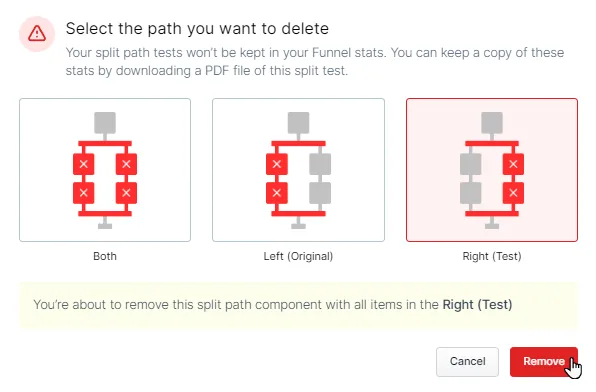
赤い 十字アイコン をクリックします。どちらのパスにもまだステップがない場合、「スプリットテスト」ステップはすぐに削除されます。それ以外の場合は、削除したいパスを選択 というプロンプトが表示され、次の 3 つのオプションが表示されます。

-
削除するパスを選択します。
-
左 (元の): このオプションを選択すると、「スプリットテスト」ステップと左のパス内のすべてのステップが削除されます。右のパスのステップは、スプリットテストが適用されない状態でワークフローに残ります。
-
右 (テスト): このオプションを選択すると、「スプリットテスト」ステップと右のパス内のすべてのステップが削除されます。左のパスのステップは、スプリットテストが適用されない状態でワークフローに残ります。
-
両方: このオプションを選択すると、「スプリットテスト」ステップと、両方のパス内のすべてのステップが削除されます。
-
-
削除するパスを選択したら、削除 ボタンをクリックして選択を確定します。パスを削除すると、そのパス内のステップと「スプリットテスト」ステップ自体の両方がワークフローから完全に削除されます。