
ドメインの接続(手動設定)
公開日: 更新日:
ドメインはwww.example.comのような一意のウェブアドレスで、人々があなたのウェブサイトやファネルをオンラインで見つけるのに役立ちます。これは、顧客があなたのサイトを簡単に見つけ、覚え、信頼できるようにする、プロフェッショナルなオンライン プレゼンスにとって不可欠です。ドメイン レジストラが自動セットアップ プロセスと互換性がない場合、またはその他の理由で、ClickFunnels は、ドメインを ClickFunnels と統合するためにドメイン DNS に手動で追加できる必要な DNS レコードを提供します。この記事では、手動セットアップ プロセスを使用して既存のドメインを ClickFunnels アカウントに接続する方法を学習します。
また読む: Connecting a Domain (Automated Setup)
-
アクティブなClickFunnelsアカウント
-
サードパーティのレジストラ(GoDaddy、Cloudflare、NameCheapなど)から購入したドメイン
ステップ 1: ドメインの追加
Section titled “ステップ 1: ドメインの追加”ClickFunnelsワークスペースに外部ドメインを追加するには、以下の手順に従ってください。
-
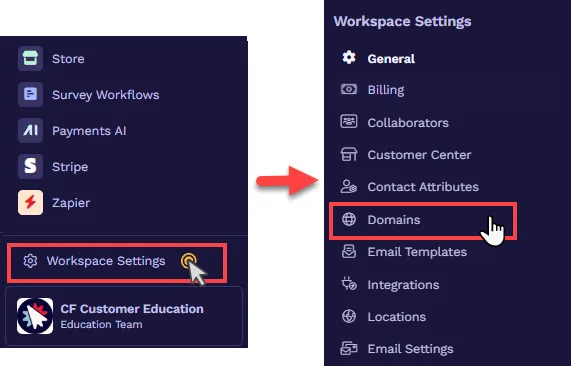
左側のサイドバーメニューから、ワークスペース設定をクリックし、ドメインを選択します 。
-
ドメインを追加 をクリックします。 ワークスペースがプランのドメイン上限に達している場合、ドメインを追加 は無効になります。
-
開いているプロンプトで、既存のドメインを追加 をクリックします。
-
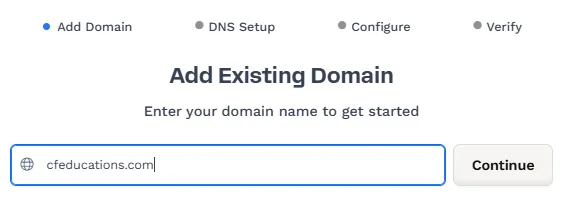
ドメイン名(例:example.com)を入力し、続行をクリックします。
-
プライマリドメイン を選択します。
-
「(ドメイン名)で続行」をクリックして、DNS設定に進みます。
ステップ2:DNSセットアップ
Section titled “ステップ2:DNSセットアップ”ドメインを追加した後、DNS セットアップ方法を選択する必要があります。ここで、統合を完了するには、ドメイン レジストラまたは DNS プロバイダー アカウント (GoDaddy、Cloudflare、NameCheap、Bluehost など) を ClickFunnels にリンクする必要があります。以下の手順に従ってください。
-
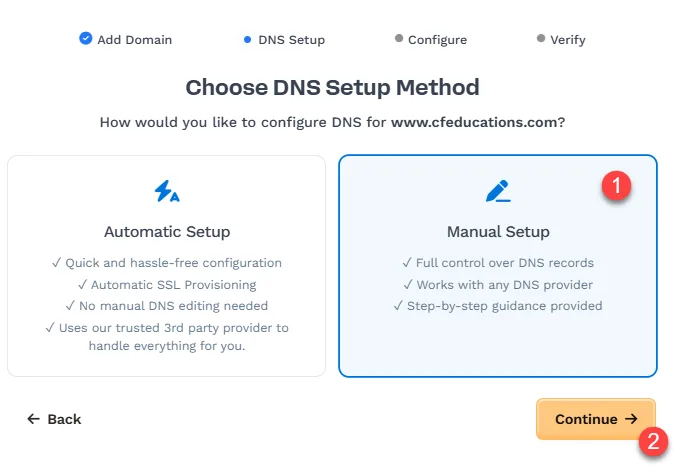
DNS 設定方法として 手動設定 を選択します。
-
続ける をクリックします。
ステップ 3: 手動 DNS 設定
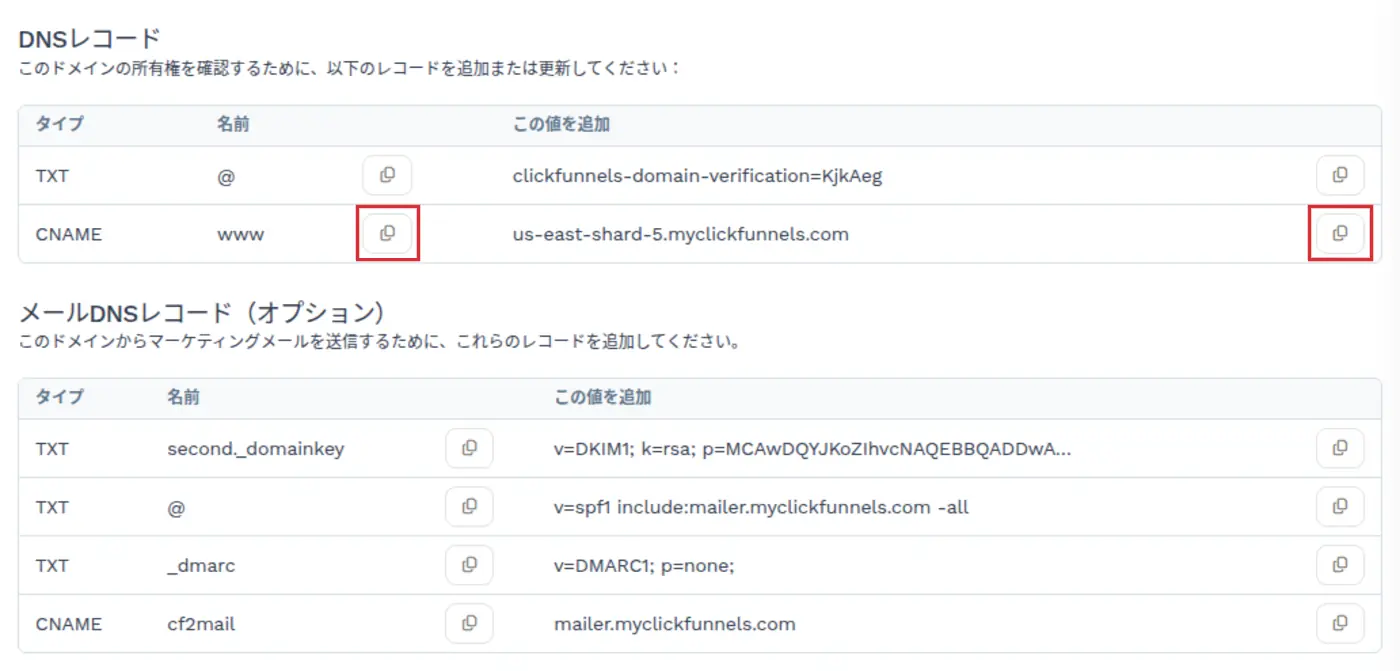
Section titled “ステップ 3: 手動 DNS 設定”ClickFunnels は、DNS プロバイダーのアカウント (GoDaddy、Cloudflare、NameCheap、Bluehost など) に追加する必要がある必要な DNS レコードを DNS テーブルに提供します。レコードには 2 つのセットがあり、最初のセットには ClickFunnels でドメインを確認するために必要な DNS レコード が含まれ、2 番目のセットは電子メール DNS レコードと呼ばれ、ドメインに関連付けられたカスタム電子メール アドレスを使用して電子メールを送信するために必要です。DNS テーブルから各 DNS レコードを手動でコピーし、DNS プロバイダーの DNS エディターに貼り付ける必要があります。DNS レコードを手動で追加するには、次の手順に従ってください。
-
ClickFunnelsで、DNSレコードテーブルを確認します。各行には、タイプ、名前、この値を追加 の各列に表示される次の 3 つの部分があります。
-
タイプ: 追加するレコードの種類 (TXT や CNAME など)
-
名前: ホストまたはサブドメイン (例:
@、www、_dmarc) -
この値を追加: レコードの内容 (検証文字列やリンク先 URL など)
-
-
名前 と この値を追加 の各項目の横にあるコピーアイコンをクリックして、すばやくコピーします。
-
DNSプロバイダー(GoDaddy、Namecheap、Cloudflareなど)にログインし、ドメインのDNS管理セクションを開きます。
-
レコードの追加 オプションを使用して、フィールドを正確に一致させます。
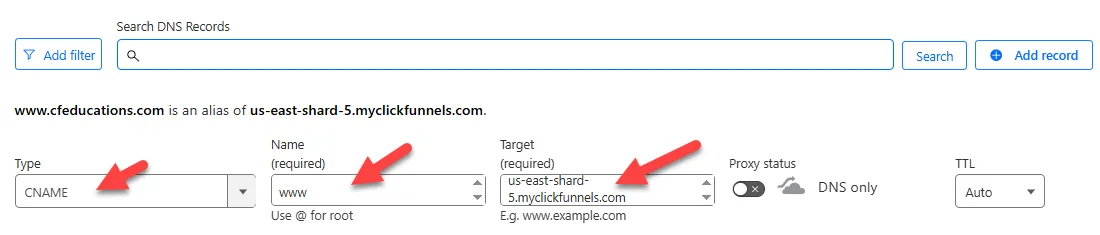
-
タイプ: ClickFunnels に表示されているのと同じタイプ (TXT または CNAME) を選択します。
-
名前: コピーした名前を貼り付けます (例:
@またはwww) -
値/コンテンツ/ターゲット: コピーした値 (例:
us-east-shard-5.myclickfunnels.com) を貼り付けます。
-
-
テーブル内の各 DNS レコードに対してこのプロセスを繰り返します。
-
ドメインからマーケティングメールを送信する場合は、メールDNSレコード(オプション) テーブルのレコードも同様に追加します。これらのレコードは、電子メールの配信可能性 (DKIM、SPF、DMARC) に役立ちます。さらに、電子メールの DNS レコードを確認すると、ドメインに関連付けられた送信者としてカスタム電子メール アドレス (
info@yourdomain.comなど) を作成できます。 -
レコードが追加されたら、ClickFunnelsに戻り、続ける ボタンをクリックしてドメイン検証を続行します。
ステップ 4: SSL とドメインの検証
Section titled “ステップ 4: SSL とドメインの検証”-
続けるボタンをクリックすると、ClickFunnelsはDNSレコード と **メールDNSレコード(オプション)**の両方 を自動的に検証しようとします。
-
DNS レコード (ドメイン検証に必要) が正しく追加されている場合、ClickFunnels は SSL 証明書の展開を開始します。この段階では、ドメインの状態は 保護中… と表示されます。 この段階では、お客様側でそれ以上のアクションは必要ありません。SSL の伝播が完了するまでしばらくお待ちください。
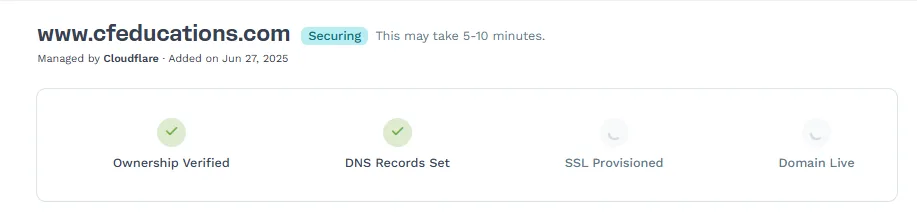
-
確認できないレコードがある場合は、DNS レコード テーブルの横に赤い警告アイコンが表示されます。SSL の展開は、 必要な DNS レコード (ドメイン検証用の TXT と
www用の CNAME) が有効な場合にのみ続行されます。 -
所有権を確認 ボタンをクリックすると、レコードのステータスを更新し、手動で検証を確認できます。所有権が確認されると、ボタンは 接続を確認 に変わり、進行状況として 所有権確認済み、DNSレコード設定済み、SSLプロビジョン済み、ドメインがライブ が表示されます。
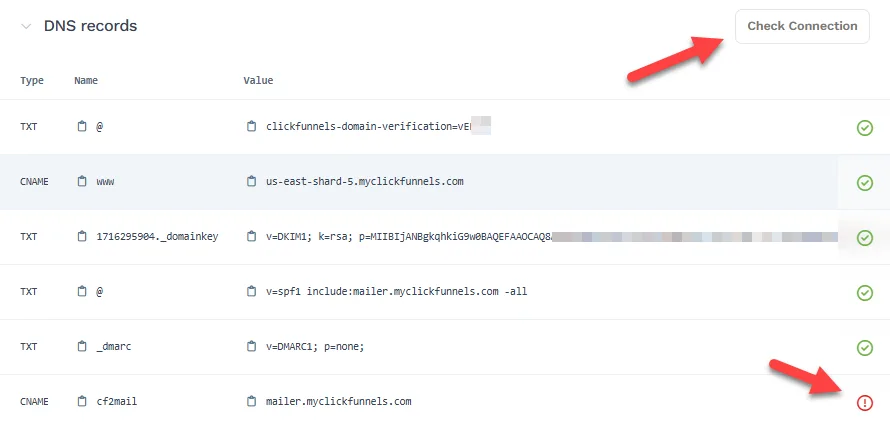
-
必要なすべてのレコードが検証され、SSL 証明書が発行されると、ドメインのステータスが 接続済み に変わります。これで、このドメインをサイト & ブログ アプリまたはファネルに利用できるようになりました。
おめでとうございます!これで、ClickFunnelsで既存のドメインを接続する方法がわかりました。
ドメイン使用状況
Section titled “ドメイン使用状況”ドメインが接続されたら、ClickFunnels サイト または 1 つ以上の ファネルに割り当てることができます。これにより、カスタムドメインを使用してページを公開できます。
ドメイン使用状況 セクションには、ドメインが現在使用されている場所が表示されます。以下を表示できます。
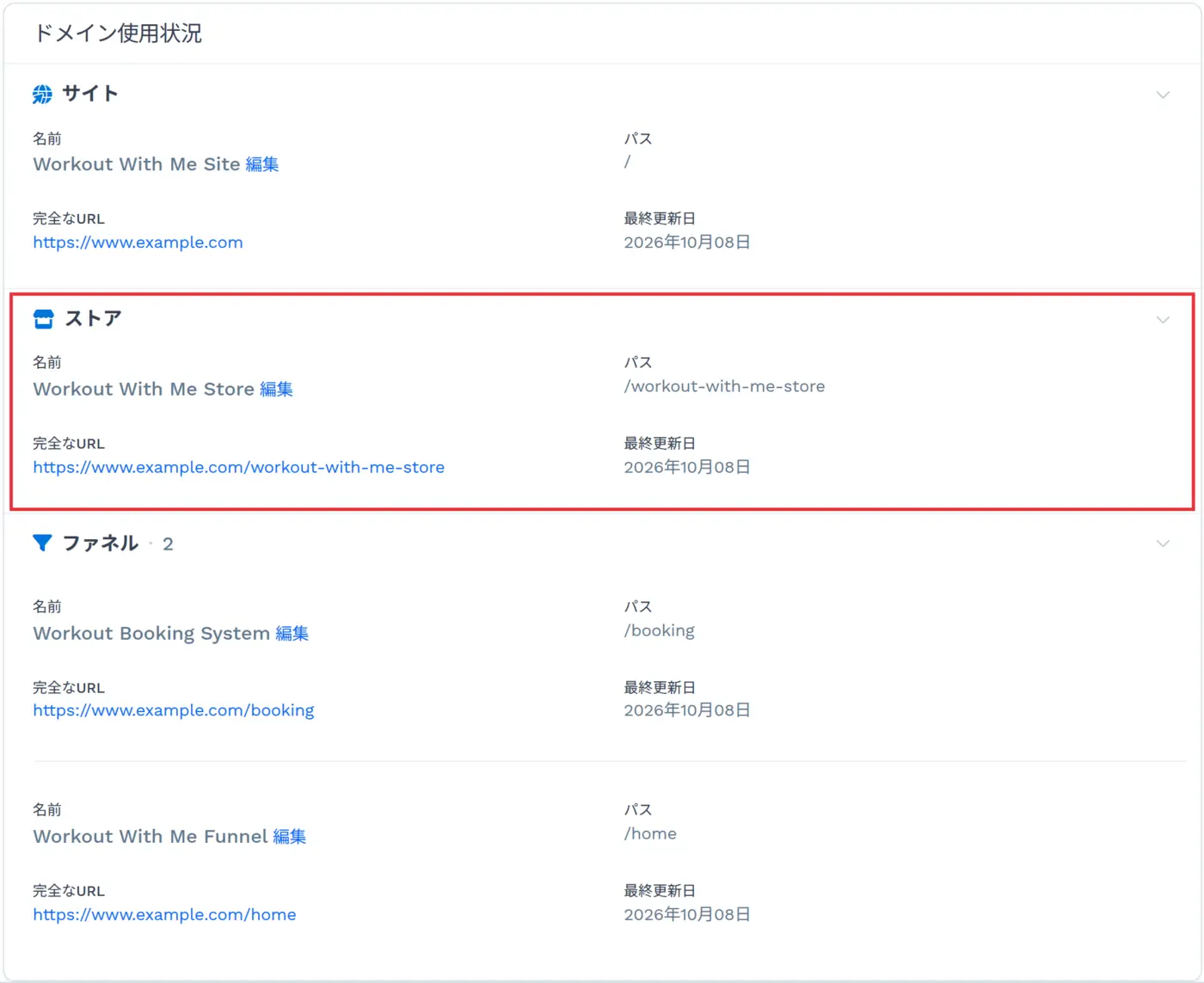
-
ドメインを使用しているファネルと、割り当てられたパス(
/や/fhpなど) -
ドメインがサイトに接続されているかどうか
-
ドメインがストアに使用されているかどうか
-
これらのファネルパスを編集または管理するためのクイックリンク
ドメインがまだ割り当てられていない場合は、次のオプションが表示されます。
-
サイトに割り当てる
-
ファネルに割り当てる
いずれかのボタンをクリックすると、適切な設定ページに移動し、ドメインを目的の宛先に添付できます。
転送ルールの設定
Section titled “転送ルールの設定”ドメインと ClickFunnels の統合が完了したら、ドメインの DNS プロバイダー内で転送ルールを作成する必要がある場合があります。これにより、「www」プレフィックスなしでドメインにアクセスする訪問者 ( https://yourdomain.com など) は https://www.yourdomain.com にリダイレクトされます。
以下は、Cloudflareに追加できる転送ルールの例です。
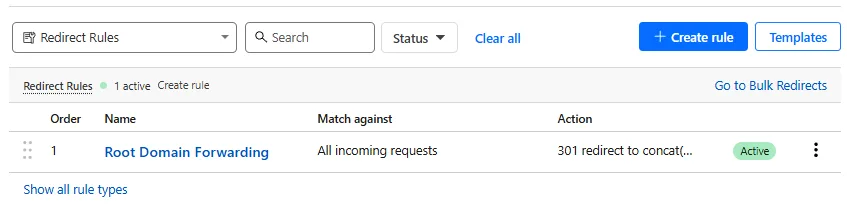 さまざまなドメインDNSプロバイダーに転送ルールを追加する方法の詳細については 、Domains - How to Add Forwarding Rules記事をご覧ください。
ワークスペース サイトへのドメインの接続
Section titled “ワークスペース サイトへのドメインの接続”ドメインをワークスペースに正常に統合したら、次の手順に従ってサイトに接続します。
-
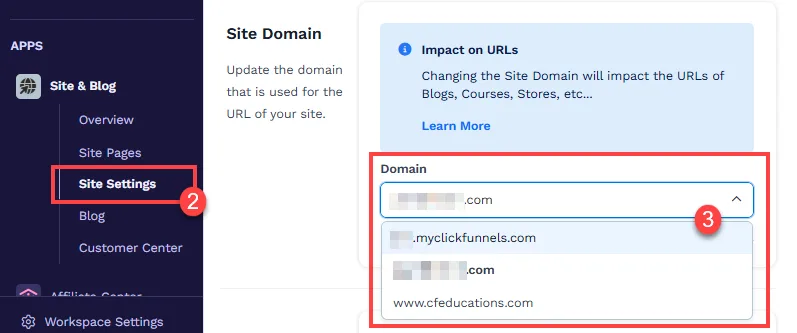
ワークスペースから、左側のメニューにある サイト & ブログ アプリをクリックします。
-
サイト設定 を選択します。
-
サイトドメイン セクションまでスクロールし、ドメイン フィールドでサイトに使用するドメインを選択します。
-
サイトを更新 ボタンをクリックして、変更を保存します。
ファネルへのドメインの接続
Section titled “ファネルへのドメインの接続”-
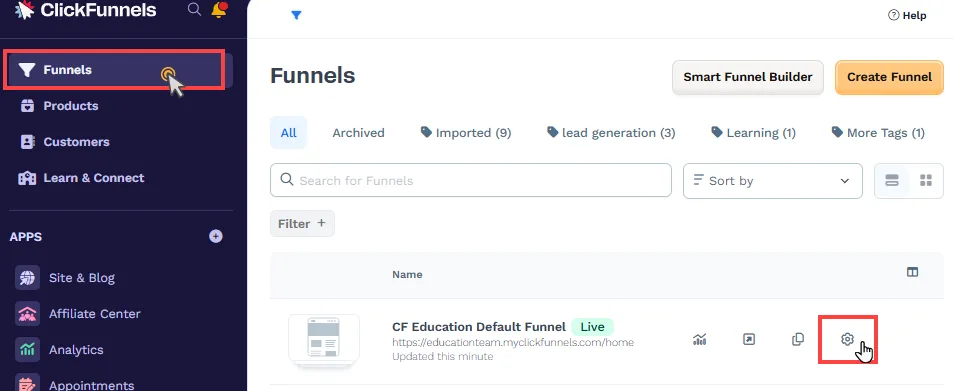
左側のナビゲーションメニューから「 ファネル 」をクリックします。
-
ドメインに関連付けるファネルを特定し、 歯車 ⚙️ アイコンをクリックしてファネルの設定にアクセスします。
-
ドメイン フィールドで、ドロップダウン メニューから目的のドメインを選択します。
-
ファネルパスURL フィールドに、
/webinar、/blog、/aboutなどの目的のパスを入力します。このファネルをドメインのデフォルト ページとして設定するには、/文字を 1 文字入力します。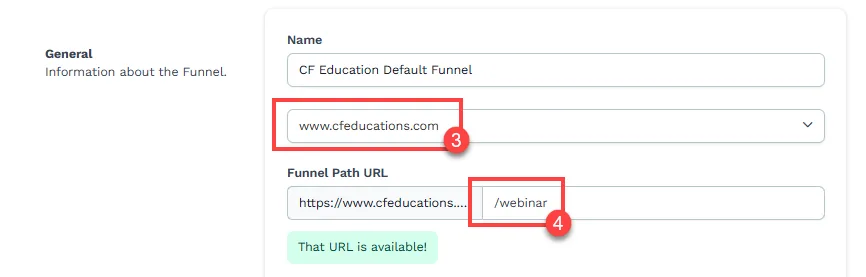
ファネルをドメインのデフォルトページとして設定する方法の詳細については、記事 Domains - How To Set a Funnel as the Domain Default Pageをご覧ください。
-
ファネルを更新 をクリックして変更を保存します。
おめでとうございます!これで、ドメインがファネルに接続されました。ドメインにアクセスすると、ファネルの最初のページが表示されます。
ドメインに関するよくある質問
Section titled “ドメインに関するよくある質問”すでにウェブサイトを持っています。同じドメインを ClickFunnels に接続できますか?
いいえ。ドメインまたはサブドメインは、一度に 1 つのプラットフォームでのみ使用できます。たとえば、ドメインが Shopify に接続されている場合、ClickFunnels では使用できず、その逆も同様です。ただし、Shopify Web サイトに影響を与えることなく、ClickFunnels で代わりに subdomain ( blog.example.com など) を接続できます。
ClickFunnels からドメインを購入できますか?
はい。IONOS 経由で ClickFunnels を通じてドメインを購入できます。ClickFunnels は IONOS と提携しており、ClickFunnels 内で直接購入プロセスを開始できます。購入が完了すると、ClickFunnels が自動的にドメインをセットアップして保護します。日本語に設定されたワークスペースでは、代わりに Squarespace を通じてドメインを購入します。ClickFunnels でのドメインの購入の詳細については、記事を参照してください Domains - How to Buy a New Domain Through ClickFunnels。
SSLを購入する必要がありますか?
いいえ。ClickFunnels は、ドメイン設定プロセス中に SSL を生成して検証します。SSLを別途購入する必要はありません。
1つのドメインにいくつのファネルを接続できますか?
1つのドメインに接続できるファネルの数に制限はありません。
ClickFunnels のドメインに関連付けられたカスタム電子メールを作成できますか?
はい。ドメイン設定プロセス中に、ClickFunnels は電子メール DNS レコードを追加するように求め、ワークスペース内でカスタム電子メールを作成できるようにします。ドメインに関連付けられたカスタムメールの作成について詳しくは、 How to Add a Custom Email Address in ClickFunnelsの記事をご覧ください。
ClickFunnelsワークスペースの個々のコースに異なるドメインを割り当てることはできますか?
いいえ。ClickFunnels ワークスペース内のすべてのコースは、 サイト & ブログ アプリに接続されているドメインを使用します。個々のコースに異なるドメインを割り当てることはできません