
コースレッスンの管理方法
公開日: 更新日:
この記事では、コースの学習体験を最適化するために不可欠なスキルを身につけるように設計されたコースレッスンの管理方法について説明します。レッスンへのアクセス、追加、複製、削除に関する詳細なリファレンスにより、コース コンテンツを簡単にナビゲートし、コースの学習ジャーニーをカスタマイズできます。
-
アクティブなClickFunnels 2.0アカウント
-
既存のコース
-
既存のモジュール
-
コースアプリ(ClickFunnelsワークスペースにアプリを追加する)
コースレッスンへのアクセス
Section titled “コースレッスンへのアクセス”-
APPS ナビゲーションメニューから コース をクリックします。
-
コースの タイトル をクリックします。
新しいレッスンの追加
Section titled “新しいレッスンの追加”-
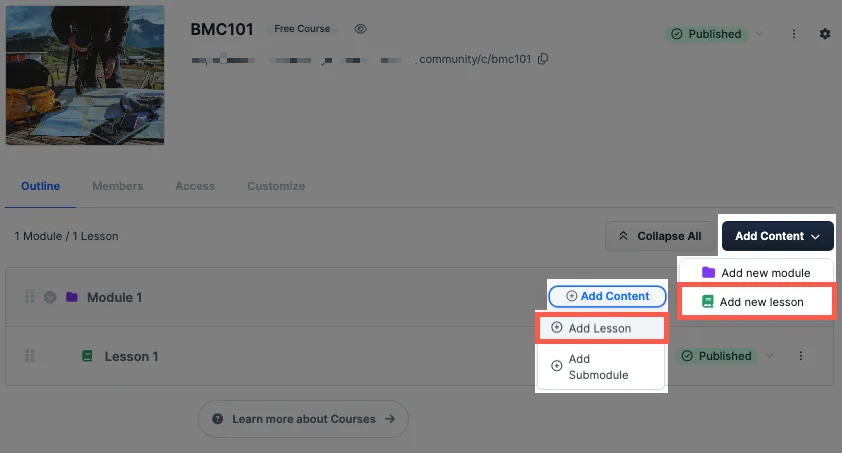
ページの右側にある コンテンツを追加 ボタンをクリックし、ドロップダウンメニューから 新しいレッスンを追加 を選択するか、各モジュールの右側にある コンテンツを追加 リンクをクリックし、ドロップダウンメニューから レッスンを追加 を選択して新しいレッスンを追加します。
-
オプションで、親モジュール ドロップダウンをクリックしてレッスンを追加するモジュールが正しいことを確認し、タイトル フィールドに入力します。
-
レッスンを作成 をクリックして、変更を保存します。
レッスン設定と内容の編集
Section titled “レッスン設定と内容の編集”-
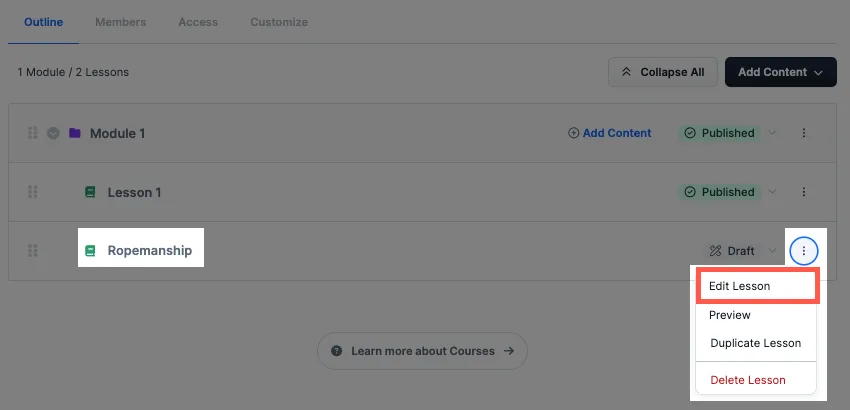
レッスンのタイトルをクリックしてエディターまたは 3 つのドットのメニューを開き、ドロップダウンメニューから レッスンを編集 を選択します。
-
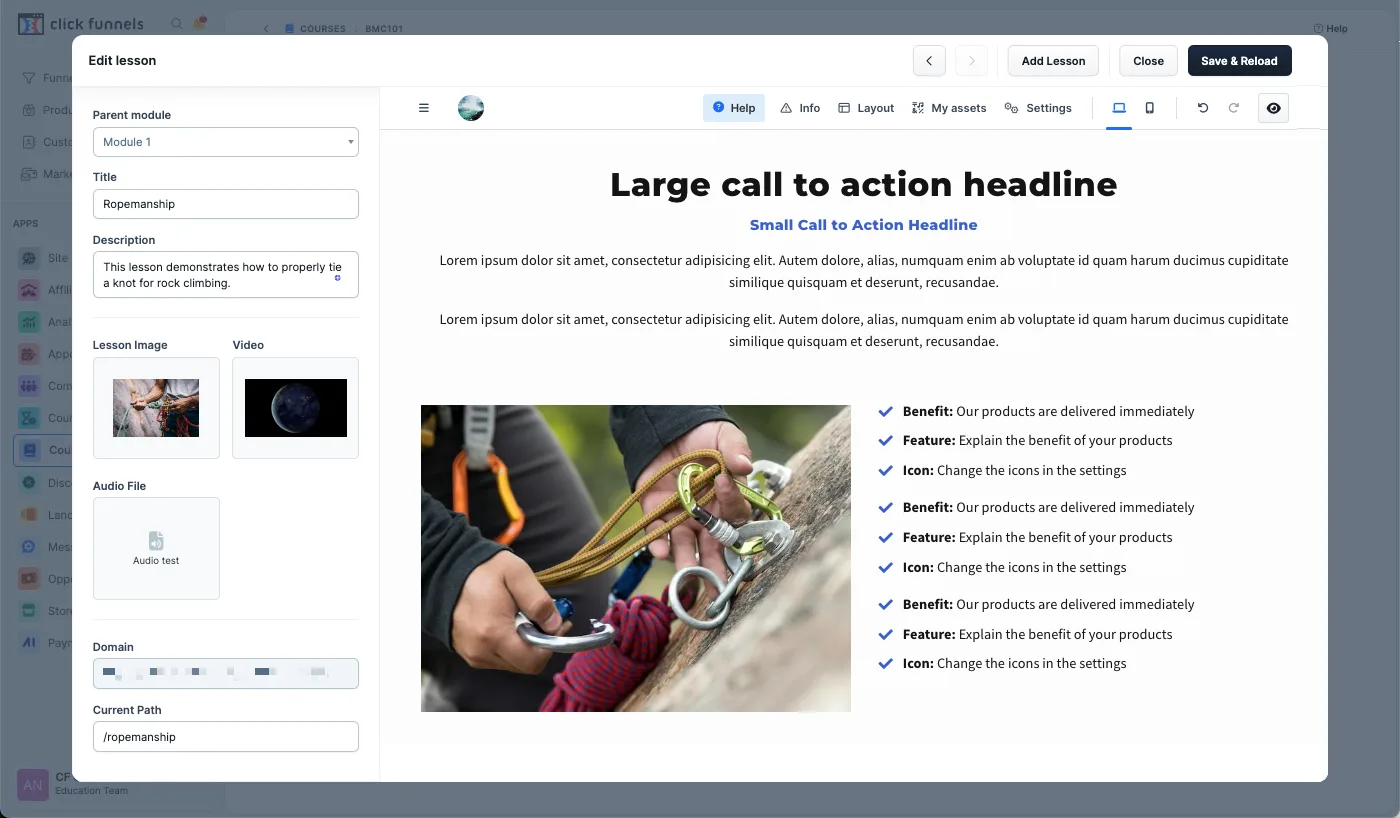
レッスンエディタ が表示され、レッスン設定 と レッスンコンテンツ を編集できます。レッスン設定のオプションの詳細については、コースのレッスン設定の記事をご覧ください。
レッスンの複製
Section titled “レッスンの複製”-
複製するレッスンの右側にある 3 つのドット のアイコンをクリックし、ドロップダウンメニューから レッスンの複製 を選択します。
-
続行 ボタンをクリックしてレッスンを複製するか、キャンセル ボタンをクリックして変更をキャンセルします。
-
ページの右上隅に バナー が表示され、複製が完了すると複製されたレッスンが表示されることを示します。
コースレッスンの削除
Section titled “コースレッスンの削除”-
削除するレッスンの右側にある 3 つのドット のメニューアイコンをクリックし、ドロップダウンメニューから レッスンを削除 を選択します。
-
続行 ボタンをクリックして、レッスンを削除します。それ以外の場合は、キャンセル ボタンをクリックして変更をキャンセルします。
-
レッスンが削除されたことを示す 確認バナー が表示されます。