
ClickFunnelsアカウントにログインする方法
公開日: 更新日:
ClickFunnels アカウントへのログインは迅速かつ簡単です。この記事では、利用可能なログイン方法について説明します。
- アクティブなClickFunnelsアカウント
ログイン方法
Section titled “ログイン方法”方法 1: マジック リンクまたはトークン コードを使用する
Section titled “方法 1: マジック リンクまたはトークン コードを使用する”マジックリンクとトークンコードのログインオプションにより、パスワードなしでアカウントにアクセスできます。仕組みは次のとおりです。
-
マジックリンクまたはトークンコードをリクエストします。
-
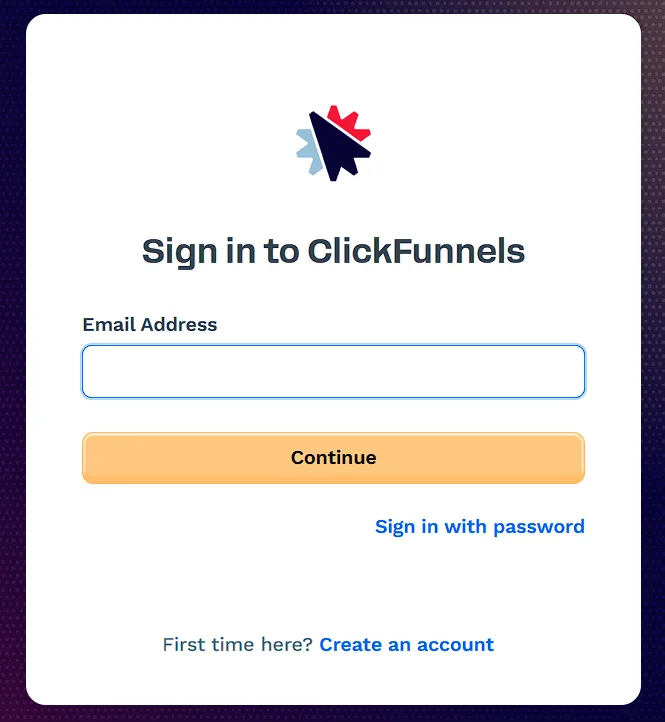
ClickFunnels ログイン ページにアクセスするか、リンクhttps://accounts.myclickfunnels.com/ をクリックします。
-
[電子メール] フィールドに登録した電子メール アドレスを入力します。

-
続ける をクリックします。
-
-
メールアドレスを確認してください。
-
メールの受信トレイを開きます。
-
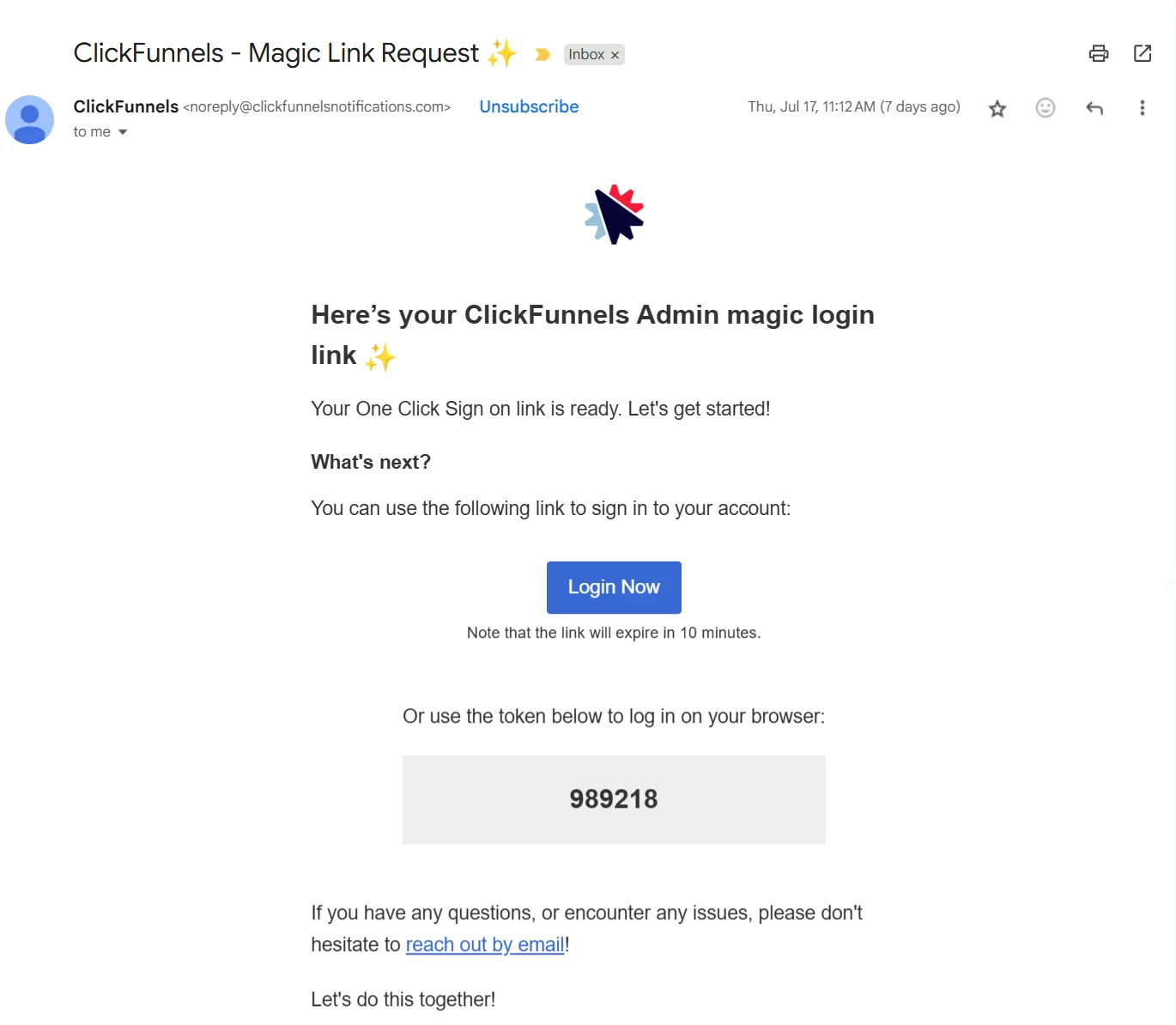
ClickFunnels システムは、登録した電子メールの受信トレイに電子メールをすぐに送信し、同じ電子メールにマジック リンクとトークン コードを提供します。マジック リンクは 10 分間アクティブになり、認証トークンは 4 分間有効になります。この期間を過ぎると、新しいものをリクエストする必要があります。
-
-
ログインを完了します。
-
「今すぐログイン」ボタンをクリックするか、 6桁のトークンコードを コピーしてログインページに貼り付けることができます。
-
ClickFunnelsアカウントダッシュボードにリダイレクトされます。
-
方法 2: ユーザー名とパスワードを使用する
Section titled “方法 2: ユーザー名とパスワードを使用する”-
ClickFunnels ログイン ページにアクセスするか、リンク https://accounts.myclickfunnels.com/ をクリックします。
-
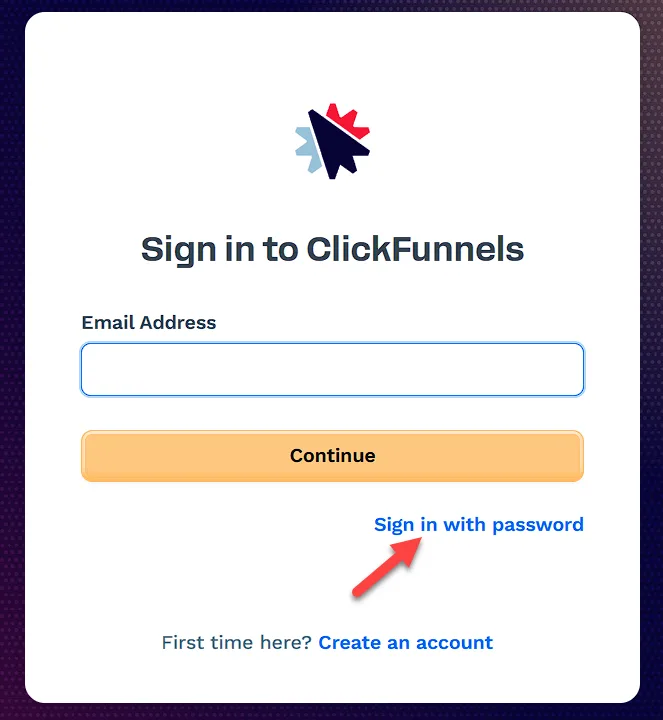
パスワードでサインイン を選択します。
-
ClickFunnelsアカウントに関連付けられている メールアドレス と有効な パスワード を入力します。パスワードを忘れた場合は、上記の方法1を参考にするか、「新しいパスワードを設定」をクリックしてリセットしてください。
-
続ける をクリックします。
-
認証に成功すると、アカウントダッシュボードにリダイレクトされます。
方法 3: Google でサインインする
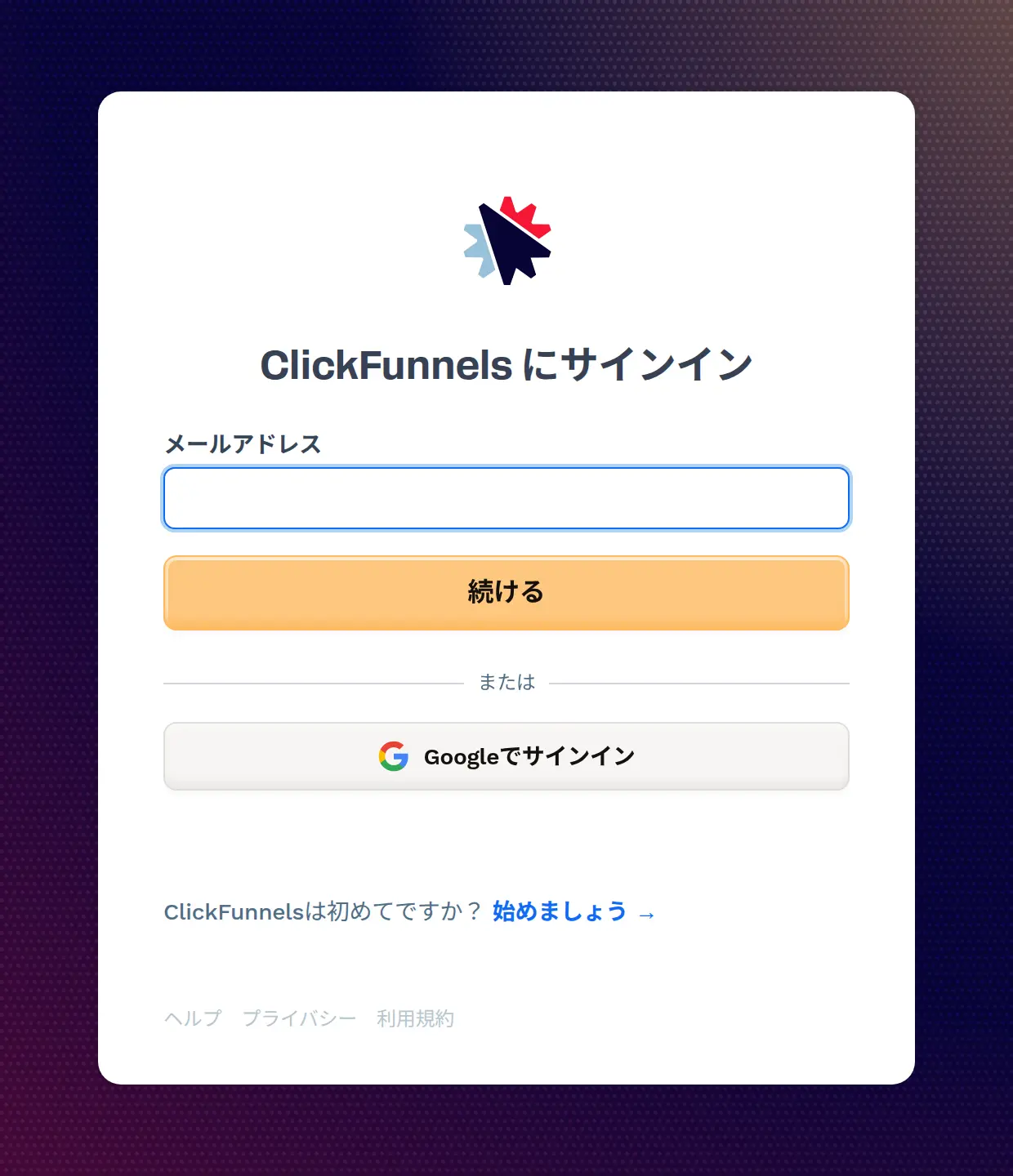
Section titled “方法 3: Google でサインインする”ClickFunnels のログインページには、他のオプションと区切り線で分けられた Googleでサインイン ボタンがあります。使用するには:
-
ClickFunnels のログインページにアクセスするか、https://accounts.myclickfunnels.com/ に移動します。
-
Googleでサインイン をクリックします。
-
Google アカウントを選択するか、求められた場合は Google の認証情報を入力します。
-
Google のメールアドレスが既存の ClickFunnels アカウントと一致する場合は、そのままサインインしてダッシュボードにリダイレクトされます。
注:
ClickFunnels は、Google のメールアドレスに紐づいた既存のアカウントを検索します。一致するアカウントが見つからない場合は、新しい ClickFunnels サブスクリプションを作成するか、別の Google アカウントを試すよう求められます。また、ログインページでは、最近使用したサインイン方法の横に 前回使用 バッジが表示されるため、前回どの方法でアカウントにアクセスしたかをすぐに確認できます。
二要素認証 (2FA)
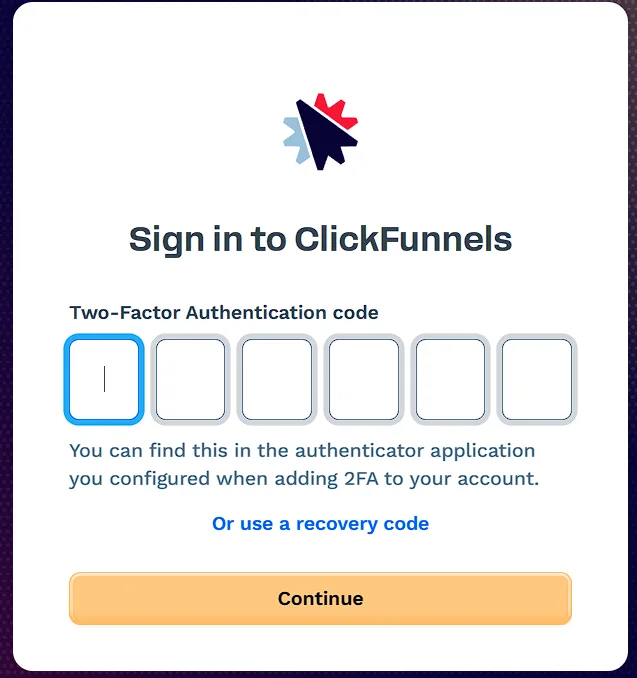
Section titled “二要素認証 (2FA)”ClickFunnels アカウントで 2 要素認証 (2FA) を有効にしている場合は、最初のログイン手順の後に確認コードの入力を求められます。仕組みは次のとおりです。
-
マジック リンク、トークン コード、ユーザー名とパスワード、または Google のいずれかを使用してログインすると、ClickFunnels に 2FA フォームが表示されます。
-
2FAのセットアップ中に構成した認証アプリ(AuthyやGoogle Authenticatorなど)を開きます。
-
アプリから 6 桁の確認コードを 取得します。
-
ログインページに表示される2FAフォームにコードを入力します。
-
続ける をクリックして、ログイン プロセスを完了します。
2FA を有効にすると、アカウントは追加の保護層で保護され、あなただけがアクセスできるようになります。ClickFunnelsアカウントで2要素認証(2FA)を有効にする方法については、 記事を参照してくださいClickFunnelsアカウントで2要素認証(2FA)を有効にする。
サインイン方法の管理
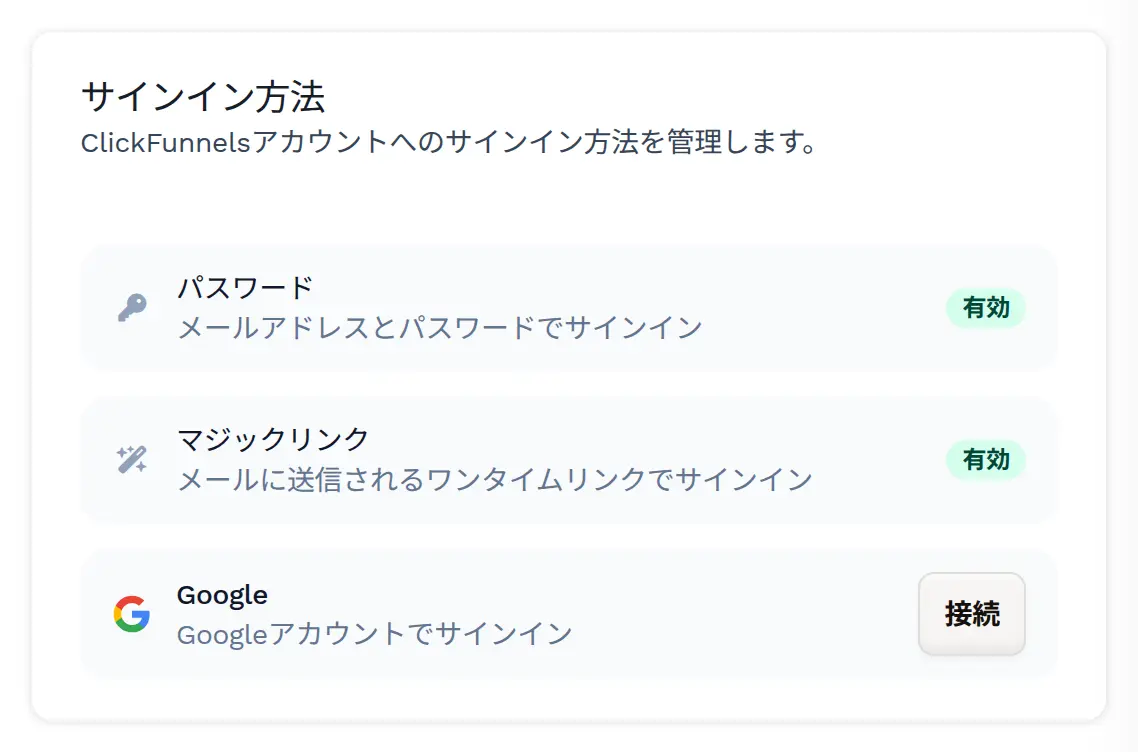
Section titled “サインイン方法の管理”接続されているサインイン方法は、ユーザープロフィールの設定から確認・管理できます。ユーザー設定 > サインイン方法 に移動すると、次の項目が表示されます。
-
パスワード - 常に有効です。メールアドレスとパスワードでサインインします。
-
マジックリンク - 常に有効です。メールに送信されるワンタイムリンクでサインインします。
-
Google - Google アカウントが紐づいていない場合は、「Googleアカウントでサインイン」と 接続 ボタンが表示されます。紐づいている場合は、その Google のメールアドレスが表示されます。ここでは次の操作ができます。
-
接続 をクリックして、Google アカウントを ClickFunnels のプロフィールに紐づけます。
-
切断 をクリックして紐づけを解除します(確認を求められます)。
-
注:
Google のメールアドレスが ClickFunnels アカウントのメールアドレスと異なる場合は、その Google アカウントがどの ClickFunnels アカウントに紐づいているかを示すメモが表示されます。
ログインの問題のトラブルシューティング
Section titled “ログインの問題のトラブルシューティング”ログインで問題が発生した場合は、次の手順を検討してください。
-
パスワードを忘れた場合:
- ログインページの「新しいパスワードを設定」リンクを使用して、パスワードをリセットします。
-
メールが届かない:
-
スパムまたは迷惑メールフォルダで、マジックリンクまたはトークンコードメールがないか確認してください。
-
登録したメールアドレスが正しいことを確認してください。
-
-
Google サインインが機能しない:
-
サインインに使用している Google アカウントが ClickFunnels のプロフィールに接続されていることを確認してください。
-
Google のメールアドレスに関連付けられた ClickFunnels サブスクリプションがないというメッセージが表示された場合は、別の Google アカウントを試すか、メールアドレスとパスワードでサインインしてください。
-
ユーザー設定 > サインイン方法 で、Google アカウントを接続または切り替えることもできます。
-
-
ブラウザの問題:
- ブラウザのキャッシュと Cookie をクリアするか、別のブラウザを使用してログインしてみてください。