
ファネルとストアで割引を適用する方法
公開日: 更新日:
割引は 、新規顧客を引き付け、リピート ビジネスを促進し、売上を伸ばすための強力なツールです。ClickFunnels は、割引コードを作成および管理できる多用途 の割引 機能を提供します。これらのコードは、セールスファネルとストアの両方のチェックアウトプロセス中に適用でき、顧客に魅力的なセールやプロモーションを提供できます。
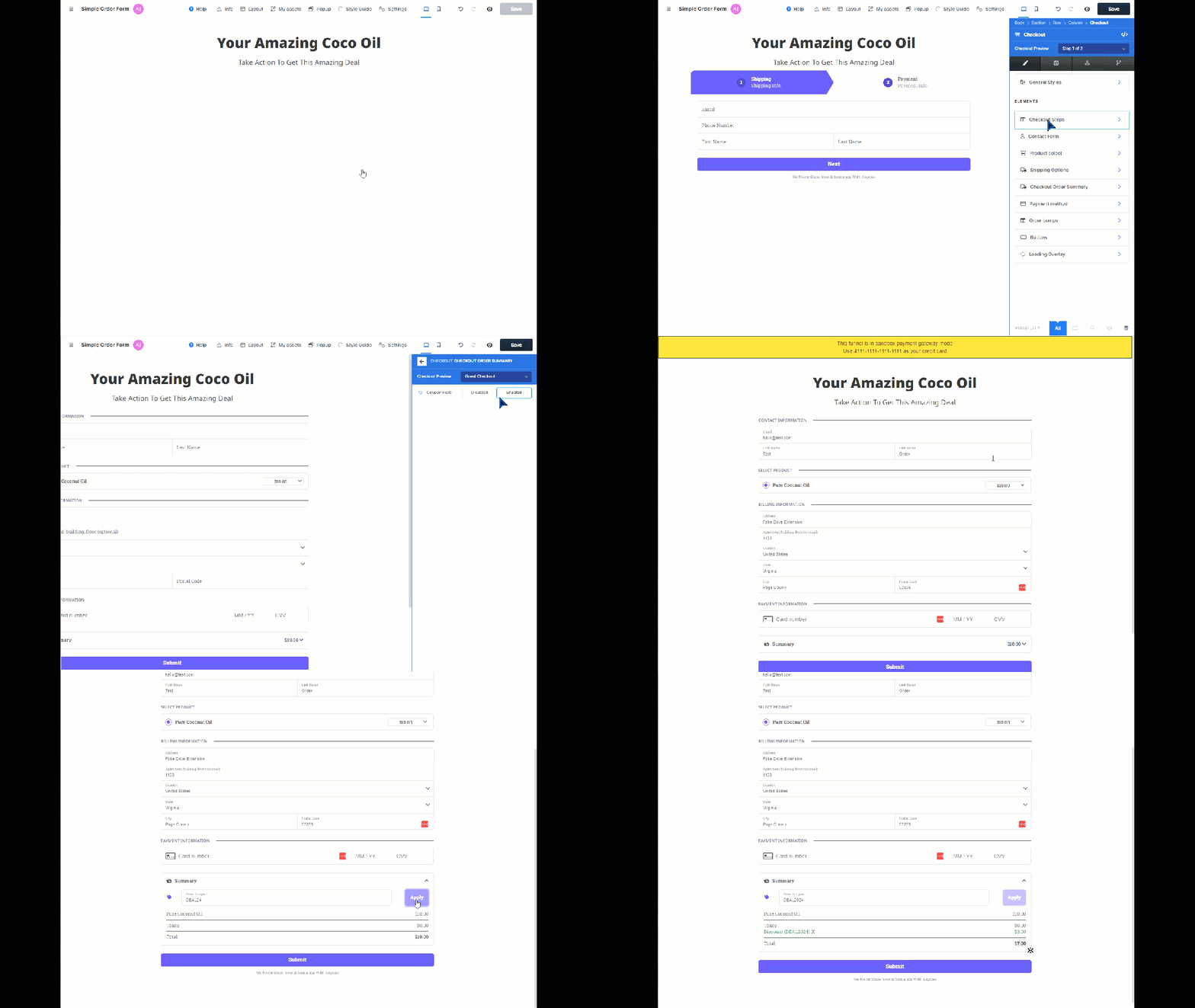
この記事では、ファネルとストアで割引を有効にして、顧客にシームレスで魅力的なエクスペリエンスを保証する方法を学びます。
-
アクティブなClickFunnelsアカウント
ファネルに割引を追加する
Section titled “ファネルに割引を追加する”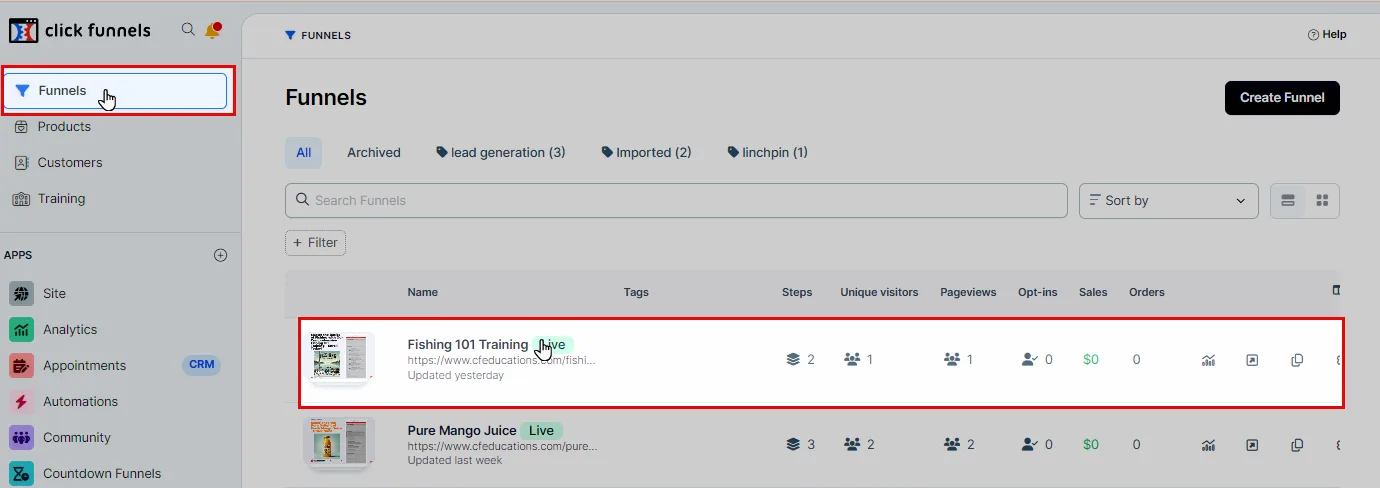
-
ファネルに移動します。
- ClickFunnelsダッシュボードから、[Funnels]メニューをクリックし、リストからファネルにアクセスします。
-
編集するページを見つけます。
-
割引機能を追加するファネル内の特定のページを見つけます。
-
[ 編集] をクリックして、ページ エディターを開きます。
-
ストアに割引を追加する
Section titled “ストアに割引を追加する”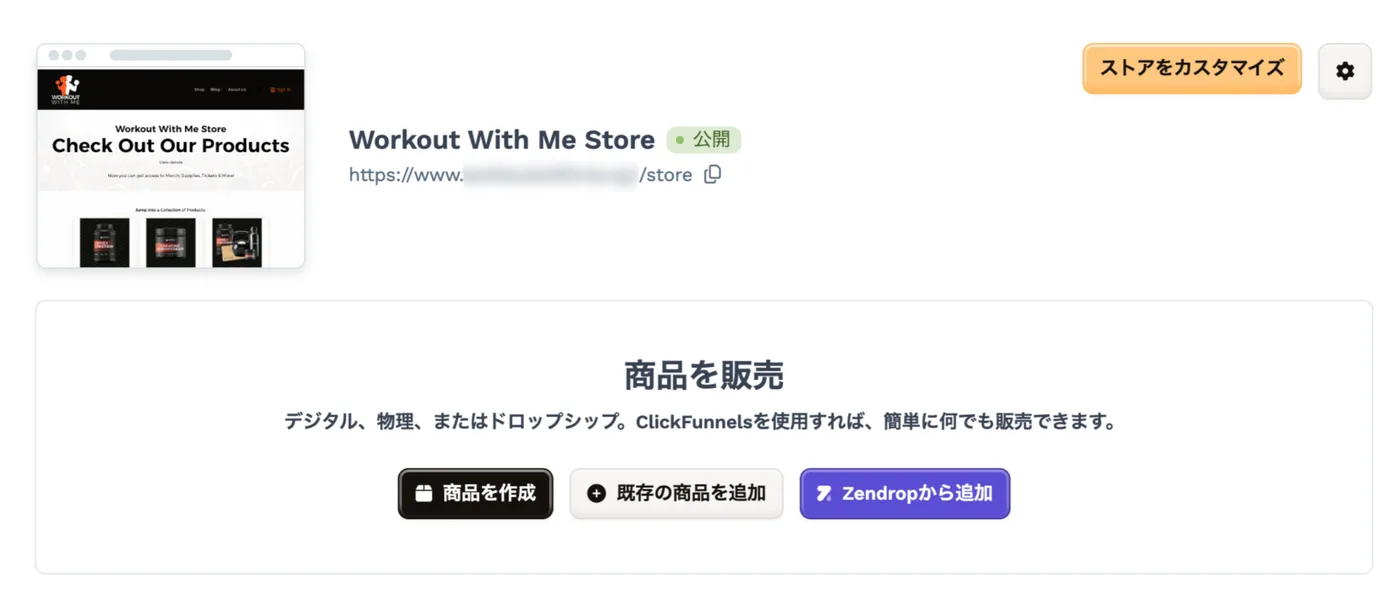
-
ストアの概要に移動します。
- ClickFunnelsダッシュボードから、 ストア アプリに移動し、[ 概要]をクリックします。
-
ストアをカスタマイズする:
- ストアをカスタマイズ ボタンをクリックして、ストアをページエディターで開きます。
-
製品ページに移動します。
- エディターで ストアフロント セクションに移動し、商品 ページを選択します。
エディタでの割引の有効化
Section titled “エディタでの割引の有効化”ClickFunnels ワークスペース内で、ページ エディターで目的のファネル ページまたはストア製品ページを開いたら、次の手順に従って割引機能を有効にします。
-
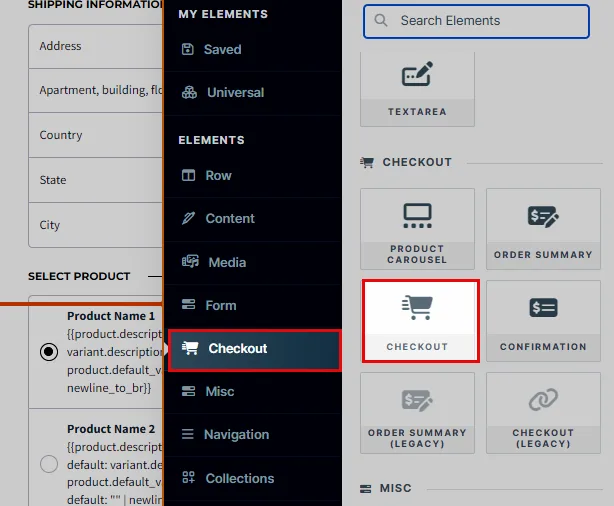
チェックアウト要素を挿入します。
-
ページ エディターで、「Checkout」要素がまだ存在していない場合は追加します。
-
-
割引機能を有効にします。
-
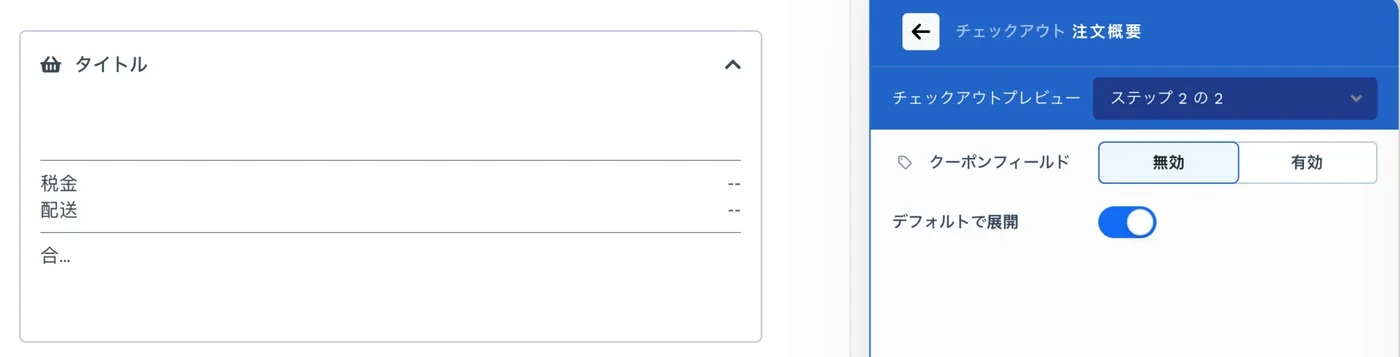
「チェックアウト」要素をクリックして、その設定にアクセスします。
-
チェックアウト 注文概要 設定で、クーポンフィールド を 有効 に設定します。
-
これらの手順が完了したら、ページをプレビューして、割引フィールドが表示されていることを確認します。顧客はチェックアウト時に割引コードを入力し、注文合計に適用される割引をリアルタイムで確認できます。
顧客への割引コードの提供
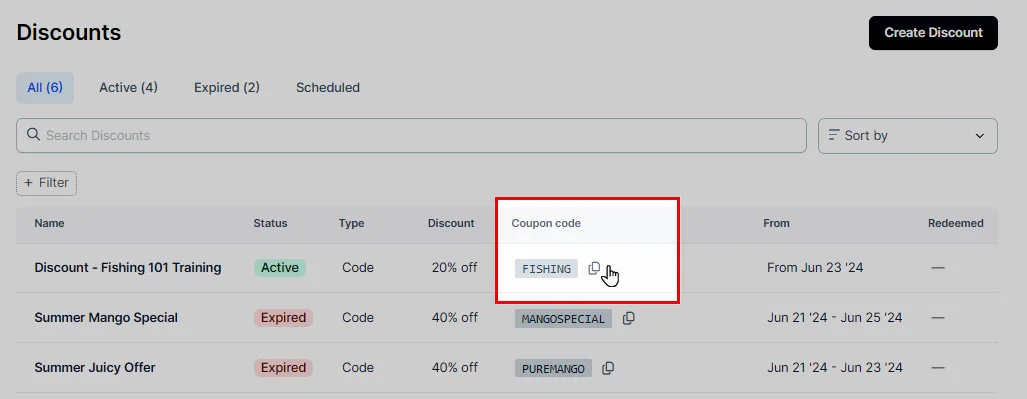
Section titled “顧客への割引コードの提供”割引ページからクーポンコードをコピーします。
- 割引アプリに移動し、選択した割引からクーポンコードをコピーします。
割引コードを配布する方法:
視聴者に割引コードを提供する効果的な方法をいくつか紹介します。
-
メールマーケティング:
-
マーケティング キャンペーンの一環として、パーソナライズされた割引コードを電子メール購読者に送信します。
-
ニュースレターやプロモーションメールに割引コードを含めます。
-
-
ソーシャルメディアプロモーション:
-
ソーシャル メディア プラットフォームで割引コードを共有して、より幅広い視聴者にリーチします。
-
参加者が割引コードを獲得できるソーシャル メディア コンテストや景品を実施します。
-
-
ウェブサイトのバナーとポップアップ:
-
バナーやポップアップを使用して Web サイトに割引コードを表示し、訪問者の注意を引きます。
-
これらの視覚要素を通じて、新規訪問者またはリピーターに割引を提供します。
-
-
印刷メディア:
-
印刷広告、パンフレット、名刺に割引コードを含めます。
-
イベントや店舗内で割引コード付きのチラシを配布します。
-
-
パートナーシップとコラボレーション:
-
他の企業と提携して共同割引を提供し、リーチを拡大します。
-
インフルエンサーと協力して、割引コードをフォロワーと共有します。
-