
予定 - ClickFunnels の予定を始める
公開日: 更新日:
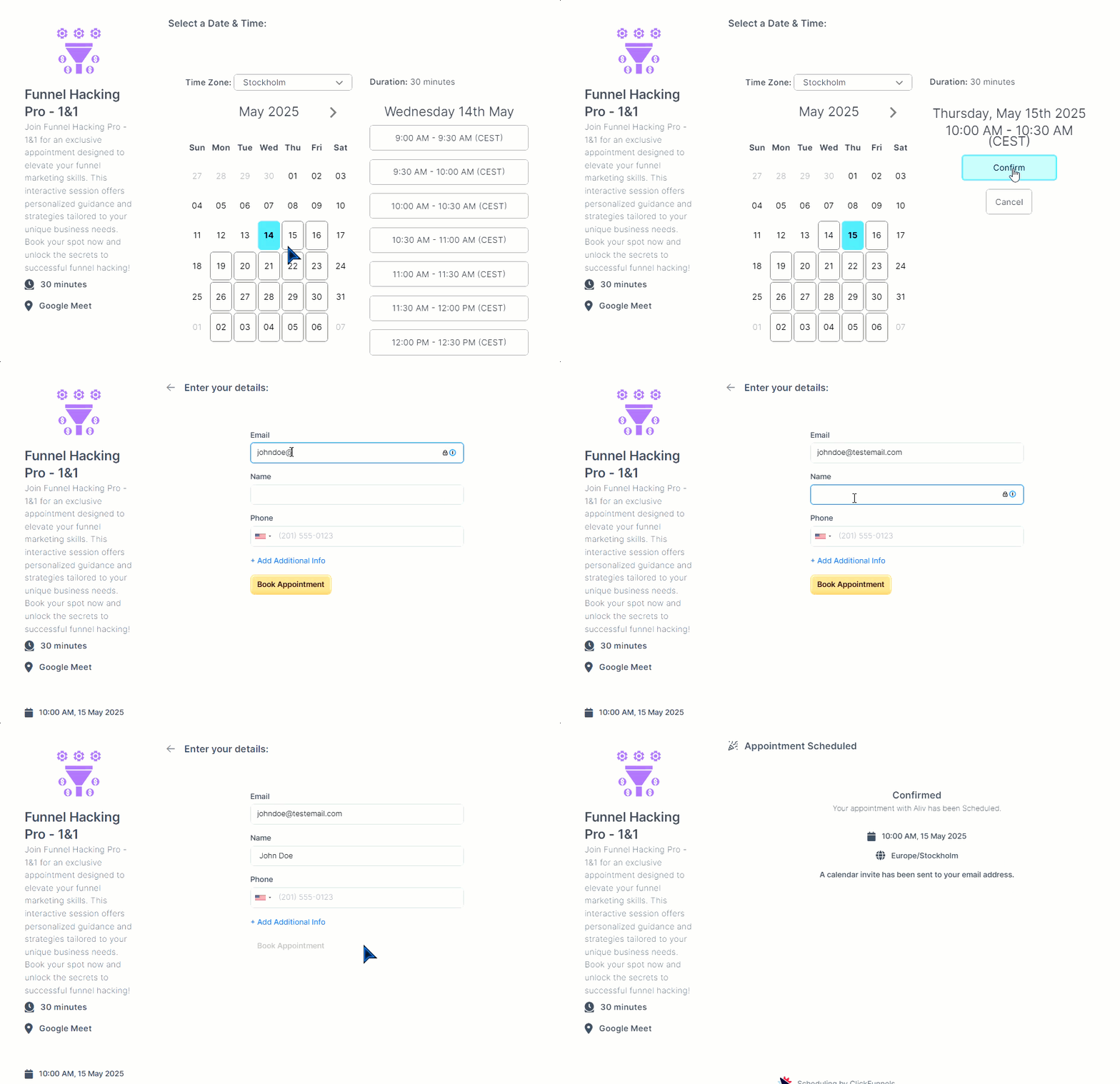
手動で予定をスケジュールすると、イライラしたり、時間がかかり、エラーが発生しやすくなります。ClickFunnels アポイントメント アプリは、クライアントが専門的で自動化されたシステムを通じて直接予約できるようにすることで、予約を容易にします。この記事では、予定アプリの仕組みと、予約の簡素化、時間の節約、整理整頓にどのように役立つかの概要について説明します。
- アクティブなClickFunnelsアカウント
予定アプリの概要
Section titled “予定アプリの概要”ClickFunnels Appointments は、会議、相談、トレーニング セッションなど、さまざまな種類のイベントを簡単に管理およびスケジュールできる強力なアプリです。この機能により、招待者はやり取りの手間をかけずにあなたとの時間を予約できるようになります。カレンダーを統合し、イベント タイプを設定し、会議接続を追加することで、ClickFunnels Appointments はスケジュールを簡単かつ効率的にします。
例:
あなたが 1 対 1 のトレーニング セッションを提供するフィットネス コーチであると想像してください。ClickFunnels Appointments アプリを使用すると、「パーソナル トレーニング セッション」と呼ばれるイベント タイプを作成し、期間を 60 分に設定して、Google カレンダーにリンクできます。その後、クライアントは利用可能な時間枠を確認し、スケジュールに合ったセッションを予約できます。さらに、Zoom 会議接続を追加して、クライアントが予約後に受け取ったカレンダーの招待状から直接、トレーニング セッションに仮想的に参加できるようにすることもできます。
この合理化されたプロセスにより、時間が節約されるだけでなく、すべての予定が整理され、1 か所で簡単にアクセスできるようになります。
予定を使用する利点
Section titled “予定を使用する利点”-
効率的なスケジューリング: 予約プロセスを自動化し、クライアントとのやり取りを減らします。
-
カレンダーの統合: イベントをカレンダーと同期して、すべての予定が最新であることを確認し、二重予約を回避します。
-
カスタマイズ可能なイベントタイプ: 1 対 1 の会議、担当者が持ち回りで対応する営業電話(ラウンドロビン)、複数のホストが参加するミーティング(コレクティブ)など、特定のニーズに合わせてイベントを調整します。
-
シームレスな会議: Google Meet、Zoom、Teams、GoTo などの会議ツールと統合して、招待者がカレンダーの招待状から直接会議に参加できるようにします。
-
生産性の向上: すべての予定を 1 つの集中システムで管理することで、時間を節約し、管理タスクを削減します。
ワークスペースへの予定アプリの追加
Section titled “ワークスペースへの予定アプリの追加”-
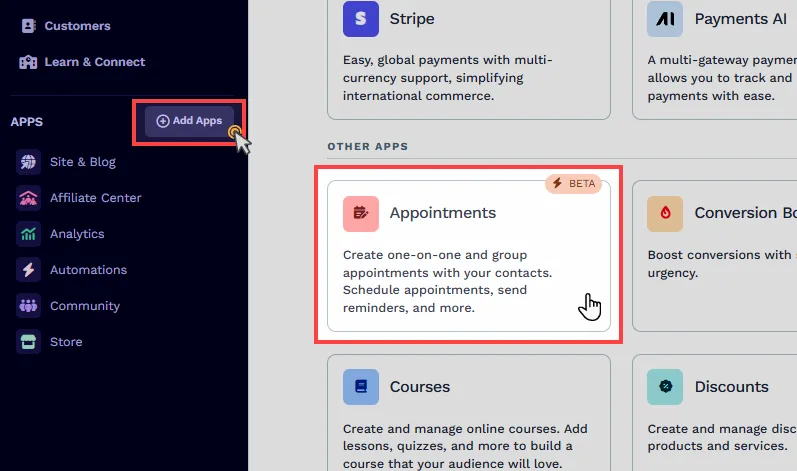
左側のメインメニューから + アプリを追加 をクリックして、アプリページに移動します。
-
アポイントメント アプリが見つかるまで下にスクロールし、それをクリックします。
-
アプリを追加 ボタンをクリックして選択を確定します。
ClickFunnels 予約アプリの仕組み
Section titled “ClickFunnels 予約アプリの仕組み”ClickFunnels Appointments アプリは、予定を作成するための構造化されたプロセスを提供します。これにより、クライアントはスケジュールされた予定を効率的に管理しながら、シームレスに時間を予約できます。このアプリを使用すると、カレンダーの接続、空き状況の設定、会議接続の追加、さまざまなイベント タイプの作成を行うことができます。以下の手順に従って、予約管理ワークフローを開始し、最適化してください。
-
カレンダーを接続します。
-
予定アプリの カレンダー接続 サブメニューに移動します。
-
好みのカレンダー (Google カレンダー、Outlook など) をリンクして、すべてのイベントが同期され、最新の状態であることを確認します。
詳細については、 予定 - カレンダーを接続して管理する方法をご覧ください。
-
-
空き状況を設定します。
-
予定アプリの 利用可能スケジュール サブメニューに移動します。
-
利用可能な時間枠を定義し、招待者が空いている時間帯にのみ予約できるようにします。
詳細については、 空きスケジュール — 予約のための利用可能時間を設定するをご覧ください。
-
-
会議接続を追加します。
-
予定アプリの 会議 サブメニューに移動します。
-
Zoom、GoTo、Microsoft Teams などのツールを統合します。
-
招待者がカレンダーの招待状から直接ミーティングに参加できることを確認します。
詳細については、 予定 - 会議接続を追加する方法をご覧ください。
-
-
イベントタイプを作成します。
-
予定アプリの イベントタイプ サブメニューに移動します。
-
イベントタイプを追加 をクリックし、イベントタイプ(1対1、コレクティブ、ラウンドロビン)を選択します。
-
イベント名、ドメイン、場所の種類、カレンダー、イベント期間、予約後の確認、イベント通知など、必要な詳細を入力します。
-
イベントタイプを作成 をクリックして、イベントを作成します。
詳細については、 予定 - イベントタイプを作成および管理する方法をご覧ください。
-
クライアントへのリーチ: ClickFunnels の予約を公開する
Section titled “クライアントへのリーチ: ClickFunnels の予約を公開する”イベント タイプを作成し、ClickFunnels Appointments で空き状況を設定したら、潜在的なクライアントがアクセスできるようにします。
-
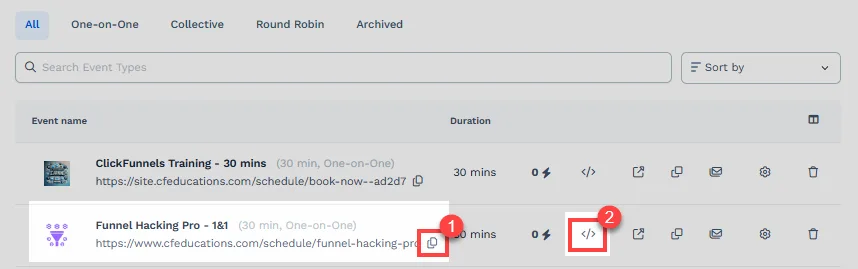
イベントリンクを共有する: ClickFunnels は、予定イベントへの固有のリンクを提供します。Web サイト、ランディング ページ、または電子メール キャンペーンで共有します。
-
予約フォームを埋め込む: ClickFunnels は、予約フォームをファネルまたは Web ページに直接埋め込むための iframe コードを提供します。これにより、クライアントはサイトを離れることなく予約をスケジュールできます。
-
カレンダー要素を使用する: イベントタイプをファネルステップに添付し、ページにカレンダー要素を追加すると、ファネル内に予約フォームを表示できます。支払いが必要なイベントタイプはファネルステップに添付できません。
詳細については、 予定 - ClickFunnels の予定を公開する方法の記事を参照してください。
スケジュールされたイベントの管理
Section titled “スケジュールされたイベントの管理”スケジュールされたイベントを管理するということは、基本的に、詳細を表示したり、必要に応じてスケジュールを変更したり、特定の状況下で予定をキャンセルしたりする機能など、確認されたすべての予定を追跡することを意味します。
シナリオを想像してみましょう。 あなたは多忙なライフコーチで、ClickFunnels Appointments を使用して 1 対 1 のコーチング セッションを提供してきました。 クライアントは、週を通して 30 分の枠で予約をしています。 予期せぬことがあなたの側に起こったらどうしますか? ClickFunnels Appointments を使用すると、スケジュールを柔軟に管理できます。 おそらく、緊急のクライアントの問題が発生した場合、または簡単な用事を実行する必要がある場合があります。 問題ありません。スケジュールされたイベント メニューを使用すると、より都合の良い時間に予定を簡単にスケジュールを変更したり、必要に応じて完全にキャンセルしたりすることもできます。スケジュールを変更すると、クライアントには自動的にメールで通知されるため、常に最新の情報を伝え、スムーズなエクスペリエンスを確保できます。
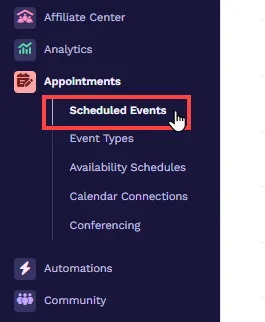
スケジュールされたイベントは、予定アプリの スケジュールされたイベント メニューから簡単に表示、再スケジュール、キャンセル、編集できます。スケジュールされたイベントを管理するには、次の手順に従います。
-
アポイントメント アプリに移動します。
-
スケジュールされたイベント を選択します。
-
予約したすべての予定のリストが表示されます。このリストから直接、イベントの スケジュール変更、キャンセル、または 編集 を行うことができます。
スケジュールされたイベントの管理の詳細については、 予定 - スケジュールされたイベントを管理する方法 の記事を参照してください。
予約に関するよくある質問
Section titled “予約に関するよくある質問”予約ページをカスタマイズできますか?
はい。予約ページのプライマリカラーとロゴをブランドに合わせてカスタマイズできます。
予約フォームを外部ページやサイトに埋め込むことはできますか?
はい。埋め込みコードをコピーして、外部ページまたはサイトの HTML コード エディターに貼り付けることができます。
キャンセルやスケジュール変更はどのように処理すればよいですか?
招待者は、カレンダーの招待状に記載されている 再スケジュールリンク と キャンセルリンク を使用して、予定をキャンセルまたは再スケジュールできます。管理者は、「スケジュールされたイベント」サブメニューから予約した予定を管理および調整できます。
1日あたりの予約数を制限することはできますか?
はい。イベントタイプの追加ルールにある [連絡先ごとの1日あたりの最大数] で、1 人の連絡先が 1 日にこのイベントを予約できる回数を制限できます。1 日全体の予約数を調整するには、利用可能スケジュールやイベントの所要時間、バッファを調整してください。
有料イベントを作成できますか?
はい。イベントタイプの設定で 支払いを必須にする オプションを有効にすると、そのイベントタイプの予約に支払いを必須にできます。このオプションは、ワークスペースで Payments AI が設定されている場合にのみ利用できます。支払いが必要なイベントタイプはファネルステップに添付できないため、イベントリンクを共有するか、予約フォームを埋め込んで公開してください。詳しくは 予定 - イベントタイプを作成および管理する方法 をご覧ください。
予約ページの電話フィールドで、国があらかじめ選択されているのはなぜですか?
イベントリンクまたは埋め込みの予約フォームから予約ページを開くと、電話フィールドの国番号が招待者の所在地に基づいて自動的に選択されます。日本からアクセスした招待者には、日本(+81)があらかじめ選択されます。招待者はドロップダウンから別の国を選ぶこともできます。所在地を判定できない場合は、アメリカ合衆国(+1)が初期値になります。