
ClickFunnelsでのダブルオプトインシーケンスの作成
公開日: 更新日:
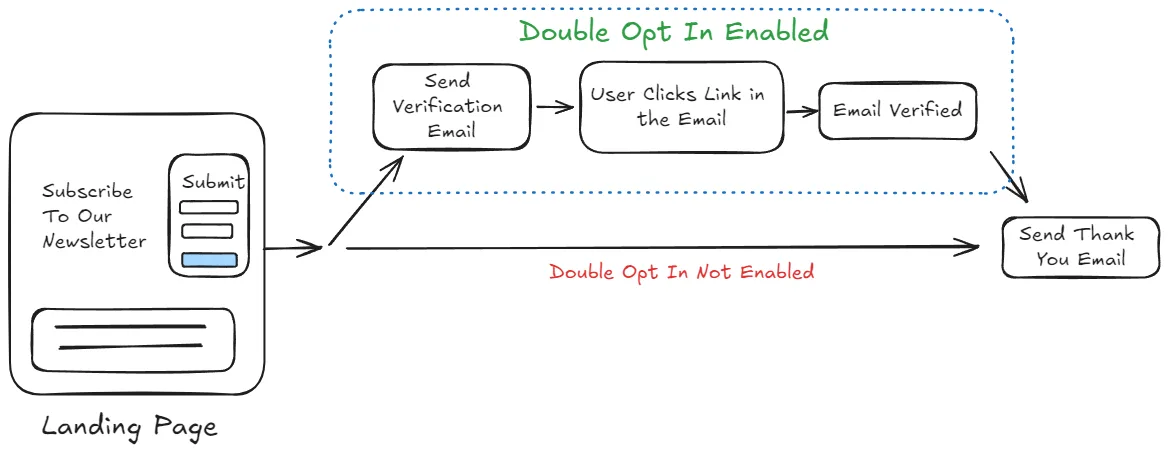
電子メール マーケティングでは、ダブル オプトインは、購読者がコンテンツの受信に誠実で熱心であることを確認するための重要な実践です。ダブルオプトイン方式は、サインアップ後にユーザーにメールアドレスを確認させることで、収集されたメールアドレスが有効であることを確認するのに役立ちます。この記事では、ClickFunnels のワークフローとクイック アクション機能を使用してダブル オプトイン プロセスを設定する方法について説明します。
-
アクティブなClickFunnelsアカウント
-
ワークスペースに追加された Automations アプリ
-
ワークスペースに追加された Landing Pages アプリ
ダブルオプトインとは何ですか?
Section titled “ダブルオプトインとは何ですか?”ダブルオプトインでは、購読者が最初にサインアップした後に確認メールを送信します。このメールには確認リンクが含まれています。購読者がこのリンクをクリックした場合にのみ、購読が確認されます。この方法は、スパムの苦情を減らし、メール リストが熱心な個人で構成されるようにするのに役立ちます。
例:
あなたが栄養コーチで、ニュースレターに登録した潜在的な顧客に無料の食事プランを提供していると想像してください。ユーザーがサインアップすると、メールを確認するためのリンクが記載された確認メールが届きます。リンクをクリックすると、メールが確認済みとしてマークされ、無料の食事プランが届きます。これにより、熱心な購読者による質の高いメーリングリストが保証されます。
このダブルオプトイン自動化の背後にある戦略
Section titled “このダブルオプトイン自動化の背後にある戦略”戦略の概要は次のとおりです。
-
タグベースの検証:
- 連絡先がメールを確認したときにマークする共通のタグ (
contact-verifiedなど) を作成します。
- 連絡先がメールを確認したときにマークする共通のタグ (
-
ワークフローと条件付き分割:
-
ワークフローは、誰かがサインアップしたときにトリガーされるように設定されます。
-
ワークフローは、 条件付き分割パス を使用して、ユーザーが検証タグを持っているかどうかを確認します。
-
-
確認メール:
-
コンタクトに確認タグがない場合は、リンクをクリックしてメールアドレスを確認するよう求めるメールが届きます。
-
リンクをクリックすると確認ランディングページが表示され、クイックアクション 機能を使用して コンタクトに確認タグが適用されます。
-
ステップ 1: オプトインページとサンキュー ページを含むファネルを作成する
Section titled “ステップ 1: オプトインページとサンキュー ページを含むファネルを作成する”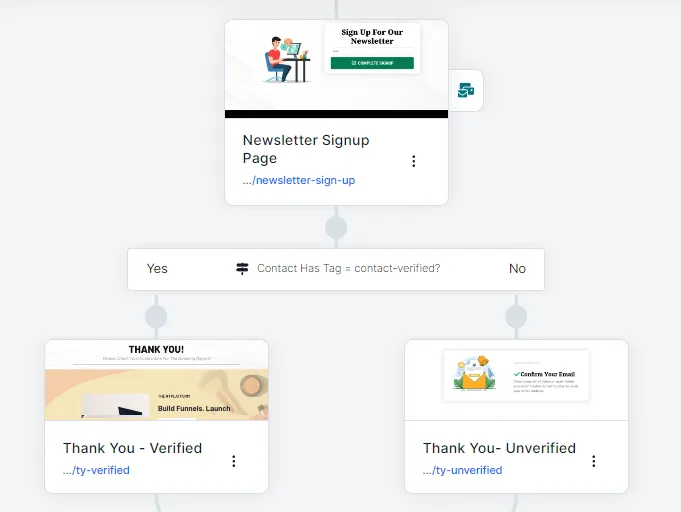
-
オプトインページを作成します。
-
訪問者がサインアップして電子メール アドレスを入力するオプトイン ページを含むファネルを作成します。
-
-
条件付き分割パスを追加します。
-
条件付き分割パスを追加して、連絡先に
contact-verifiedタグがあるかどうかを確認します。-
はいパス: 連絡先にタグがある場合、確認済みユーザーの [ありがとう ] ページに誘導できます。
-
パスなし: タグがない場合は、メールアドレスを確認するためにメールを確認するよう求めるページが表示されます。
-
-
-
2 つのサンキュー ページを作成します。
-
ありがとう - 確認済み: すでに確認タグを持っているユーザーの場合、確認してくれてありがとう。
-
ありがとう - 未確認: 受信トレイをチェックしてメールアドレスを確認するようにユーザーに通知します。
-
ステップ 2: クイックアクションで確認ランディングページを作成する
Section titled “ステップ 2: クイックアクションで確認ランディングページを作成する”-
ClickFunnels の ランディング ページ アプリに移動し、新しいランディング ページを作成します。このページは、ユーザーが確認メールのリンクをクリックすると、 確認の成功ページ として機能します。
-
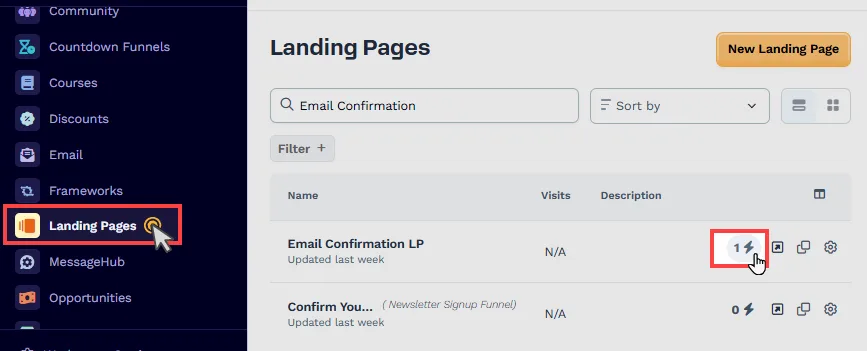
ランディングページに クイックアクション を追加します。
-
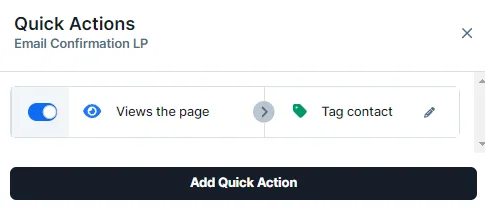
トリガーを [ページの表示] として設定します。
-
次に、[ 連絡先タグの追加と削除] を選択して効果を追加します。
-
アクション [ タグの追加 ] を選択し、[ 連絡先タグ ] フィールドで適切なタグを選択します。
-
このクイックアクションは、ユーザーがページを表示すると、
contact-verifiedタグを自動的に適用します。
-
クイックアクション機能の詳細については、記事 Automations: How to Add and Manage Quick Actionsを参照してください。
ステップ 3: ダブル オプトインのワークフローを作成する
Section titled “ステップ 3: ダブル オプトインのワークフローを作成する”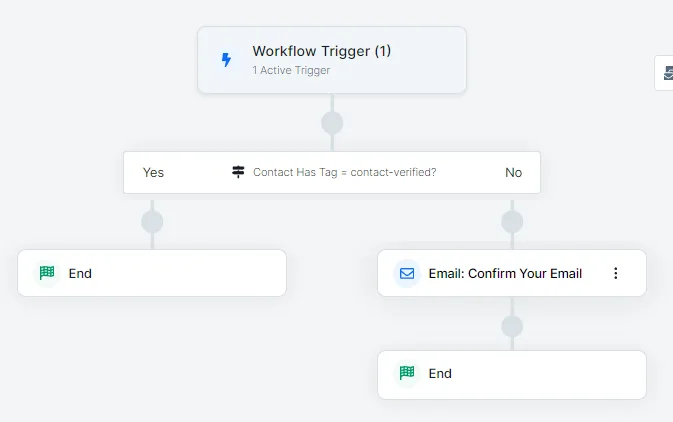
-
ワークフローを作成します。 ClickFunnels の オートメーション アプリに移動し、[ワークフロー] メニューで新しいワークフローを作成します。
-
トリガーを設定する: ユーザーがサインアップするファネル オプトイン ページからトリガーされるワークフローを設定します。
-
条件付き分割パス: ユーザーがすでに
contact-verifiedタグを持っているかどうかを確認します。-
はいパス: すでに認証済みのユーザーは、認証プロセスをスキップできます。
-
パスなし: 確認タグのないユーザーには、電子メール アドレスを確認する電子メールを送信します。
-
-
確認メール:
-
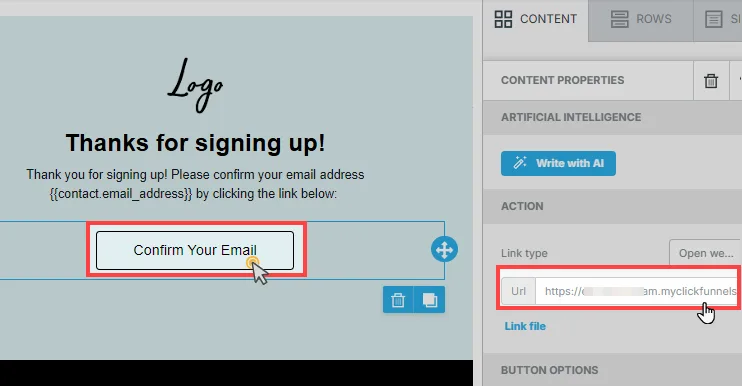
メールで、 確認ランディングページの URL (手順 2 で作成) をハイパーリンクします。この例では、電子メール エディターのボタンを使用して、ランディング ページの URL をここに挿入しています。
-
メールが受信されると、購読者はリンクをクリックし、確認ページにリダイレクトされます。
contact-verifiedタグは、ランディングページのクイックアクションから適用されます。
-
ClickFunnelsでダブルオプトインプロセスを設定するには:
-
登録ページと、確認ステータスに基づいて条件付きサンキューページを含む目標到達プロセスを作成します。
-
contact-verifiedタグを適用するためのクイックアクションを含む確認ランディングページを作成します。 -
ユーザーが確認されているかどうかを確認し、確認されていない場合は、電子メール アドレスを確認するためのリンクが記載された電子メールを送信するワークフローを設定します