
メールテンプレートの作成と管理方法
公開日: 更新日:
メールテンプレートは、ゼロから始めることなく繰り返し使用できる、事前にデザインされたメールです。これらは、企業がメッセージの一貫性を保ち、時間を節約し、コンテンツとデザインの両方でプロフェッショナルな外観を維持するのに役立ちます。プロモーション、フォローアップ、カスタマー サポートのために同じレイアウトとテキストを再作成する代わりに、テンプレートを使用すると、必要なときにいつでも洗練された電子メールを簡単に送信できます。
この記事では、メール テンプレートを作成、編集、管理してメール コミュニケーションを改善する方法を紹介します。
- アクティブなClickFunnelsアカウント
新しいメールテンプレートの作成
Section titled “新しいメールテンプレートの作成”-
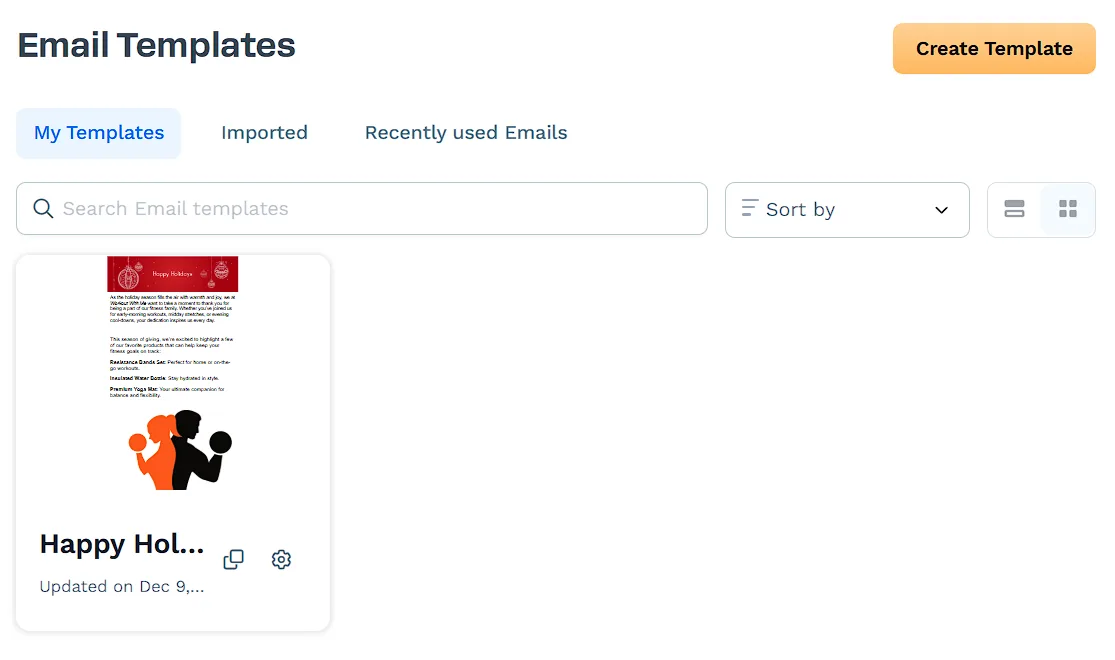
左側のメニューの [ワークスペース設定] に移動します。
-
[ワークスペース設定] の [メール テンプレート] をクリックします。
-
右上隅の「 テンプレートの作成」 をクリックします。
-
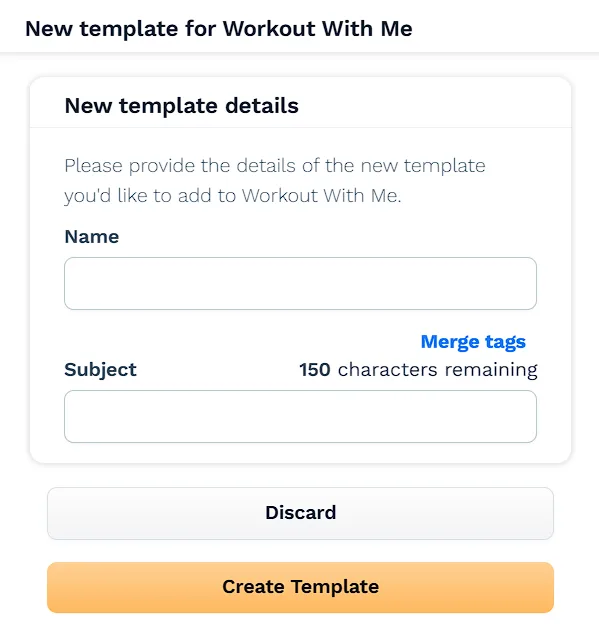
名前と件名を入力します。[タグの結合] をクリックして、動的フィールドを追加します。Learn more about merge tags。
-
エディターを使用して 、テキスト、画像、ボタン、その他の要素を追加します。レイアウトとブランドをカスタマイズします。完全なガイドについては、 How to Design Emails 記事を参照してください。
-
「 公開して終了 」をクリックして保存します。テンプレートは [マイ テンプレート] の下に表示されます。
-
[ 公開して終了] をクリックすると、[ テンプレートの詳細の編集 ] ページにリダイレクトされます。ここでは、次のことができます。
-
名前と件名を更新します。
-
[タグの結合] をクリックして、動的フィールドを挿入します。
-
メールの プレーンテキストバージョン を指定します(オプション)。
-
[ テンプレート デザインの編集 ] をクリックして、エディターを再度開きます。
-
共有設定を調整して、他のユーザーがテンプレートをコピーして使用できるようにします。
-
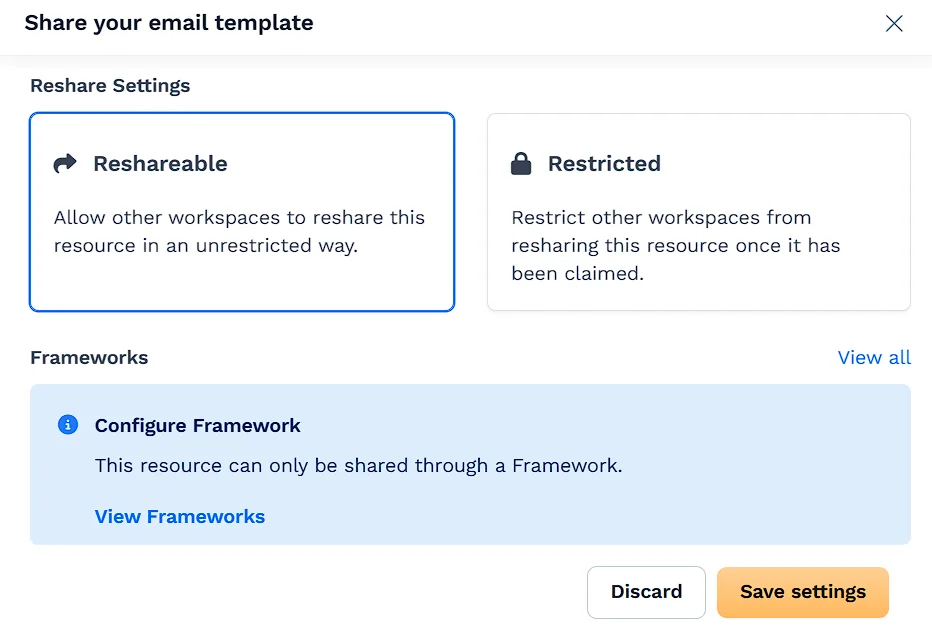
[ 共有設定] をクリックして、共有オプションを構成します。
-
無制限の共有を許可するには [ 再共有可能 ] を選択し、それ以上の共有を禁止するには [制限付き] を選択します。
-
必要に応じてフレームワークを構成 します 。詳細については、 How to Create and Manage Frameworks in ClickFunnels の記事をご覧ください。
-
-
-
[ 送信] をクリックして変更を保存するか、[ 破棄 ] をクリックして保存せずに [メールテンプレート ] ページに戻ります。
メールエディタからメールをテンプレートとして保存する
Section titled “メールエディタからメールをテンプレートとして保存する”ClickFunnels では、 ワークスペース設定からテンプレートを作成するだけでなく、 ブロードキャスト の一部でも ワークフローでも、電子メール エディターから直接再利用可能なテンプレートとして電子メールを保存することもできます。これは、コンテキストを切り替えることなく、カスタムデザインのメールをテンプレートに変換する迅速かつ効率的な方法です。
このオプションを使用する場合
Section titled “このオプションを使用する場合”-
今後のキャンペーン、自動化、またはシーケンスで再利用する可能性のあるメールをデザインしました。
-
特定の ブロードキャスト または ワークフロー メールのレイアウト、スタイル、または構造を、将来の使用のために保持したい場合。
-
ビルドの途中で、エディターを離れることなく、進行状況を再利用可能な形式としてキャプチャしたいと考えています。
メールをテンプレートとして保存する方法
Section titled “メールをテンプレートとして保存する方法”-
メール エディターで、デザインを完了します。
-
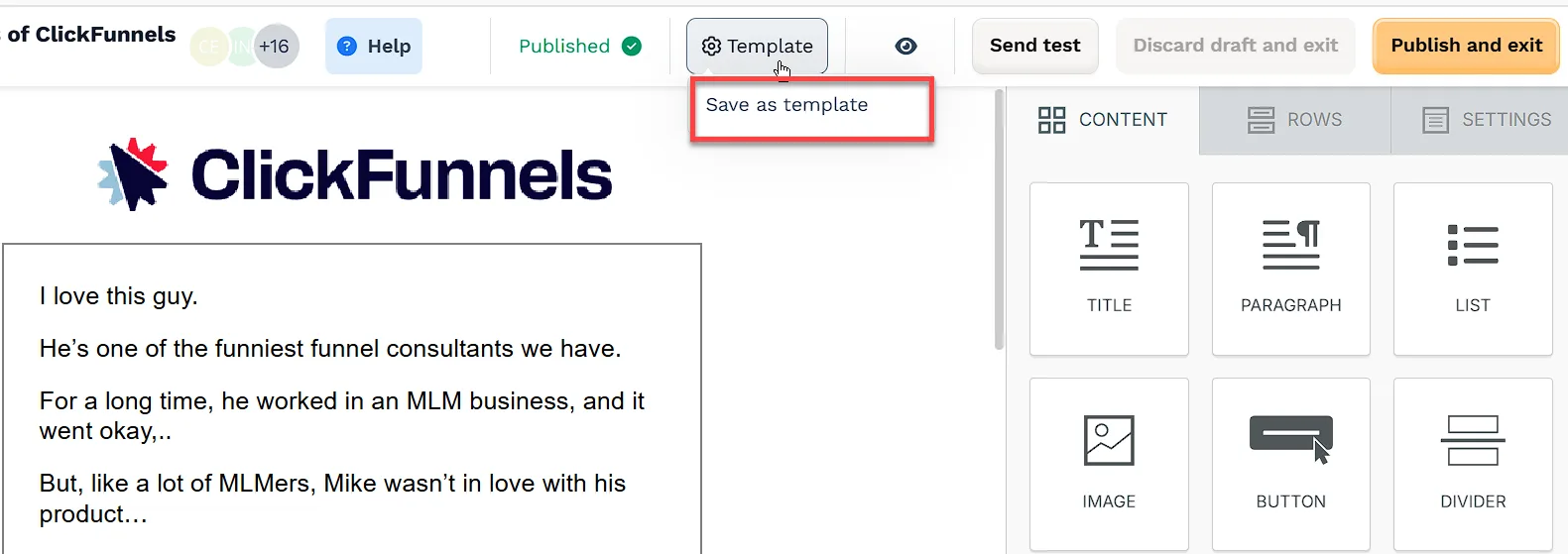
エディターの上部にある [テンプレート] ボタンにカーソルを合わせます。
-
ドロップダウンメニューから テンプレートとして保存 を選択します。
-
新しいタブが開き、次のようなテンプレートの詳細を入力できます。
-
名前: テンプレートに内部参照用に名前を付けます。
-
件名: 件名を入力します (必要に応じて差し込みタグを含めることができます)。
-
-
[ テンプレートの作成] をクリックして保存します。メールエディターにリダイレクトされ、ドラッグ&ドロップのコンテンツブロックを使用してテンプレートのデザインを開始できます。
メールテンプレートの管理
Section titled “メールテンプレートの管理”-
[ワークスペース設定] ページで、編集するテンプレートを見つけて、 歯車 (⚙) アイコンをクリックします。

-
[ テンプレートの詳細の編集 ] パネルで、 名前、件名、共有オプションなど、必要な設定を更新します。
-
メールデザインを変更するには、「 テンプレートデザインの編集 」をクリックしてエディターを開きます。
-
テンプレートを削除するには、下にスクロールして [削除] をクリックし、プロンプトが表示されたら確認します。
-
[送信] をクリックして変更を保存するか、[破棄] をクリックして保存せずに終了します。
メールテンプレートのコピー作成
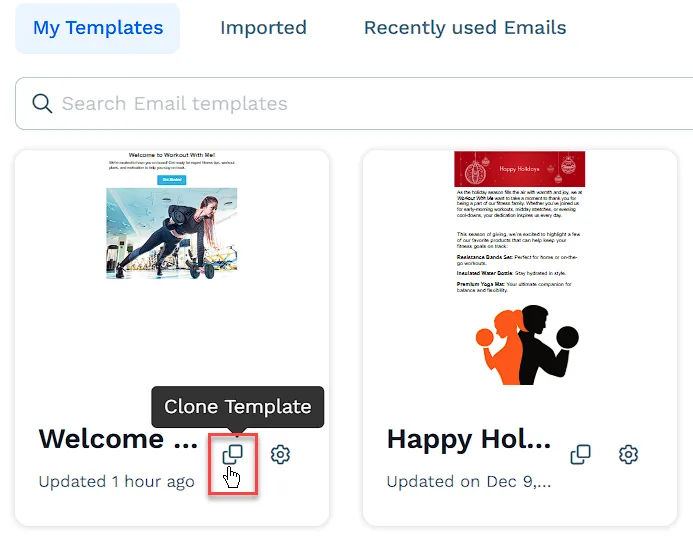
Section titled “メールテンプレートのコピー作成”テンプレートのクローンを作成すると、既存のメールを複製し、最初からやり直すことなく変更を加えることができます。
-
[ワークスペース設定] に移動し、[メール テンプレート] を選択します。
-
複製するテンプレートを見つけて、 クローンアイコンをクリックします。
-
[ 新しいテンプレート] パネルが開き、複製されたテンプレートの詳細が表示されます。
-
必要に応じて 名前 と 件名 を更新します。[ タグの結合] をクリックして、動的フィールドを追加します。
-
[ テンプレートの作成] をクリックして保存するか、[ 破棄 ] をクリックしてプロセスをキャンセルします。
保存すると、複製されたテンプレートは、後で使用できるようにマイ テンプレート に表示されます。