
ClickFunnelsチェックアウトでのPayPalの使用
公開日: 更新日:
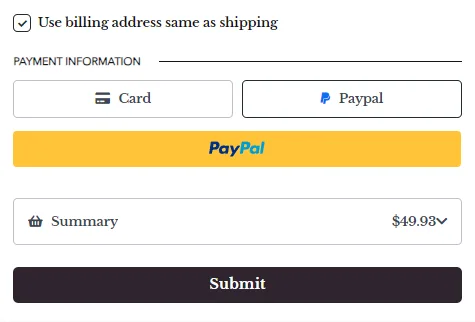
PayPal は安全で世界的に信頼できる支払いオプションを提供し、顧客が PayPal アカウントを使用して簡単に購入できるようにします。PayPal を Payments AI と統合することで、ClickFunnels チェックアウトの柔軟性が向上し、コンバージョン率が向上します。この記事では、ClickFunnels ワークスペースで PayPal を有効にし、ストアとファネルの両方のチェックアウトで使用する方法を学びます。
-
ClickFunnelsアカウント
-
Payments AI アプリがワークスペースに接続されている
ステップ 1 - Payments AI での PayPal 統合を確認する
Section titled “ステップ 1 - Payments AI での PayPal 統合を確認する”ClickFunnels ワークスペースで PayPal を有効にする前に、PayPal Business アカウントが Payments AI に正常に接続されていることを確認する必要があります。ステータスは [接続済み] と表示されます。
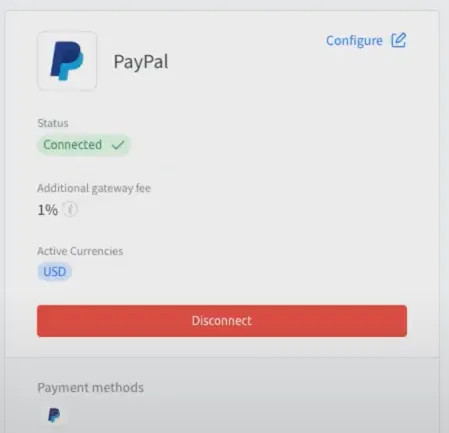
PayPal Business アカウントを Payments AI に接続する手順の詳細については、Payments AI ヘルプセンターの Payments AI ガイドの PayPal 接続に関するドキュメントを参照してください。
ステップ 2 - ClickFunnels ワークスペースで PayPal をグローバルに有効にする
Section titled “ステップ 2 - ClickFunnels ワークスペースで PayPal をグローバルに有効にする”PayPal を Payments AI に接続したら、ClickFunnels ワークスペース設定でグローバルに有効にできます。
-
ClickFunnelsダッシュボードから、 ワークスペース設定 » 一般に移動します。
-
Payments AI設定 セクションまで下にスクロールします。このセクションは、Payments AI アカウントが有効化された後にのみ表示されます。
-
有効な支払い方法タイプ 領域で、[ PayPal ] の横にあるスイッチを切り替えて有効にします。
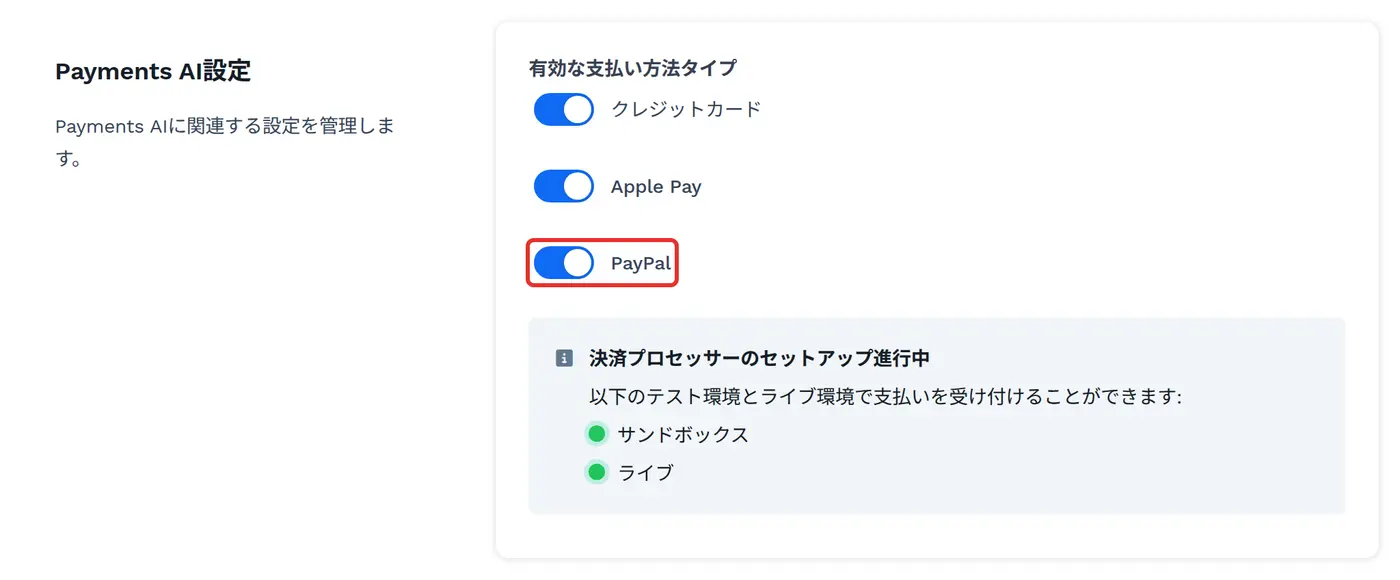
有効にすると、PayPal はワークスペース全体で利用できるようになり、すべてのファネルとワークスペースへのストアで使用できるようになります。
ClickFunnelsストアチェックアウトでPayPalを使用する
Section titled “ClickFunnelsストアチェックアウトでPayPalを使用する”ワークスペース設定でPayPalが有効になっている場合、ストアのチェックアウトで支払いオプションとして利用できます。顧客は、ストアで商品を選択し、チェックアウトページに進むときに、オプションとしてPayPalが表示されます。
ストアのチェックアウトで PayPal が適切に設定されていることを確認するには:
-
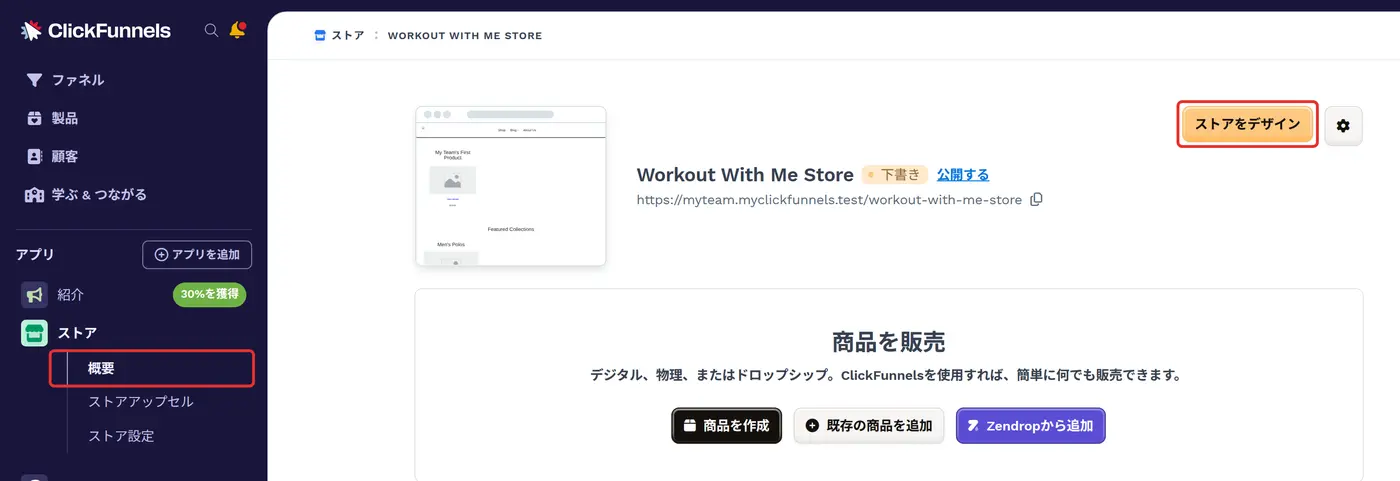
ClickFunnels ダッシュボードから、 ストア アプリに移動し、[ 概要 ] メニューを選択します。
-
ストアをデザイン ボタンをクリックします。
-
左側のナビゲーション パネルで、[ ストア フロント ] セクションを展開し、[ 製品 ] ページを選択します。
-
ページ エディターで、チェックアウト要素が製品ページに追加されていることを確認します。さらに、支払い方法の設定で PayPal が有効になっていることを確認してください。チェックアウトページで PayPal を有効または無効にする方法について詳しくは、 チェックアウトページで PayPal を有効/無効にするセクションを参照してください。
ファネルでの PayPal の使用
Section titled “ファネルでの PayPal の使用”-
ClickFunnelsダッシュボードから、 Funnels メニューに移動します。
-
利用可能なファネルのリストから編集するファネルを選択します。
-
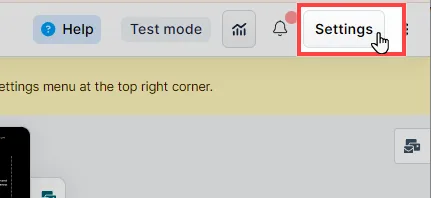
[ 設定 ] オプションをクリックして、ファネル設定にアクセスします。
-
有効な支払い方法タイプ セクションまでスクロールし、 PayPal をオンに切り替えます。このセクションは、ファネルの決済プロセッサーとして Payments AI が使用されている場合にのみ表示されます。
-
ファネルを更新 をクリックして変更を保存します。
-
ファネル設定で PayPal を有効にした後、ファネル内のチェックアウト ページごとに PayPal も有効になっていることを確認します。これを行うには、チェックアウト要素が配置されている各チェックアウトページを開き、支払い方法の設定でPayPalを有効にします。個々のチェックアウトページで PayPal を有効または無効にする方法については、 チェックアウトページで PayPal を有効/無効にするセクションを参照してください。
チェックアウトページでPayPalを有効/無効にする
Section titled “チェックアウトページでPayPalを有効/無効にする”-
PayPalが承認されたら、特定のチェックアウトページの ページエディター に移動します。
-
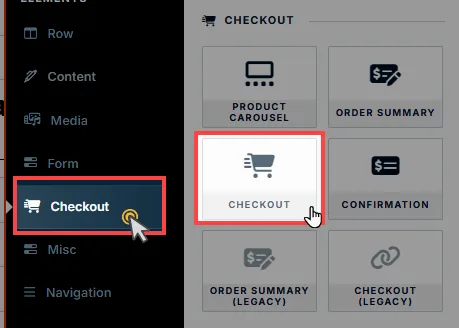
チェックアウトページに新しい Checkout 要素が含まれていることを確認します。
-
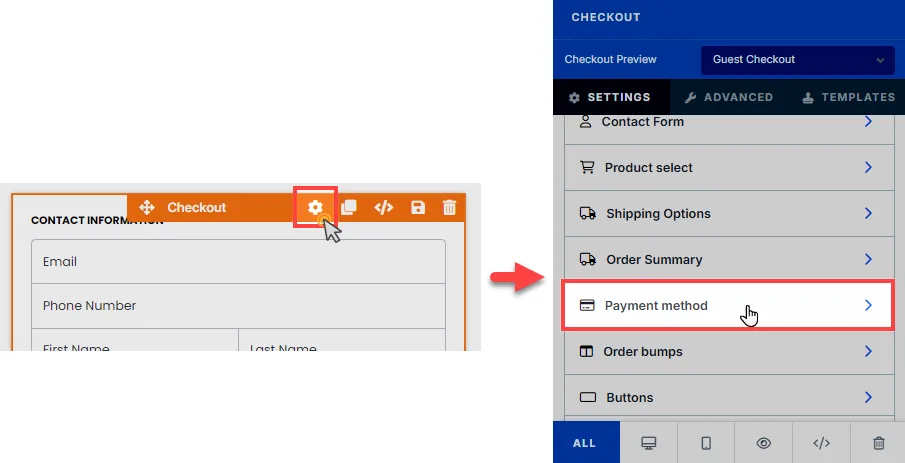
[ チェックアウト要素設定 ] に移動し、[ 支払い方法] を選択します。
-
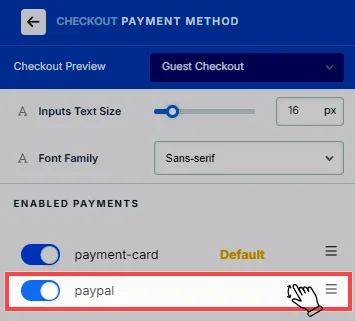
有効な支払い リストで、利用可能な支払いオプションの 1 つとして PayPal が オン になっていることを確認してください。このリストは、ページの決済プロセッサーとして Payments AI が使用されている場合にのみ表示されます。
-
ドラッグ&ドロップ機能を使用して、PayPalを支払い方法設定のリストの一番上に移動することで、PayPalをデフォルトの支払い方法として設定できます。
PayPalに関するよくある質問
Section titled “PayPalに関するよくある質問”ClickFunnels で PayPal を使用するには PayPal ビジネス アカウントが必要ですか?
- はい、PayPal Business アカウントが必要であり、Payments AI アカウントに接続する必要があります。このアカウントは、販売者として商品を販売し、顧客から代金を回収するために必要です。
顧客は個人の PayPal アカウントを使用して支払いできますか?
- はい、顧客は個人の PayPal アカウントを使用して支払いを行うことができます。
特定の製品で PayPal を無効にできますか?
- PayPal はチェックアウト ページ レベルで有効または無効にできますが、同じページ内の個々の製品レベルで制御することはできません。
PayPalチェックアウトをテストモードでテストできますか?
- いいえ、PayPalはテストモードでは支払いオプションとして表示されません。チェックアウトプロセスをテストするには、商品価格を一時的に引き下げ(例:1ドル)、(マーチャントアカウントではなく)PayPalアカウントを使用してライブモードで注文します。