
製品設定の概要
公開日: 更新日:
この記事では、ClickFunnels の 商品エディター の概要を説明します。商品を作成した後は、商品に関するすべての設定を商品エディターで管理します。ここで設定する内容によって、お客様への商品の見え方、購入できる場所、購入時にお客様が受け取るものが決まります。
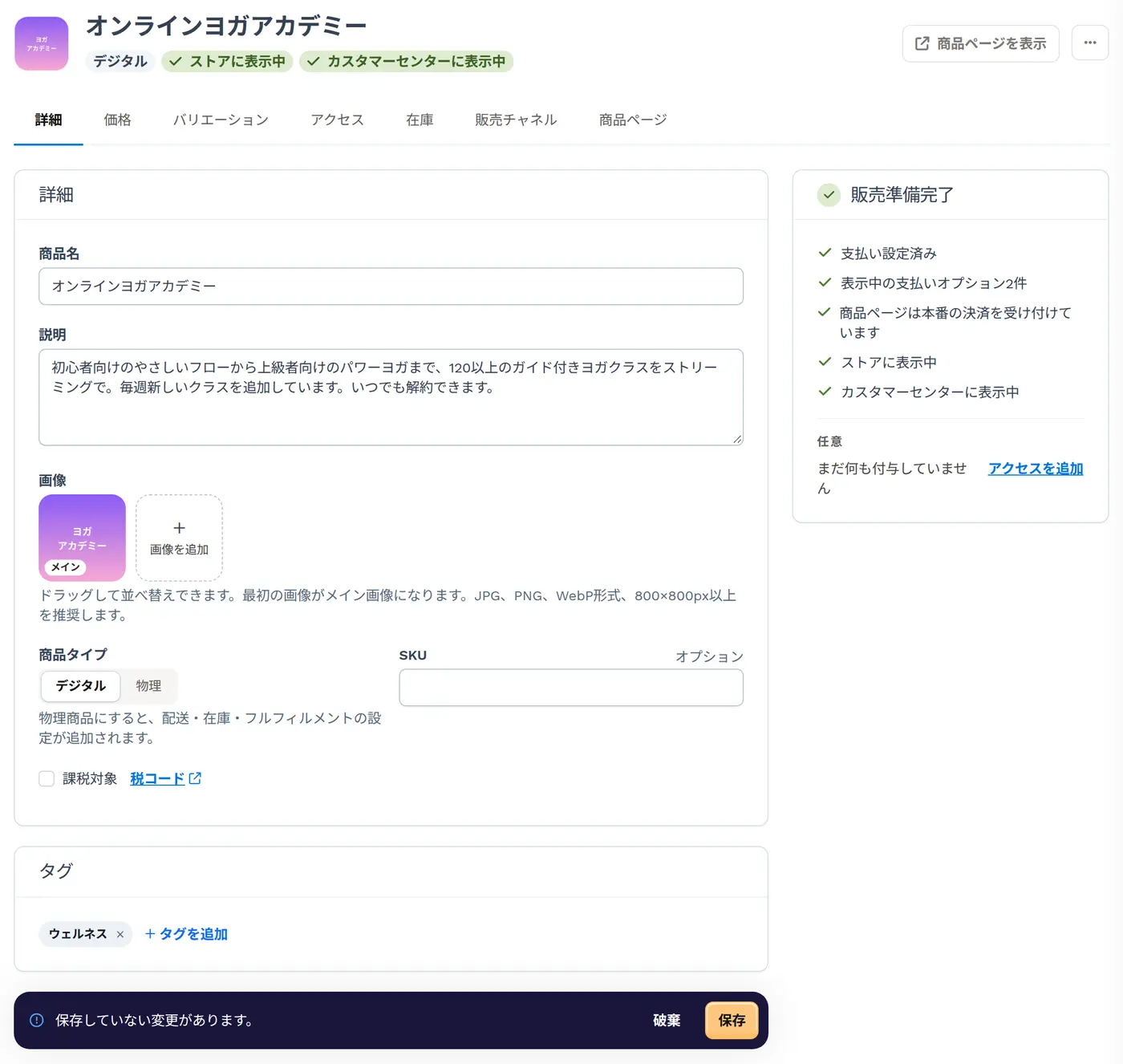
商品エディターはタブで構成されており、各タブには専用のURLがあります。商品ページの商品名、画像、設定⚙ アイコンなど、商品設定へのリンクはすべて商品エディターの 詳細 タブを開きます。
-
アクティブなClickFunnelsアカウント
商品のヘッダー
Section titled “商品のヘッダー”商品エディターの上部には、商品のメイン画像と名前、状態をまとめたバッジが表示されます。
-
商品タイプ(デジタル または 物理)。
-
販売準備未完了: お客様が購入できない理由が残っている場合。下の販売準備を参照してください。
-
テストモード: 商品ページがテスト決済のみを受け付ける場合。
-
ストアに表示中 または ストアに非表示、カスタマーセンターに表示中 または カスタマーセンターに非表示。
-
該当する場合は アーカイブ済み と Stripeからインポート。
右側の 商品ページを表示 をクリックすると、商品ページが新しいタブで開きます。⋯(その他の商品アクション)ボタンをクリックすると、商品をアーカイブ(または 商品のアーカイブを解除)と、ワークスペースで共有が利用できる場合は 商品を共有 のメニューが開きます。
メニュー。[商品をアーカイブ]が表示されています。](/images/docs/a90afed5-products-actions-menu-ja.webp)
| タブ | 管理する内容 |
|---|---|
| 詳細 | 名前、説明、画像、商品タイプ(デジタルまたは物理)、SKU、税設定、タグ。 |
| 価格 | お客様が選択できるすべての価格、バリアントの価格、アップグレードとダウングレードのパス、サブスクリプション用のキャンセルファネル。 |
| バリエーション | サイズや色などのオプションと、それによって作成されるバリアント。各バリアントは商品の設定を上書きできます。 |
| アクセス | 購入者が自動的に利用できるようになるコース、コミュニティ、ダウンロード。 |
| 在庫と配送 | フルフィルメント、拠点ごとの在庫、重量、サイズ、原産国。デジタル 商品では、タブの名前は 在庫 で、フルフィルメントと在庫の設定のみが表示されます。 |
| 販売チャネル | ストアとカスタマーセンターへの掲載、商品が使用されているすべての場所、アフィリエイトのコミッション。 |
| 商品ページ | 本番またはテストの決済、ページのURL、ページテンプレート、リダイレクトファネル、検索エンジンの設定、ソーシャル共有画像。 |
詳細 タブでは、商品の 名前、説明、画像 を設定します。画像はドラッグして並べ替えでき、最初の画像がメイン画像になります。ここでは 商品タイプ の選択、SKU の入力(商品にバリアントがない間のみ。バリアントを追加すると、各バリアントが独自のSKUを持ちます)、課税対象 の設定と税カテゴリの選択、商品を整理するための タグ の追加も行います。タグは商品ページで商品を絞り込むときに使用できます。
税設定の詳細については、製品 - 製品設定 - 税金の記事を参照してください。
価格 タブには商品のすべての価格が一覧表示され、価格の種類、表示中 か 非表示 か、条件を文章にしたもの(例: 「7日間の無料トライアル後、キャンセルされるまで毎月 $29.00。」)が表示されます。価格を追加 または各価格の 編集 ボタンをクリックすると、ドロワーで価格を追加・変更できます。このタブには、サブスクリプション価格を持つバリアントが商品にある場合に表示される アップグレードとダウングレード カードと、サブスクリプション価格がある場合は キャンセルファネル カードもあります。
詳細については、製品 - 価格の管理方法、製品: 支払プランの設定方法、サブスクリプション製品のアップグレードおよびダウングレードオプションを設定する方法、製品 - キャンセルファネルの記事を参照してください。
バリエーション
Section titled “バリエーション”バリエーション タブでは、サイズ や 色 などのオプションとその値を追加します。値の組み合わせごとにバリアントが作成されます。保存する前に、作成・名前変更・削除されるバリアントの概要が表示されます。各バリアントはドロワーで開き、SKU、画像、価格、重量、在庫、追加のアクセスなど、商品の設定を上書きできます。Stripeからインポートした商品にはバリエーションを設定できません。
詳細については、製品 - 製品バリエーションの管理方法の記事を参照してください。
アクセス タブでは、購入者が商品を購入したときに自動的に利用できるようになるコース、コミュニティ、ダウンロードを設定します。ここで設定したアクセスはすべてのバリアントに適用されます。特定のバリアントだけにアクセスを追加するには、バリエーション タブから設定します。
詳細については、製品 - 製品購入アクションの管理方法の記事を参照してください。
在庫と配送 タブでは、フルフィルメントの要否、在庫の追跡、在庫0での販売、商品を在庫する拠点とその在庫数を設定します。物理 商品では、商品の 重量、サイズ、原産国 もここで設定します。送料は配送プロファイルによって決まります。デジタル 商品では、タブの名前は 在庫 で、配送の設定はありません。在庫を追跡すると、イベントチケットや座席など、デジタル商品の販売数に上限を設定できます。商品にバリアントがある場合、このタブにはバリアント全体の在庫の概要が表示され、各バリアントのフルフィルメントと在庫の設定は バリエーション タブで行います。
詳細については、商品在庫を更新および管理する方法とロケーションの作成と管理方法の記事を参照してください。
販売チャネル
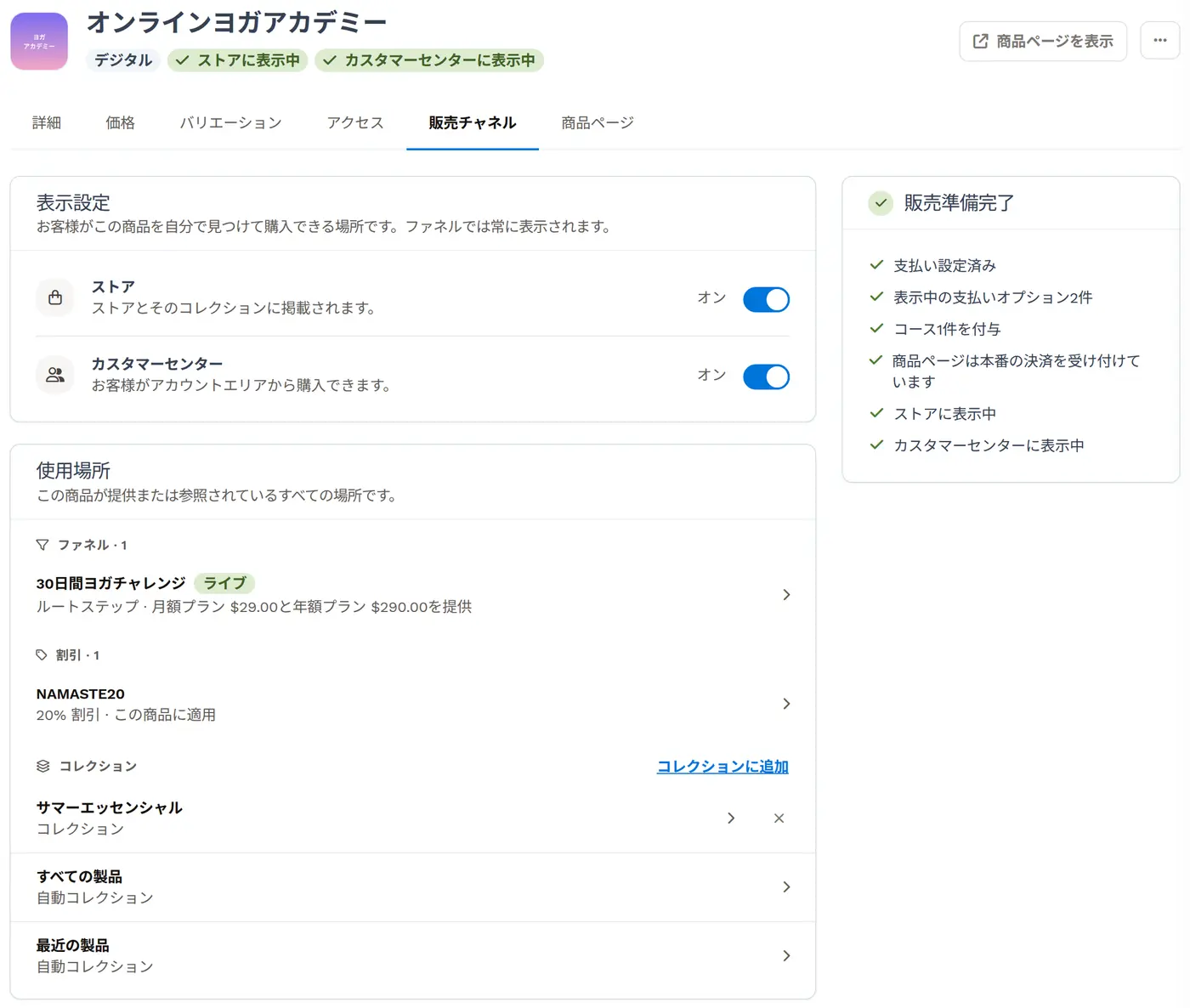
Section titled “販売チャネル”販売チャネル タブには3つのカードがあります。
-
表示設定: ストア と カスタマーセンター のスイッチで、お客様が自分で商品を見つけて購入できる場所を選択します。ファネルでは商品は常に利用できます。スイッチは切り替えた時点で保存されます。スイッチをオンにできるのは、商品に表示中の価格があり、商品ページが本番の決済を受け付けている場合のみです。
カスタマーセンター にのみ表示されている(ストア には表示されていない)商品は、公開コレクションページやカスタムページの商品リストには表示されません。
-
使用場所: 商品が提供または参照されているすべての場所が、リンク付きで表示されます。商品を販売しているファネルとファネルステップ(オーダーバンプを含む)、有料のアポイントメントのイベントタイプ、割引、コレクションです。コレクションに追加 をクリックすると、商品を1つ以上の手動コレクションに追加できます。コレクションから削除することもできます。自動コレクションはフィルターで商品を選ぶため、ここでは変更できません。
-
アフィリエイト: アフィリエイトセンターアプリがインストールされている場合に表示されます。コミッション対象 をオンにし、商品のコミッション設定を行います。この設定はキャンペーンのデフォルトのコミッション設定より優先されます。詳細については、アフィリエイトセンター - 製品をコミッション可能にする方法の記事を参照してください。
商品ページ タブには、ストアにある商品専用ページの設定があります。
-
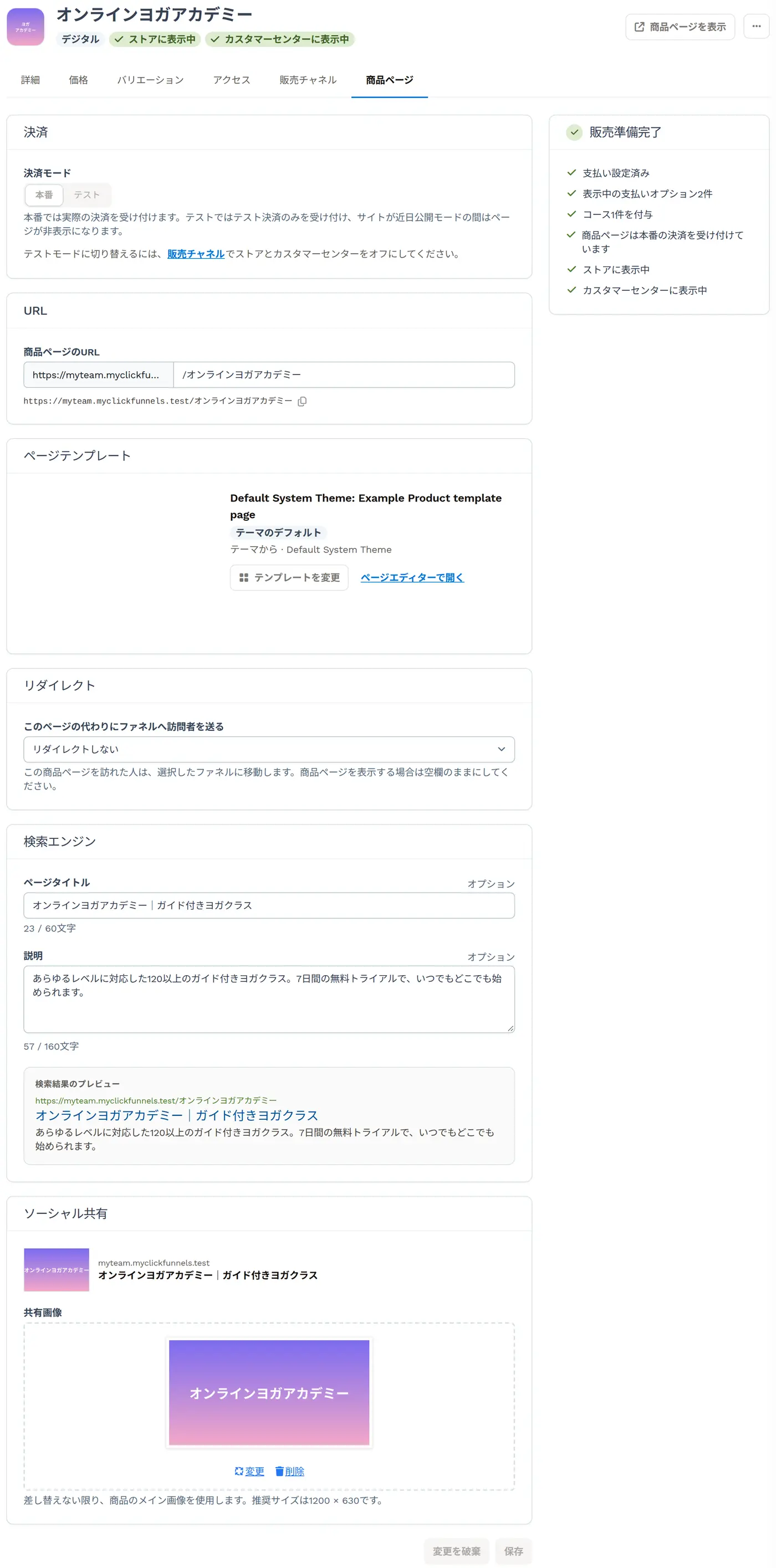
決済: 決済モード を 本番 または テスト に設定します。本番では実際の決済を受け付けます。テストではテスト決済のみを受け付け、サイトが近日公開モードの間はページが非表示になります。商品がストアまたはカスタマーセンターでオンになっている間は、テストに切り替えることはできません。
-
URL: 商品ページのURL のパスです。コピーアイコンで完全なURLをコピーできます。
-
ページテンプレート: ページで使用するテンプレートです。デフォルトではテーマの商品テンプレートが使用されます。テンプレートを変更 をクリックするとこの商品だけ別のテンプレートを使用でき、ページエディターで開く で編集、テーマのデフォルトを使用 でテーマのテンプレートに戻せます。
-
リダイレクト: 必要に応じて、商品ページの代わりにファネルへ訪問者を送ります。リダイレクトファネルを設定している間は、ページテンプレートと本番・テストモードは適用されません。
-
検索エンジン: 検索エンジンで使用される ページタイトル と 説明 です。文字数カウンターと 検索結果のプレビュー が表示されます。
-
ソーシャル共有: ページが共有されたときに表示される 共有画像 です。差し替えない限り、商品のメイン画像を使用します。推奨サイズは1200 × 630です。
詳細については、ストアの商品ページをカスタマイズする方法の記事を参照してください。
すべてのタブの右側にあるパネルに、商品が 販売準備完了 か 販売準備未完了 かが表示され、各項目を修正できるタブへのリンクが表示されます。
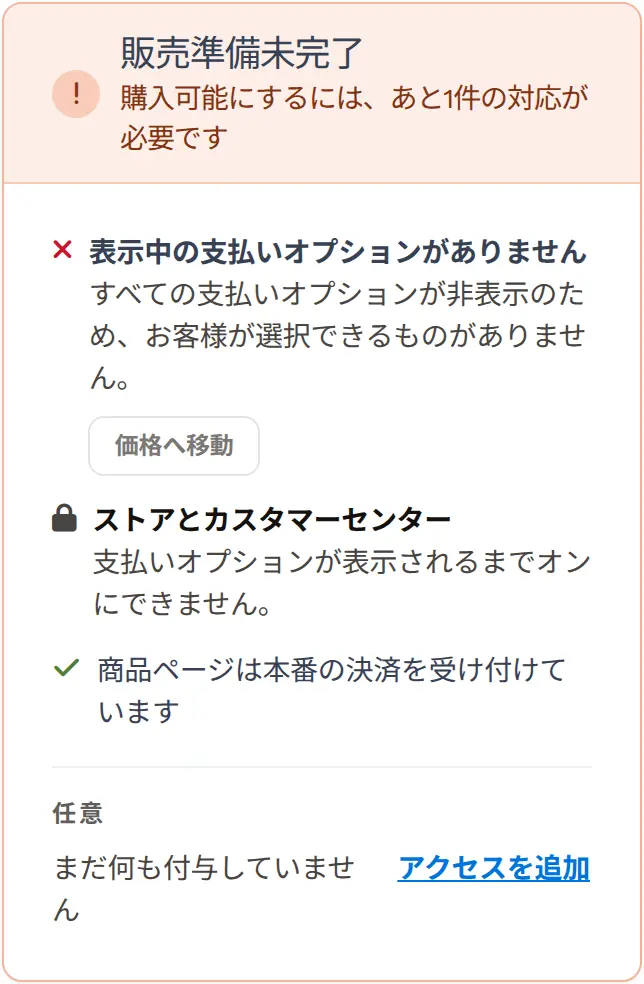
お客様が商品を購入できなくなる原因は次の2つです。
-
決済処理サービスが接続されていません: お客様からの支払いを受け付けられるよう、決済プロバイダーを接続してください。
-
表示中の支払いオプションがありません: 商品に価格がないか、すべての価格が非表示になっています。価格へ移動 をクリックして、価格を追加するか表示に切り替えてください。それまでは、商品をストアやカスタマーセンターでオンにすることはできません。
これらが完了すると、支払い設定済み、表示中の支払いオプションの件数、商品が付与するアクセス、商品ページは本番の決済を受け付けています など、設定済みの項目がパネルに表示されます。
任意 の項目は販売を妨げるものではありませんが、確認しておくことをおすすめします。
-
まだ何も付与していません: アクセスを追加 リンクから アクセス タブに移動します。
-
商品ページはテストモードです: 本番に切り替える リンクから 商品ページ タブに移動します。
-
ストアに非表示 と カスタマーセンターに非表示: それぞれの オンにする リンクから 販売チャネル タブに移動します。
詳細、在庫と配送(デジタル商品の場合は 在庫)、商品ページ の各タブと、価格 タブの キャンセルファネル カードには、何かを変更するまで 保存 ボタンは表示されません。変更すると、画面下部に「保存していない変更があります。」というバーが表示されます。バーの 保存 をクリックすると変更が保存され、バーは消えます。保存していない変更を取り消すには、バーの 破棄 をクリックし、「保存していない変更を破棄しますか?」で確定します。別のタブに切り替える前に、各タブで変更を保存してください。保存していない変更があるタブから別のタブに切り替えたりページを離れたりすると、「保存されていない変更があります。’OK’をクリックすると破棄されます。続行しますか?」という確認が表示されます。キャンセル をクリックするとそのタブに留まり変更が保持され、OK をクリックすると変更は破棄されます。
一部の設定は個別に保存されます。価格は価格のドロワー、バリアントはバリアントのドロワー、アクセスはそのダイアログから保存され、ストア と カスタマーセンター のスイッチは切り替えた時点で保存されます。
商品タイプのロック
Section titled “商品タイプのロック”商品に本番の注文(支払い済みの本番注文または有効な本番サブスクリプション)が入るまでは、詳細 タブで デジタル と 物理 を切り替えられます。その後は 商品タイプ がロックされ、「この商品には本番の注文があるため、タイプを変更できません。変更すると、過去の注文や有効なサブスクリプションの配送に影響します。」と表示されます。テスト注文ではタイプはロックされません。
ワークスペースで共有が利用できる場合は、⋯(その他の商品アクション)ボタンをクリックして 商品を共有 を選択すると、他のユーザーがあなたの商品をコピーして自分のファネルやページで使用できるようになります。商品が他のユーザーの共有からコピーされたもので、作成者が再共有を許可していない場合、商品を共有 は無効になり、その理由が表示されます。複数のアイテムをまとめて共有するには、ClickFunnelsでフレームワークを作成および管理する方法の記事を参照してください。