
「別のワークフローをトリガー」ステップ - 複数のワークフローをチェーンする
公開日: 更新日:
ClickFunnels の「別のワークフローをトリガー」ステップを使用すると、別のワークフローに接続して、あるワークフローから別のワークフローへのシームレスな自動化フローが可能になります。このステップは、ワークフローを連鎖させ、あるワークフローの特定のアクションが自動的に別のワークフローの開始につながるようにする場合に特に便利です。この記事では、「別のワークフローをトリガー」ステップを追加および設定する方法と、この強力な機能の実際の使用例をいくつか学習します。
-
アクティブなClickFunnelsアカウント
-
ワークスペースで作成されたワークフロー
-
トリガーする 2 番目のワークフロー(有効で、アーカイブされていないもの)
ワークフローへの「別のワークフローをトリガー」ステップの追加
Section titled “ワークフローへの「別のワークフローをトリガー」ステップの追加”-
オートメーション アプリに移動し、ワークフロー を選択します。
-
既存のワークフローを開くか、新しいワークフローを作成します。
-
ワークフローエディターで プラスアイコン(+) をクリックします。
-
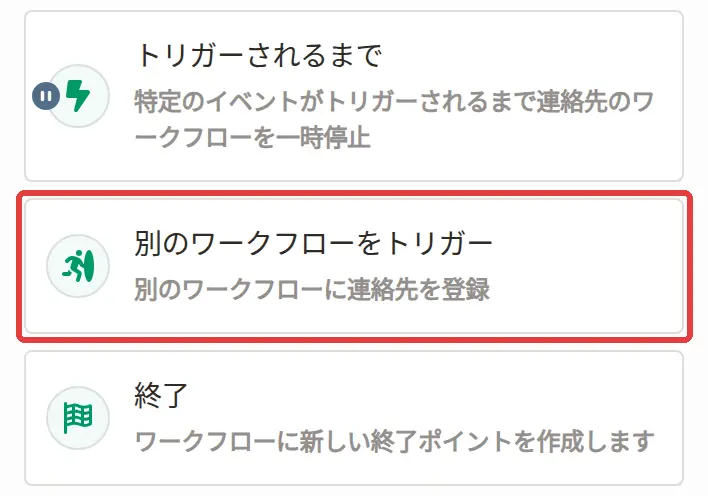
ワークフロー カテゴリで 別のワークフローをトリガー ステップを選択します。
「別のワークフローをトリガー」ステップの設定
Section titled “「別のワークフローをトリガー」ステップの設定”-
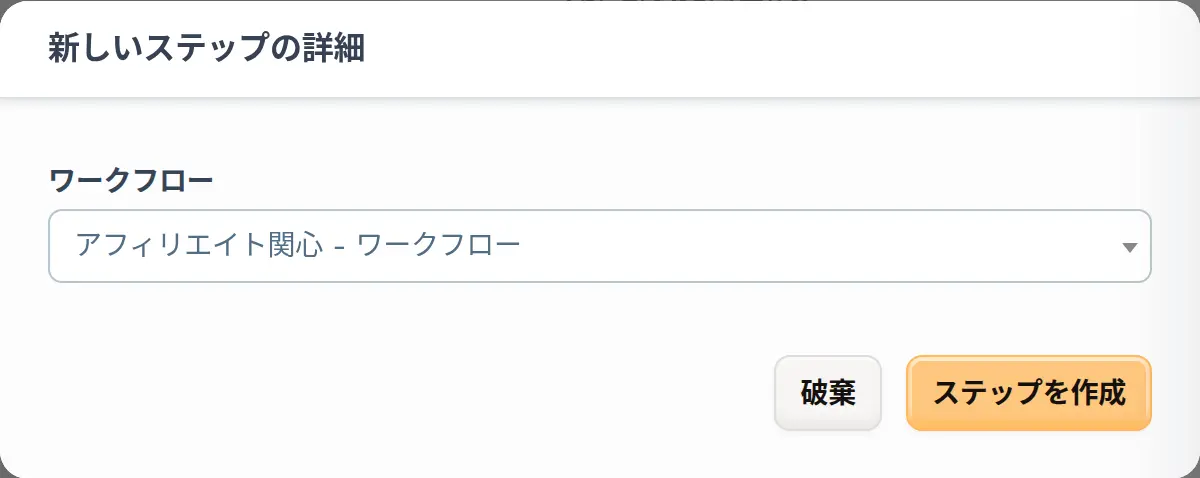
ステップを追加すると、新しいステップの詳細 ウィンドウが表示されます。
-
ワークフロー ドロップダウンメニューでトリガーするワークフローを選択します。一覧には、ワークスペース内の有効でアーカイブされていないワークフローのみが表示されます。編集中のワークフロー自体は表示されません。
-
ステップを作成 をクリックして設定を保存します。
ステップの動作
Section titled “ステップの動作”-
連絡先がこのステップに到達すると、選択したワークフローに登録され、同時に現在のワークフローの次のステップにも進みます。
-
選択したワークフローの実行タイプは引き続き適用されます。たとえば、そのワークフローが 1つの実行のみ に設定されていて、連絡先がすでにそのワークフローを通過している場合、再度通過することはありません。
-
選択したワークフローが後で無効化またはアーカイブされた場合、このステップは何も行わず、連絡先は現在のワークフローをそのまま続行します。
-
ワークフローが選択されていないステップは、ワークフローエディターに ワークフローが設定されていません と表示され、スキップされます。
実際の使用例
Section titled “実際の使用例”-
シーケンシャルキャンペーン: このステップを使用して、最初のキャンペーンの完了後にフォローアップワークフローをトリガーします。たとえば、リードがウェルカムシーケンスを完了した後、プロモーションシーケンスに自動的に登録できます。
-
複雑な自動化フロー: 自動化を小さな単位に分けたほうが管理しやすい場合は、プロセスを複数のワークフローに分割し、「別のワークフローをトリガー」ステップを使用してそれらを接続できます。
-
育成シリーズ: リードが別のワークフローのアクション (購入やウェビナーへのサインアップなど) を完了した後、育成ワークフローを開始します。