
ファネルステップでのカウントダウンカレンダーイベントの追加
公開日: 更新日:
ClickFunnels のカウントダウン イベントは、ファネル ステップに追加して緊急性を高め、行動を動機付けることができる仮想の時を刻む時計のように機能します。この記事では、ファネル ビルダーから新しいイベントを作成したり、既存のイベントを添付したりする方法など、ファネルステップでイベントを管理する方法 を紹介します。
-
アクティブなClickFunnelsアカウント
-
ワークスペースで作成されたファネル
-
カウントダウンファネルアプリで作成されたカウントダウンイベント
カウントダウンカレンダーイベントをファネルステップに添付する方法
Section titled “カウントダウンカレンダーイベントをファネルステップに添付する方法”ステップ 1: カウントダウン カレンダー イベントを選択する
Section titled “ステップ 1: カウントダウン カレンダー イベントを選択する”-
左側のナビゲーションメニューから ファネル をクリックします。
-
ステップを追加するファネルを選択し、ファネルワークフローエディターを開きます。
-
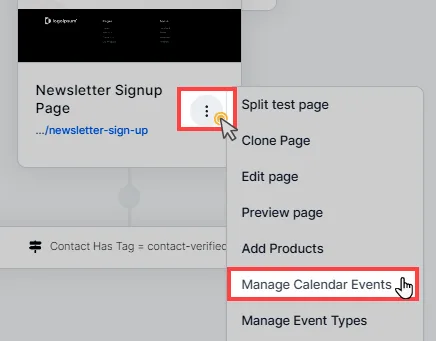
ファネルワークフローエディターでページ名の横にある 3 つの点 をクリックすると、その他のオプションが表示されます。
-
カウントダウンイベントを管理 を選択して、添付カウントダウンイベント サイドバーを開きます。
-
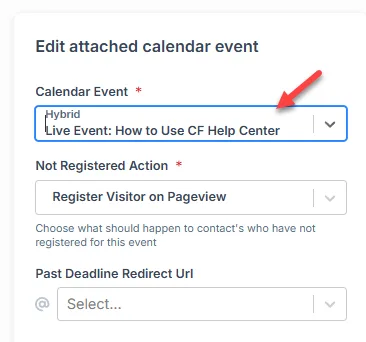
添付されたカウントダウンイベントを編集 セクションで カウントダウンイベント をクリックしてドロップダウンメニューを開き、既存のイベントを選択します。イベントを確認するには、カウントダウンイベントを表示 をクリックすると、カウントダウンイベントの一覧が新しいタブで開きます。
-
カウントダウンイベントをまだ作成していない場合は、フォームの上にある 新しいカウントダウンイベントを作成 ボタンをクリックして、ここから新しいイベントを作成できます。
-
ポップアップウィンドウで、新しいカウントダウンイベントの詳細を入力します。
-
イベントの 名前 を入力します。
-
イベントの タイプ (一度きり、定期的、ハイブリッド) を選択します。各タイプには固有の設定があります。
-
必要に応じて 日数後の再登録を許可 の値を設定すると、ユーザーは指定した日数が経過した後に新規登録者としてフローを再開できます。
-
カウントダウンイベントを作成 をクリックしてイベントを保存します。新しいイベントが カウントダウンイベント ドロップダウンで選択されます。
-
ステップ 2: 未登録アクションを設定する
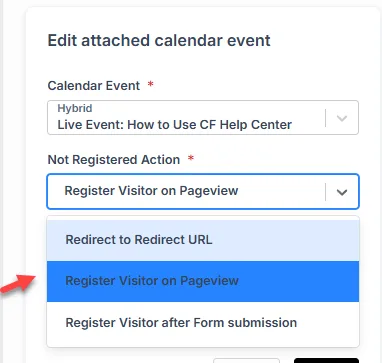
Section titled “ステップ 2: 未登録アクションを設定する”未登録アクション ドロップダウンで、イベントに登録していない連絡先をどうするかを決めます。次の中から選択します。
-
リダイレクトURLにリダイレクト: 未登録者を別のページにリダイレクトします。未登録リダイレクトURL フィールドで既存のページを選択するか、特定の URL を貼り付けます。このオプションでは、このフィールドは必須です。
-
ページビューで訪問者を登録: 訪問者がページにアクセスしたときに、イベントに自動的に登録します。
-
フォーム送信後に訪問者を登録: 訪問者がオプトインフォームを送信したときに、イベントに登録します。
ステップ 3: 期限を過ぎたリダイレクト URL を設定する
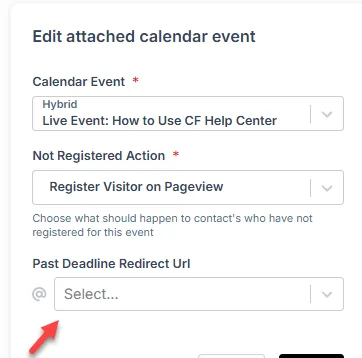
Section titled “ステップ 3: 期限を過ぎたリダイレクト URL を設定する”任意の 過去の期限リダイレクトURL は、指定された期限が過ぎた後にイベントやコンテンツにアクセスしようとした顧客を別のページにリダイレクトします。これにより、期限を過ぎたユーザーを、情報ページや別のイベントの登録ページなどの関連ページに誘導できます。
これらの 3 つのステップを完了したら、サイドバーの下部にある 添付 をクリックして、イベントをファネルに追加します。その後、ファネルステップのカードに青いカレンダーアイコンが表示されます。このアイコンをクリックすると 添付カウントダウンイベント サイドバーが再び開き、イベントを編集またはデタッチできます。