
「カレンダーイベントの遅延」ステップ - カレンダーイベントに基づくアクションの遅延
公開日: 更新日:
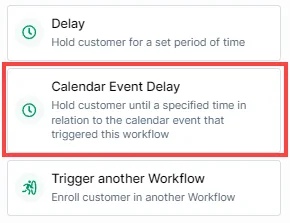
ClickFunnels ワークフローの「カレンダー イベントの遅延」ステップを使用すると、特定のカウントダウン カレンダー イベント時間に基づいてアクションを遅らせることができます。これは、カウントダウン イベント時間に関するリマインダーやフォローアップを送信する場合に特に便利です。この記事では、「カレンダー イベントの遅延」ステップを構成し、自動化で効果的に使用する方法を学習します。
-
アクティブなClickFunnelsアカウント
-
ワークスペースで作成されたworkflow
-
ワークフロートリガーステップには、「カレンダーイベント - コンタクト登録済み」 イベント が含まれています
「カレンダーイベント遅延」ステップの概要
Section titled “「カレンダーイベント遅延」ステップの概要”ClickFunnels ワークフローの「カレンダー イベントの遅延」ステップは、特定のカウントダウン カレンダー イベントに基づいてアクションを自動化するように設計されています。設定された期間待機する標準の遅延ステップとは異なり、「カレンダーイベント遅延」ステップは、カレンダーイベントを基準にタイミングを動的に調整します。このステップは、ワークフローの開始時に設定されたトリガーに基づいて、連絡先に関連付けられたイベントを自動的に識別することで機能します。ワークフローが「カレンダーイベント - 連絡先登録済み」イベントによってトリガーされると、「カレンダーイベントの遅延」ステップは、そのカレンダーイベントに関連する次のアクションを実行するタイミングを計算します。
「カレンダー イベントの遅延」ステップの特徴は、ステップ自体内で特定のカレンダー イベントを選択する必要がないことです。このステップは、ワークフローを開始した連絡先に関連付けられた関連するカレンダーイベントをインテリジェントに検出し、ワークフローアクションがイベントスケジュールと完全に一致していることを確認します。この機能により、正確でタイムリーな通信とフォローアップを自動化でき、固定時間間隔で動作する通常の遅延ステップと比較して、より洗練されたアプローチが提供されます。
ワークフローへの「カレンダーイベント遅延」ステップの追加
Section titled “ワークフローへの「カレンダーイベント遅延」ステップの追加”-
ワークフローを開きます。
-
ClickFunnelsダッシュボードから、 Automations “ Workflows メニューに移動します。
-
既存のワークフローを開くか、新しいワークフローを作成します。
-
-
トリガーを設定します。
-
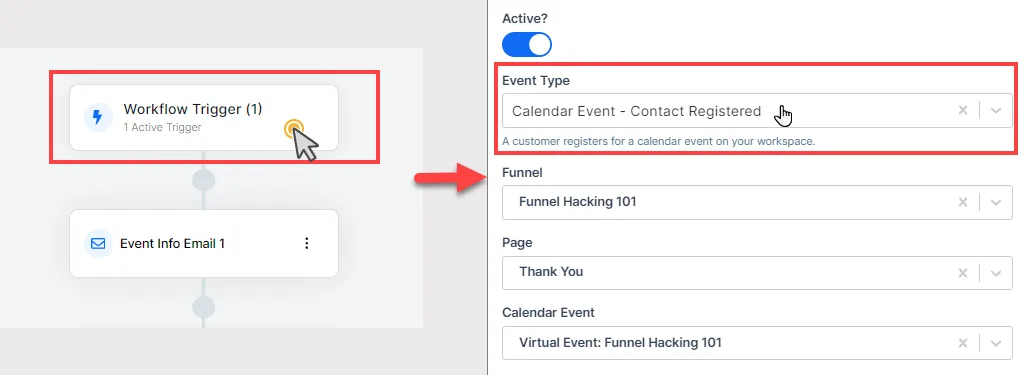
「カレンダーイベントの遅延」ステップが正しく機能するには、カレンダーイベントに基づいてトリガーを設定する必要があります。イベントの種類として 「カレンダーイベント - 連絡先登録済み」 を選択します。
-
カレンダーイベントがリンクされている適切なファネルとページを選択し、特定のカレンダーイベントを選択します(例:「バーチャルイベント:ファネルハッキング101」)。
-
-
「カレンダーイベントの遅延」ステップを追加します。
-
ワークフローエディターで プラスアイコン(+) をクリックします。
-
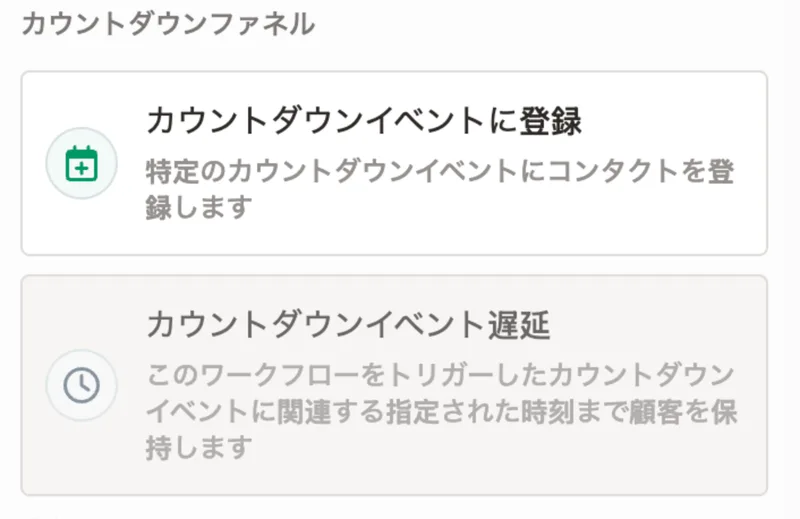
「カウントダウンファネル」カテゴリの「カウントダウンイベント遅延」オプションを選択します。(このステップは以前は「ワークフロー」カテゴリにありましたが、現在は「カウントダウンファネル」カテゴリの「カウントダウンイベントに登録」ステップの隣にあります。)
-
「カレンダー イベント遅延」ステップの設定
Section titled “「カレンダー イベント遅延」ステップの設定”ワークフローに「カレンダー イベントの遅延」ステップを追加したら、特定のニーズに合わせて構成できます。
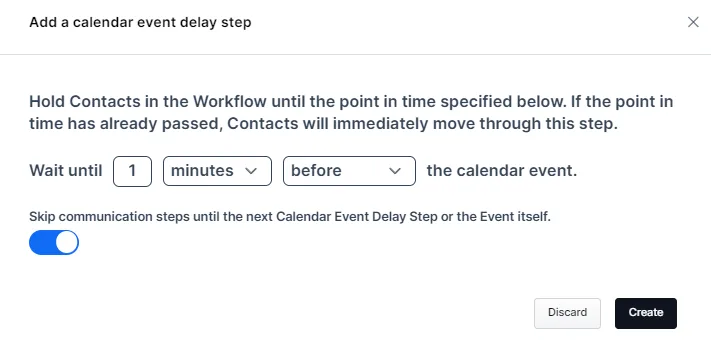
-
遅延タイミングを設定します。
- カレンダー イベントを基準に遅延が発生するタイミングを選択します。オプションには、イベントの前後の日、時間、または分が含まれます。この柔軟性により、イベントのタイムラインに完全に一致するアクションをスケジュールできます。
-
通信手順をスキップする:
-
[ 通信手順をスキップ] オプションを有効または無効にします。このオプションを有効にすると、現在の日付と選択したカレンダーの遅延日の間にある通信ステップ (「メールの送信」など) がスキップされます。非通信ステップ(タグの追加、メモの追加など)は順番に実行されます。
シナリオの例:
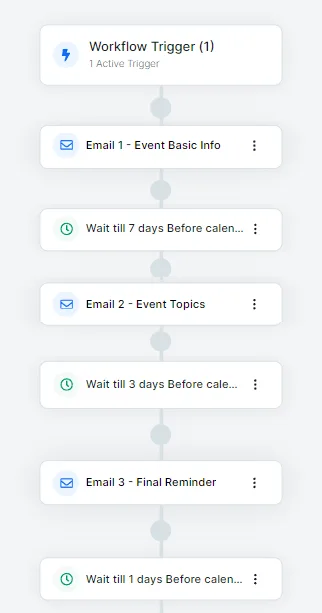
月の 15 日に予定されているカレンダー イベントがあるとします。一連のリマインダーメールを送信するワークフローを設定します。
-
メール1 - イベント基本情報
(開催7日前までお待ちください) -
メール 2 - イベントトピックス
(開催3日前までお待ちください) -
メール 3 - 最後のリマインダー
(開催1日前までお待ちください)
「カレンダーの予定の遅延」ステップの動作は次のとおりです。
-
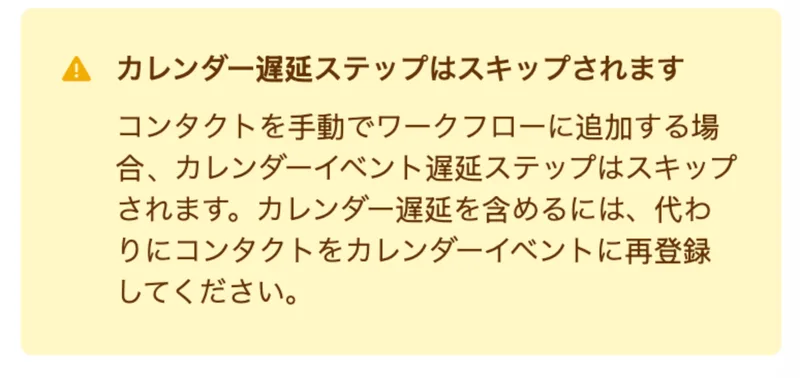
コンタクトが 9 日 (イベントの 7 日前の遅延期間の後) にワークフローに参加した場合、ワークフローは「カレンダー イベントの 7 日前まで待機する」ステップをスキップします。
-
「コミュニケーションステップをスキップ」がオフの場合、 遅延期間が経過した場合でも、そのステップに到達するとすぐにメール 1 - イベント基本情報 がコンタクトに届きます。
-
「コミュニケーションステップをスキップする」にチェックを入れると、コンタクトは メール1 - イベント基本情報を スキップし、次の待機ステップまたはメールに直接移動します。
-
この設定により、リマインダー時間が経過し、「コミュニケーションステップをスキップ」オプションが有効になっている後にコンタクトがワークフローに参加した場合、イベント前にまだ関連するメールのみを受信できるようになります。このアプローチにより、より的を絞ったタイムリーなコミュニケーション戦略が提供されます。
-
-
-
設定を保存します。
- 遅延やその他のオプションを設定したら、[ 作成 ] ボタンをクリックして設定を保存し、ワークフロー エディターに戻ります。