チャットプロフィール設定を管理する方法
公開日: 更新日:
チャット プロフィール設定は、MessageHub の使用中に空き状況と通信設定を制御するのに役立ちます。これらの設定により、オンライン ステータスの管理、アカウントの切り替え、インターフェイス設定の調整、安全なログアウトが可能になります。迅速な調整を行うことで、ワークフローがよりスムーズになり、空き状況を仕事の優先順位に合わせることができます。この記事では、利用可能なオプションとそのアクセス方法について説明します。
-
アクティブなClickFunnelsアカウント
-
MessageHubアプリ
チャットプロフィール設定へのアクセス
Section titled “チャットプロフィール設定へのアクセス”チャットプロファイル設定にアクセスするには:
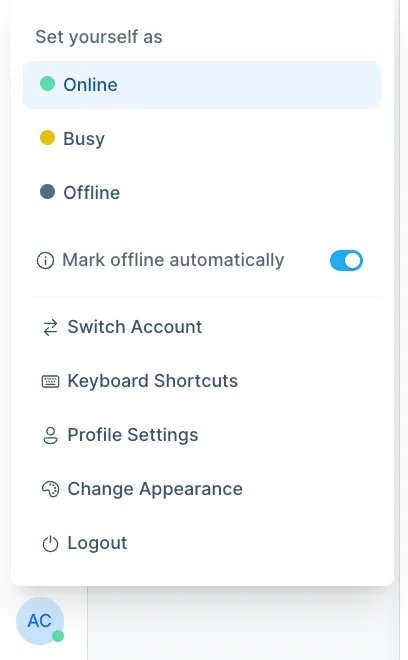
- MessageHubダッシュボードの左下隅にあるプロフィールアイコンをクリックして、設定メニューを開きます。
このメニューには、オンラインステータスの管理、アカウントの切り替え、設定などのオプションが用意されています。各オプションは、アカウントと通信設定をすばやく制御できるように設計されています。
オンラインステータスの設定
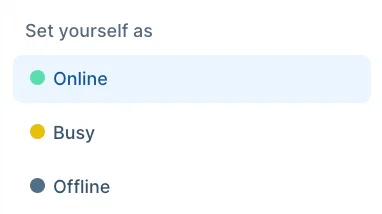
Section titled “オンラインステータスの設定”[ プロファイル設定] メニューでは、次のステータス オプションを使用して空き状況を管理できます。
-
オンライン: 着信した会話を処理できることを示します。
-
ビジー: 忙しくてすぐには利用できないが、ログインしたままであることを知らせます。
-
オフライン: 利用不可としてマークし、新しい会話がルーティングされないようにします。
自動的に オフラインとしてマークする
Section titled “自動的に オフラインとしてマークする”[自動的にオフラインにマーク] オプションを使用すると、非アクティブの場合、またはアプリまたはダッシュボードを使用していないときに、システムによってステータスが [オフライン] に更新されます。
-
[ 自動的にオフラインにマーク] を切り替えて、機能をオンまたはオフにします。
- 有効にすると、システムが非アクティブを検出すると、ステータスが オフラインに 変わります。

アカウントの切り替え
Section titled “アカウントの切り替え”複数のアカウントを管理している場合、「 アカウントの切り替え」 オプションを使用すると、ログアウトせずにアカウント間をシームレスに移動できます。
-
左下隅にあるアバターをクリックして、[ プロフィール設定] メニューを開きます。
-
[ アカウントの切り替え] をクリックして、使用可能なアカウントのリストを表示します。
-
名前をクリックして、切り替え先のアカウントを選択します。
-
ダッシュボードが更新され、選択したアカウント内で作業できるようになります。

キーボードショートカット
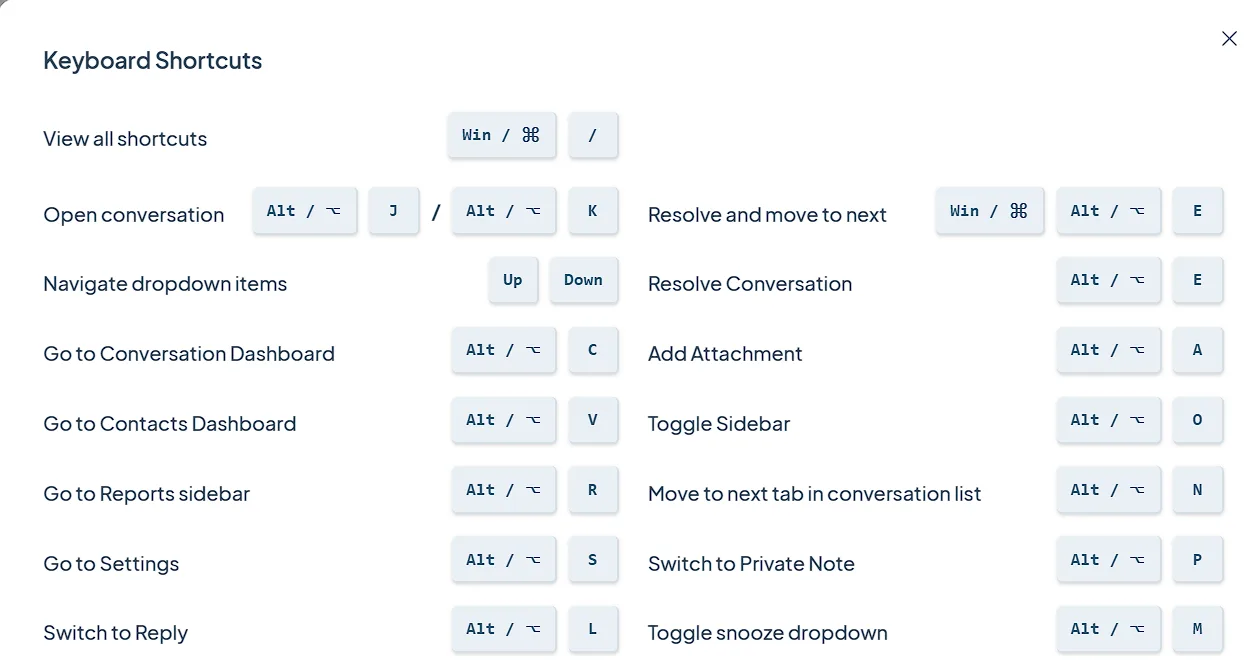
Section titled “キーボードショートカット”キーボード ショートカット オプションは、アプリ内でタスクをすばやく移動して実行するためのキーの組み合わせのリストを提供します。
-
ドロップダウンから [キーボードショートカット ] を選択します。
-
表示されたショートカットを確認して、次の方法を確認してください。
-
会話を始める。
-
解決するか、次の会話に進みます。
-
サイドバーまたはスヌーズドロップダウンを切り替えます。
-
ダッシュボードやタブなどをナビゲートします。
-
プロファイル設定
Section titled “プロファイル設定”[ プロファイル設定] オプションを使用すると、プロファイルの更新、メッセージ署名の設定、通知設定のカスタマイズなど、主要な個人設定を管理できます。
これらの設定を管理する詳細な手順については、Customizing Profile Settings 記事を参照してください。

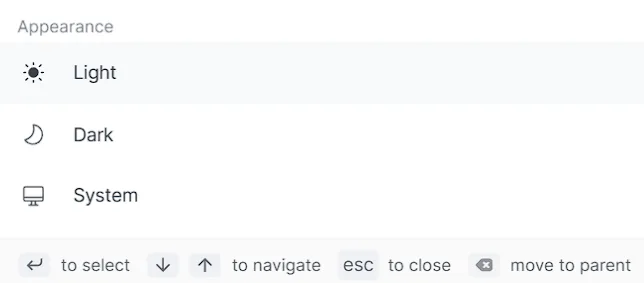
[ 外観の変更] オプションを使用すると、インターフェイスのビジュアル テーマをカスタマイズできます。次のいずれかを選択できます。
-
ライトモード: 明るい環境のための明るいテーマ。
-
ダークモード: 暗い場所での目の疲れを軽減する淡色のテーマ。
-
システム: デバイスのシステム設定に基づいてテーマを自動的に調整します。
ログ アウトオプション を使用すると、アカウントから安全にサインアウトできます。この機能を使用して、デバイスを離れたり切り替えたりするときにアカウントを保護します。