
カスタマーセンターの説明 - セットアップと管理
公開日: 更新日:
ClickFunnels のカスタマー センターは、顧客にやり取りを管理し、貴重なリソースにアクセスするための一元化されたハブを提供することで、顧客に力を与えるように設計された洗練されたセルフサービス ポータルです。この機能は、ユーザーが以前に参加した利用可能なコース、デジタル ダウンロード、コミュニティをすべて 1 つの便利な場所から紹介します。
-
アクティブなClickFunnelsアカウント
カスタマーセンターとは
Section titled “カスタマーセンターとは”ClickFunnels のカスタマー センターは、顧客がさまざまなリソースに簡単にアクセスして管理できる包括的なプラットフォームとして機能します。ユーザーが利用可能なコースを参照して登録したり、デジタル資産をダウンロードしたり、参加したコミュニティに参加したりするためのシームレスなインターフェイスを提供します。これらの機能を一元化することで、カスタマー センターは、関連するすべてのコンテンツとリソースをナビゲートしやすい単一の場所を提供し、ユーザー エクスペリエンスを向上させます。
カスタマーセンターの利点:
-
集中リソースアクセス: 顧客は、コースやデジタルダウンロード、コミュニティなど、購入したすべてのコンテンツを 1 か所で見つけてアクセスできます。
-
ユーザーエンゲージメントの強化: カスタマー センターは、利用可能なすべてのリソースに簡単にアクセスできるようにすることで、ユーザーがコンテンツにより深く関与することを奨励します。
-
効率的なアカウント管理: 顧客は「マイアカウント」セクションからアカウント設定を管理して、情報が常に最新であることを確認することもできます。
例:
5 つの異なるオンライン コースを提供するフィットネス コーチを考えてみましょう。顧客がこれらのコースのいずれかを購読すると、カスタマーセンターにアクセスできるようになります。ここでは、利用可能な追加のコースの表示と登録、サブスクリプションに関連するデジタルアセットのダウンロード、コミュニティでの交流、アカウントの詳細の管理を行うことができます。たとえば、「マイアカウント」セクションに移動して、請求情報、住所、支払い方法を更新できます。
これにより、包括的でユーザーフレンドリーなポータルを提供することで顧客エクスペリエンスを向上させるだけでなく、コーチの管理負担も軽減され、コーチは高品質のコンテンツとサービスの提供に集中できるようになります。
ClickFunnels のカスタマー センター機能へのアクセス
Section titled “ClickFunnels のカスタマー センター機能へのアクセス”ClickFunnels のカスタマー センターにアクセスするには、次の手順に従います。
-
ClickFunnelsアカウントにLog inします。
-
左側のメニューから、 サイトとブログ アプリをクリックします。
-
カスタマーセンターを選択して、カスタマーセンターの設定を開きます。
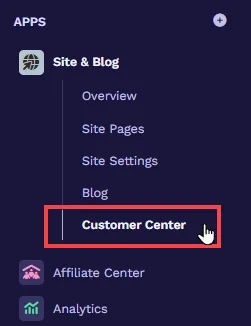
ページの右側に「カスタマーセンター」の設定があります。
カスタマーセンターの設定と管理方法
Section titled “カスタマーセンターの設定と管理方法”カスタマーセンターの設定には、ビジネスニーズを確実に満たすためのさまざまな設定が必要です。その方法は次のとおりです。
-
全般:
-
名前: カスタマーセンターの公開名をカスタマイズして、ブランドを反映させます。「マイアカウント」に「名前」が表示されます。
-
ブランドカラー: カスタマーセンター内のサインイン画面、コミュニティ、コースページ全体に一貫して反映されるブランドカラーを選択します。
-
-
カスタマーセルフサービス:
カスタマーセンターの「マイアカウント」で顧客が管理できる情報を設定します。オプションは次のとおりです。-
注文履歴: 指定した期間内に顧客が行った過去の購入の記録を表示します。
-
請求情報(電子メールと請求先住所): 顧客のアカウントに関連付けられているメールアドレスと請求先住所が表示されます。
-
お支払い方法: 顧客が自分のアカウントに関連付けられている支払い方法を追加、編集、または削除できるようにします。
-
予約: ユーザーがサブスクリプション プランを変更したり、サブスクリプションを終了したり、サブスクリプションを完全にキャンセルせずに一時的に停止したりするためのオプションを提供します。
-
履修登録: 特定のコースまたは教育プログラムへの顧客の登録または登録を示します。
-
クレジットメモ: 顧客に発行されたクレジットを表示し、返品または未配達の商品に対して支払うべきクレジットを示します。
-
-
カスタマイズ:
-
カスタム「テーマ」ダッシュボード: この機能を有効にすると、サイトのテーマに一致するダッシュボードが使用され、一線性のあるルック アンド フィールが確保されます。システムのデフォルトのカスタマーセンターダッシュボードを使用する場合は、この機能をオフに切り替えます。システムのデフォルト・ダッシュボードを使用する場合、ページ・エディターでカスタマー・センターをカスタマイズする必要はありません。
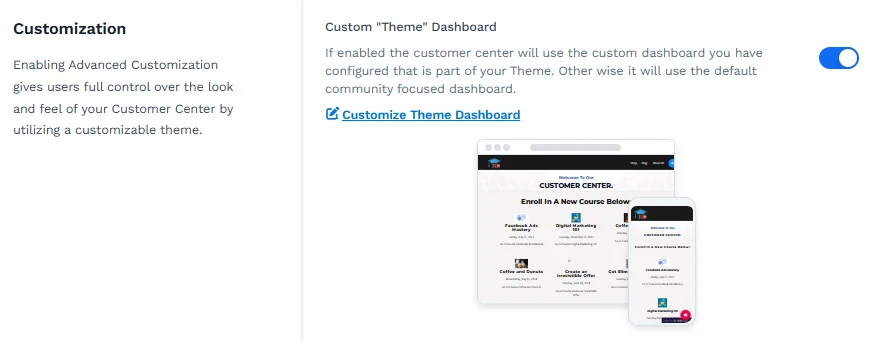
-
プライバシーポリシーのURL: プライバシーポリシーのURLを入力します。お持ちでない場合は、このフィールドを空白のままにしておくことができます。
-
利用規約のURL: 利用規約のページ URL を入力します。お持ちでない場合は、このフィールドを空白のままにしておくことができます。
-
-
シングルサインオン(SSO):
ClickFunnels のシングル サインオン (SSO) 機能を使用すると、アカウント所有者として顧客のログイン プロセスを合理化できます。JWT(JSON Webトークン)キーを使用すると、自動認証を有効にし、顧客がユーザー名、パスワード、またはマジックリンクでログインすることなく、別のアプリケーションからカスタマーセンターに直接アクセスできるようにします。使い方:
-
JWT キーの取得: カスタマー センターの設定には、JWT キーがあります。このキーをコピーして、カスタムアプリケーションと統合します。
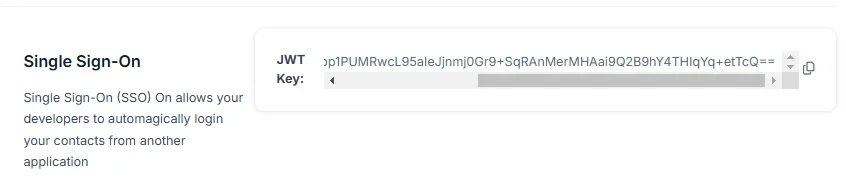
-
SSO URLの使用:JWTキーを使用してSSO URLを構築し、カスタマーセンターへのアクセスを許可します。顧客がこのリンクをクリックすると、自動的に認証され、ログインされます。
JWT キーを使用した SSO URL の例を次に示します。
https://richstone.myclickfunnels.com/sso?identifier=sso-customer@clickfunnels.com&strategy=email&token=eyJhbGciOiJIUzI1NiJ9.eyJzdWIiOiJzc28tY3VzdG9tZXJAY2xpY2tmdW5uZWxzLmNvbTpyaWNoc3RvbmUubXljbGlja2Z1bm5lbHMuY29tIiwibmJmIjoxNzM1ODE4NTYxLCJleHAiOjE3MzU4MjIxNjEsImlhdCI6MTczNTgxODU2MX0.ae7FEo28GmrREy7s6bod6WtazYMnZt8l4B6ZxyvOd1M技術的な詳細と実装ガイダンスについては、公式ドキュメント ClickFunnels SSOを参照してください。
-
これらの設定を構成したら、[ カスタマーセンターの更新 ] をクリックして変更を適用します。
動的カスタマーセンターのデフォルトページの使用
Section titled “動的カスタマーセンターのデフォルトページの使用”カスタマーセンターは、ユーザーのアクセス権限に基づいてコンテンツを動的に表示し、ログイン時に最も関連性の高いコンテンツを顧客に表示します。
-
コミュニティへのアクセス権を持つ顧客には、コミュニティページがデフォルトのビューとして表示されます。
-
顧客がコミュニティにアクセスできないが、コースにアクセスできる場合は、[コース] ページが最初に表示されます。
-
顧客がコミュニティとコースの両方にアクセスできると、デフォルトでコミュニティページが読み込まれます。
この動的表示を有効にするには、カスタマーセンターの設定でカスタム「テーマ」ダッシュボード 機能がオフになっていることを確認します。その後、システムは各顧客の権限に基づいて、どのページを表示するのに最も適しているかを自動的に決定します。
エディタでカスタマーセンターをカスタマイズする方法
Section titled “エディタでカスタマーセンターをカスタマイズする方法”
ClickFunnels を使用すると、ページ エディターを使用してカスタマー センター ダッシュボードをカスタマイズできます。ブランドのアイデンティティに合わせてレイアウト、色、その他のデザイン要素を調整できます。[ カスタマイズ] ボタンをクリックするとエディターが開き、カスタマー センターのデザインとレイアウトを変更してブランドに合わせて変更できます。
カスタマイズに関する包括的なガイドについては、記事を参照してください How to Customize Customer Center in the Page Editor。
カスタマーセンターダッシュボードのプレビュー
Section titled “カスタマーセンターダッシュボードのプレビュー”
ClickFunnels は、顧客が自分のアカウントにアクセスするために使用できるカスタマー センターの特定の URL を提供します。顧客センターの設定画面上部にある顧客センターURLをコピーできます。
管理プレビューを表示するには、目 アイコンをクリックすると 、ブラウザの新しいタブでカスタマーセンターが開きます。