
コミュニティアクセスを許可および管理する方法
公開日: 更新日:
メンバーにコミュニティへのアクセスを許可することは、エンゲージメントを促進する上で不可欠なステップです。コミュニティ全体、特定のグループ、または個々のトピックへのアクセスを許可する場合でも、ClickFunnels には権限を効率的に管理するためのいくつかのオプションが用意されています。この記事では、アクセスの取り消しやバンなど、メンバーシップを管理する方法についても説明します。
-
アクティブなClickFunnelsアカウント
メンバーセクションによるアクセスの許可
Section titled “メンバーセクションによるアクセスの許可”-
コミュニティ に移動し、 メンバー を選択します。
-
右上の 新しいメンバーシップ をクリックします。
-
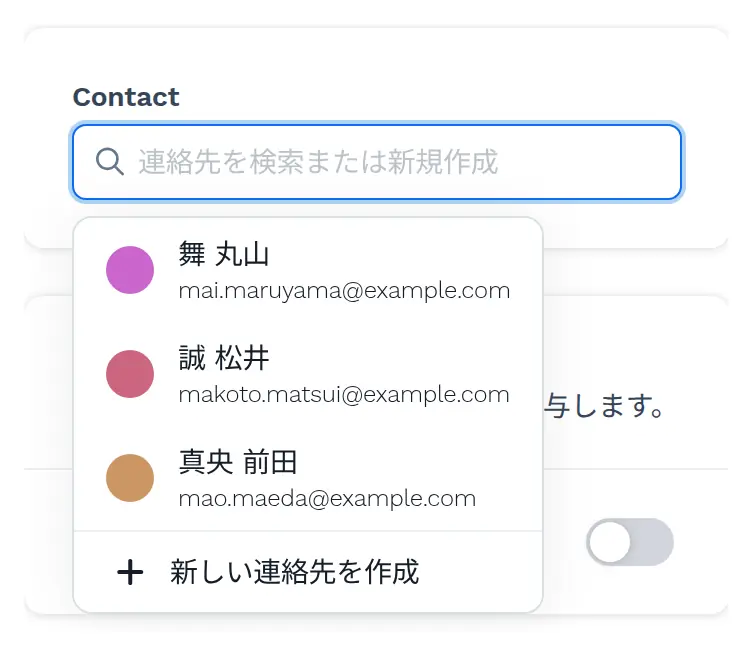
既存の連絡先 を選択するか、システムにまだない場合は 新しい連絡先を作成 します。コミュニティに追加するには、連絡先にメールアドレスが登録されている必要があります。
-
グループとトピックのアクセス で、連絡先がアクセスできる グループ または トピック を選択します。
-
モデレーターの権限を付与する場合は、 モデレーション で コミュニティモデレーター オプションを切り替えます。
-
メンバーシップを作成 をクリックして保存します。
製品購入によるアクセスの許可
Section titled “製品購入によるアクセスの許可”コミュニティを製品購入にリンクすることで、メンバーにコミュニティへのアクセス権を付与できます。この方法では、誰かが製品を購入したときに、コミュニティ、グループ、またはトピックのアクセス権を自動的に付与できます。
-
製品 セクションで、左側のメニューの すべての製品 を選択します。
-
コミュニティアクセスにリンクする 製品 をクリックします。
-
アクセス タブをクリックします。
-
アクセスを追加 をクリックし、コミュニティ を選択します。
-
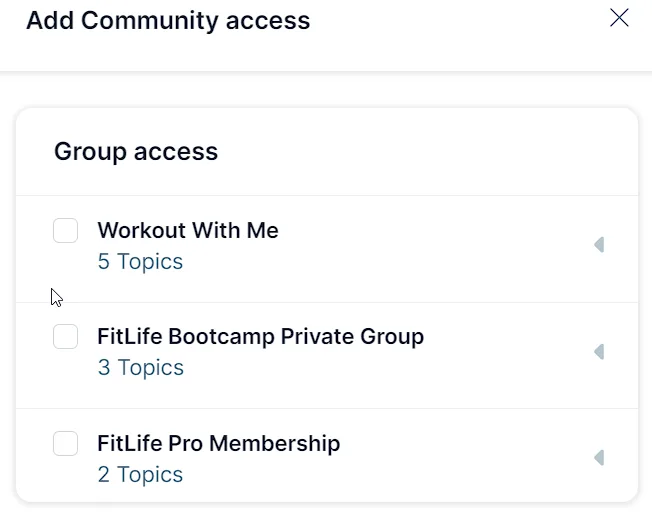
製品にアクセス権を付与するグループとトピックの横にあるチェックボックスをオンにします。
-
アクセスを保存 をクリックして変更を適用します。
商品の 1 つのバリアントだけでコミュニティへのアクセスを付与するには、そのバリアントの 追加アクセス セクションから追加します。詳しくは 商品アクセスの管理方法 をご覧ください。
ワークフローによるアクセス権の付与
Section titled “ワークフローによるアクセス権の付与”ClickFunnelsワークフローの コミュニティアクセスを付与 ステップを使用して、連絡先にコミュニティアクセスを自動的に付与することもできます。この方法により、各連絡先の権限を手動で調整することなく、アクセス管理が合理化されます。
-
ダッシュボードから オートメーション アプリに移動し、 ワークフロー を選択します。
-
既存のワークフローを開くか、新しい ワークフロー を作成します。
-
ワークフローエディターでプラス (+) アイコンをクリックして、新しいステップを追加します。
-
右側のパネルで、 内部 カテゴリの コミュニティアクセスを付与 を選択します。
-
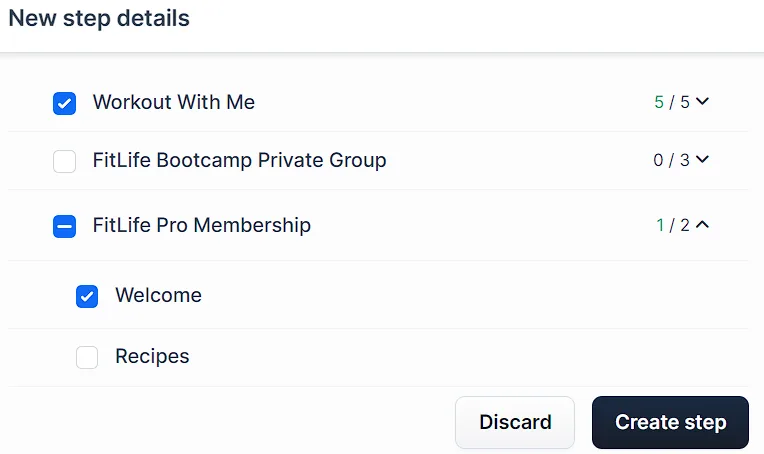
ダイアログボックスが表示されます。アクセス権を付与する特定のコミュニティ グループ または トピック を選択します。
-
選択後、 ステップを作成 をクリックしてワークフローアクションを保存します。
ワークフローを設定すると、定義したトリガーに基づいてコミュニティへのアクセス権が自動的に付与されます。ワークフローの設定に関する詳細なガイダンスについては、 ワークフローの「コミュニティアクセスを付与」ステップ の記事を参照してください。
コミュニティマネージャーロールによるアクセス権の付与
Section titled “コミュニティマネージャーロールによるアクセス権の付与”コミュニティマネージャー の役割を使用すると、コラボレーターは、ClickFunnels ワークスペース内の投稿、トピック、グループの監督など、コミュニティ関連のタスクを管理できます。この役割をコラボレーターに割り当てる方法は次のとおりです。
-
ダッシュボードから、左側のメニューの ワークスペース設定 まで下にスクロールします。
-
メニューから コラボレーター をクリックします。
-
コラボレーターページの右上にある 新しいコラボレーターを追加 を選択します。
-
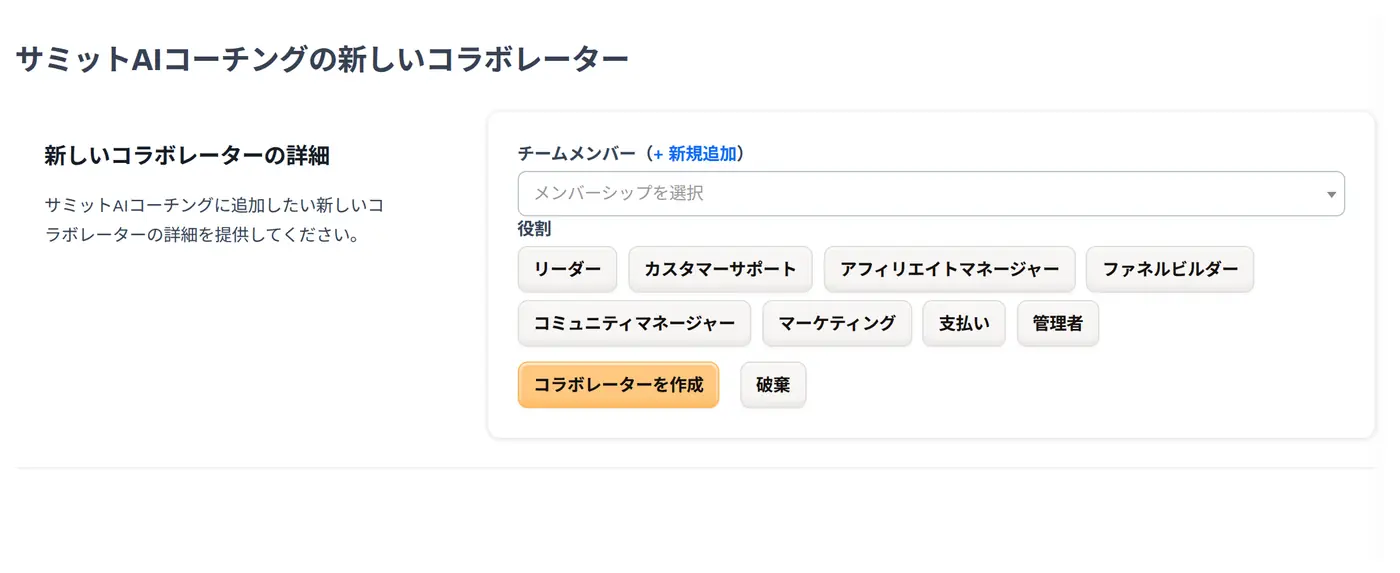
コラボレーターの 詳細 を入力するか、 新規追加 をクリックして他のユーザーを招待します。
-
役割 で、 コミュニティマネージャー を選択します。
-
コラボレーターを作成 をクリックして、役割を割り当てます。
コミュニティメンバーの管理
Section titled “コミュニティメンバーの管理”メンバーが追加されたら、そのメンバーのアクセスやモデレーション権限を管理したり、コミュニティからバンしたりすることもできます。コミュニティメンバーのリストを表示するには、 コミュニティ アプリに移動し、 メンバー を選択します。
メンバーページには2つのタブがあります。 すべて にはすべてのメンバーが、 追放された にはバンされた連絡先が表示されます。各タブの検索とフィルターを使用してリストを絞り込めます。たとえば、 すべて タブでは メールアドレス、 グループメンバーシップ、 トピックメンバーシップ、 モデレーター、 参加日 で、 追放された タブでは 禁止者、 禁止日、 禁止理由 で絞り込めます。
メンバーの一括管理
Section titled “メンバーの一括管理”すべて タブでチェックボックスを使用して1人以上のメンバーを選択し (または すべてを選択)、 バルクアクション メニューを開いてアクションを選択します。
-
グループ/トピックメンバーシップを追加: 選択したメンバーを追加するグループとトピックを選択し、 追加 をクリックします。すでにアクセス権を持っているメンバーはスキップされます。
-
グループ/トピックメンバーシップを削除: 選択したメンバーを削除するグループとトピックを選択し、 削除 をクリックします。アクセス権を持っていないメンバーはスキップされます。
-
メンバーをバン: 任意で 理由 を入力し、 バン をクリックします。バンされたメンバーは、公開されていないコミュニティの部分にアクセスしたり交流したりできなくなります。後で 追放された タブからバンを解除でき、以前のアクセス権が復元されます。
-
エクスポート: 含めるフィールドを選択し、 エクスポート をクリックして、選択したメンバーのCSVファイルを作成します。
追放された タブの バルクアクション メニューでは、 メンバーのバンを解除 (連絡先が以前持っていたアクセス権を復元。確認するには UNBAN と入力して 続行 をクリック) と エクスポート を利用できます。
メンバーページ (または 追放された タブ) の上部にある エクスポート履歴 をクリックすると、処理中および完了したエクスポートを確認し、 CSVをダウンロード で各CSVファイルをダウンロードできます。
連絡先のプロファイルを表示する
Section titled “連絡先のプロファイルを表示する”- メンバーセクションの連絡先の名前の横にある プロフィールアイコン をクリックして、連絡先プロファイルにアクセスします。詳細については、 連絡先プロファイルの概要 を参照してください。

メンバーシップの編集
Section titled “メンバーシップの編集”-
コミュニティ > メンバー セクションで、連絡先の横にある 歯車 (⚙) アイコンをクリックします。
-
グループまたはトピックを変更するか、 コミュニティモデレーター 設定を切り替えます。
-
メンバーシップを更新 をクリックして変更を保存します。
アクセスの取り消し
Section titled “アクセスの取り消し”-
連絡先のメンバーシップを開きます。
-
すべてのアクセスを取り消す をクリックします。
-
確認プロンプトに REVOKE と入力し、 続行 をクリックします。
メンバーのバン
Section titled “メンバーのバン”バンすると、すべてのアクセスが削除され、公開コミュニティであっても連絡先が再参加できなくなります。
-
連絡先のメンバーシップから、 コミュニティから追放 をクリックします。
-
理由 (オプション) を入力し、 バン をクリックします。
-
CONFIRM と入力して 続行 をクリックし、バンを確定します。
バンの詳細の表示と編集
Section titled “バンの詳細の表示と編集”-
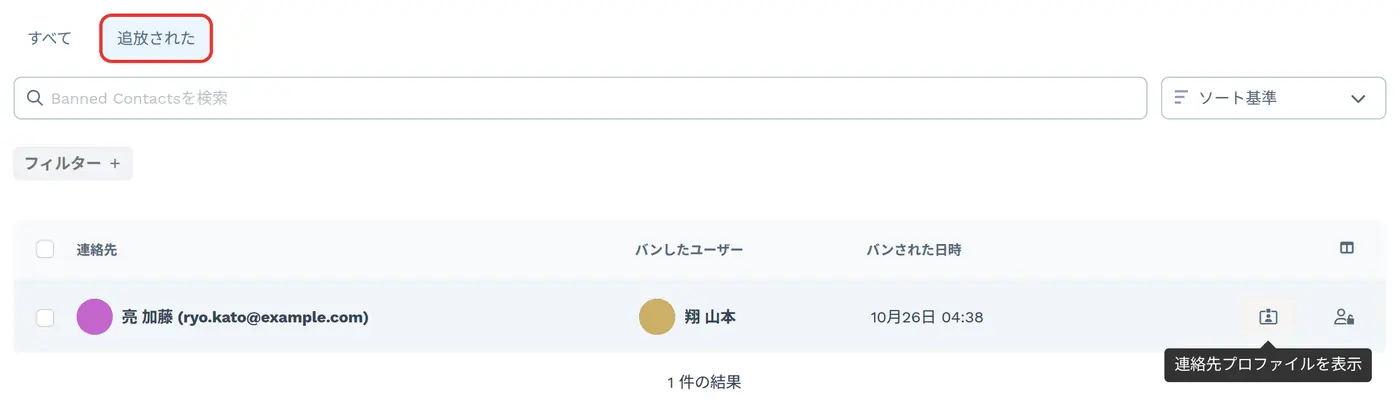
コミュニティ > メンバー に移動し、 追放された タブに切り替えます。
-
連絡先の名前をクリックして バンの詳細 を直接開くか、バンされた連絡先の横にある プロフィールアイコン をクリックします。
-
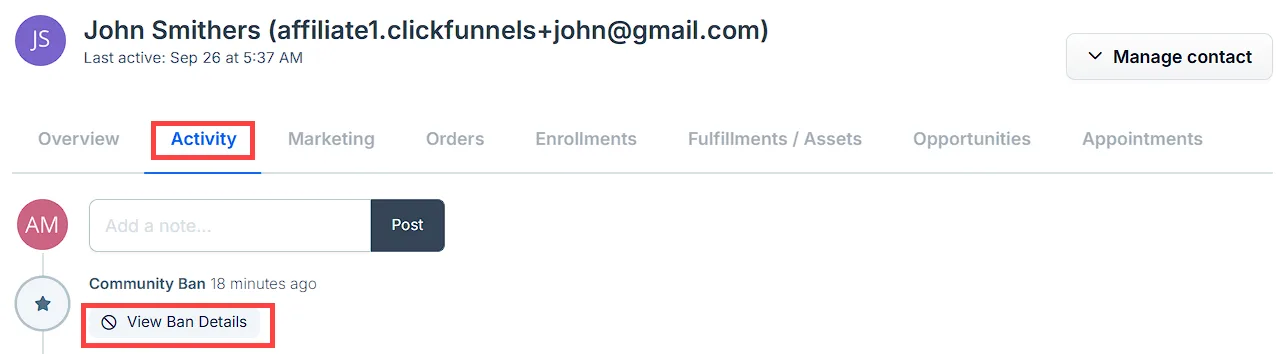
連絡先プロファイルで、 アクティビティ タブに移動し、 バンの詳細を表示 を選択します。
-
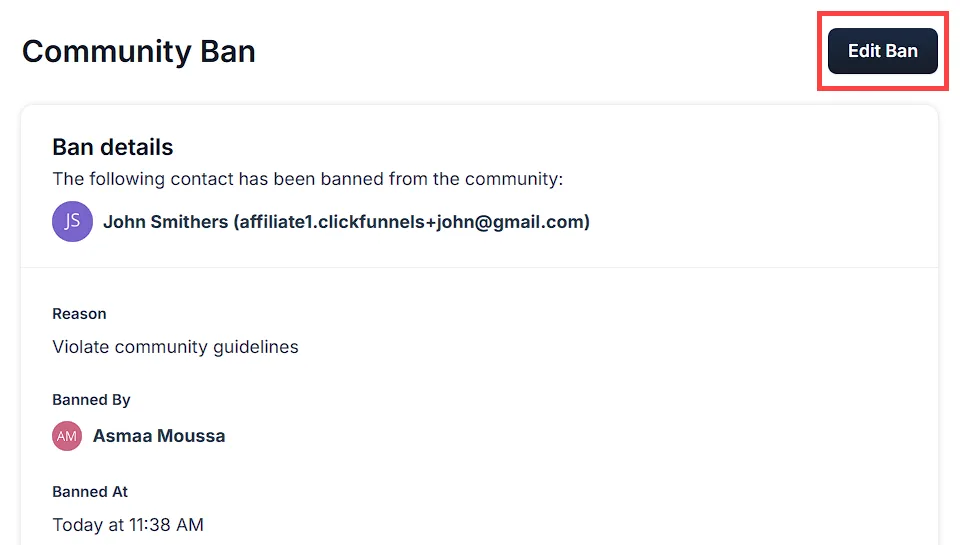
バンの詳細 画面には次の情報が表示されます。
-
バンの 理由 (入力されている場合)。
-
誰がいつ連絡先をバンしたかに関する情報。
-
バン前に連絡先がアクセスしていた グループとトピック のリスト。
-
-
バンの詳細を更新するには:
-
右上にある バンを編集 をクリックします。
-
必要に応じて、 理由 またはその他のバンの詳細を更新します。
-
バンを更新 をクリックして変更を保存します。
-
メンバーのアンバン
Section titled “メンバーのアンバン”-
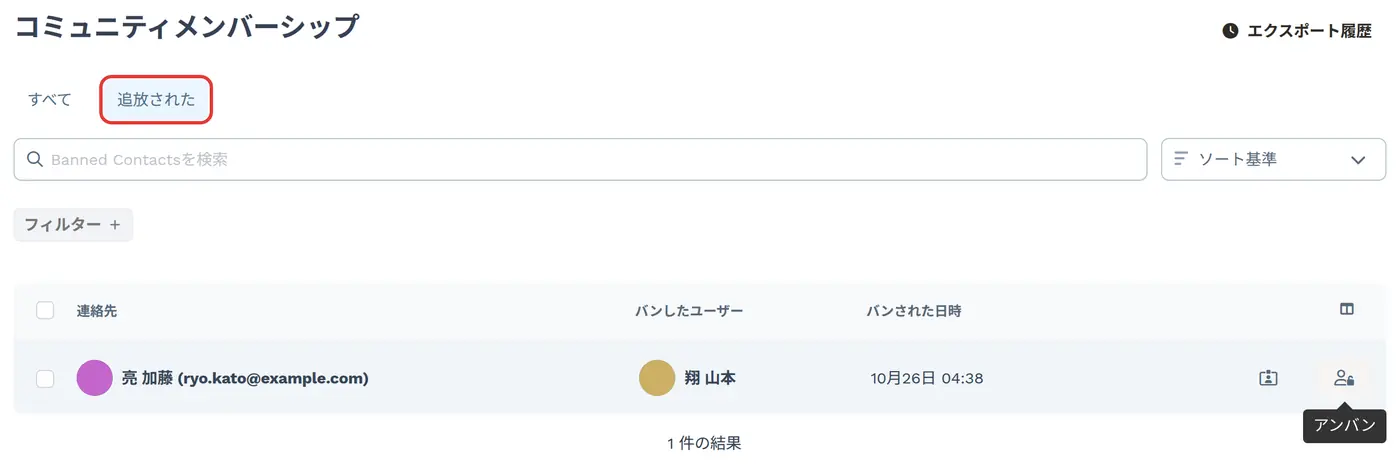
メンバーセクションの 追放された タブに移動します。
-
バンされた連絡先を見つけて、 アンバン アイコンをクリックします。
-
UNBAN と入力して 続行 をクリックし、アンバンを確定します。