
割引を始める - チェックアウト時のクーポン
公開日: 更新日:
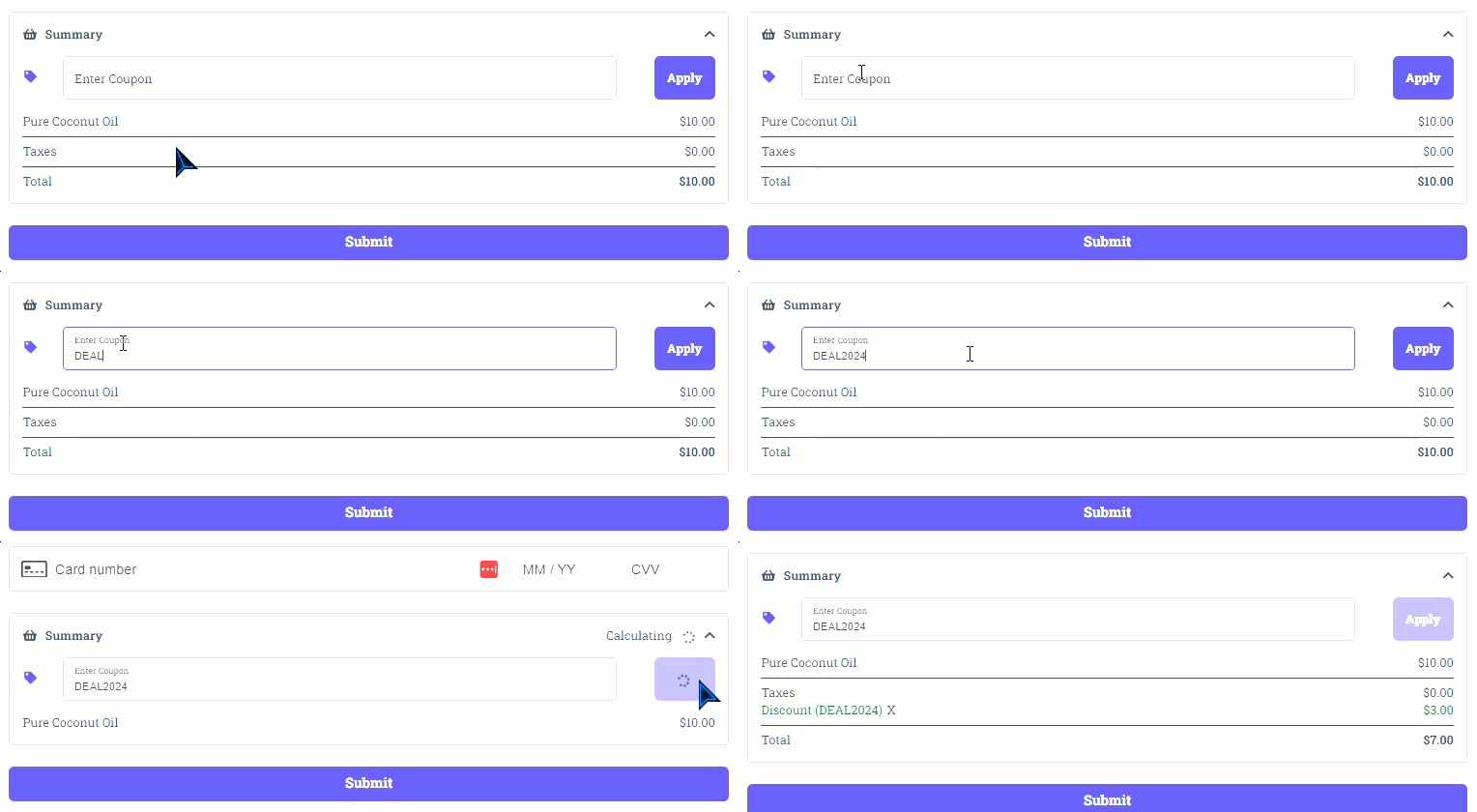
顧客に特別セールを提供したいと思ったことはありませんか?ClickFunnels は**、「クーポン コード」としても知られる割引**機能で簡単に行うことができます。この機能を使用すると、顧客がチェックアウト時に使用してお金を節約できる割引コードを作成できます。この記事では、「ClickFunnels 割引」の基礎を理解し、割引コードを作成して活用し、チェックアウト プロセスと顧客エクスペリエンスを最適化できるようにします。
-
アクティブなClickFunnelsアカウント
ClickFunnelsの割引機能とは何ですか?
Section titled “ClickFunnelsの割引機能とは何ですか?”ClickFunnels の割引は、ストアやファネルでの購入を顧客に割引するために作成できる特別なコードです。これらは、特定の製品またはコレクションに適用される パーセンテージベースの割引 と固定 金額の割引 です。
たとえば、オンライン フィットネス ストアを経営している場合、夏季に 20% オフになる割引コード**「SUMMER20」**を作成できます。顧客がチェックアウト時にこのコードを入力すると、購入時に 20% 割引が受けられ、さらに購入するよう促され、売上が伸びます。
割引を利用するメリット
Section titled “割引を利用するメリット”-
売上の増加: 割引は顧客が購入するインセンティブを提供し、売上を伸ばします。
-
顧客ロイヤルティ: 割引を提供すると、顧客ロイヤルティを構築し、リピート購入を促進することができます。
-
在庫の一掃: 割引は、在庫をより迅速に移動し、古い在庫を一消しにするのに役立ちます。
ワークスペースへの割引アプリの追加
Section titled “ワークスペースへの割引アプリの追加”-
左側のメインメニューから アプリを追加 をクリックして、アプリページに移動します。
-
ディスカウント アプリが見つかるまで下にスクロールし、それをクリックします。
-
アプリを追加 ボタンをクリックして選択を確定します。
最初の割引の作成
Section titled “最初の割引の作成”-
ClickFunnelsダッシュボードから、左側のメニューにある ディスカウント アプリをクリックします。
-
[ 割引を作成] をクリックして、新しい割引を作成します。
-
設定ウィンドウ内で、次の操作を行います。
-
割引 の名前と 固有の クーポンコードを入力します。
-
割引の 金額 を入力し、パーセンテージ割引の場合は %、固定金額割引の場合はワークスペースの通貨を選択します。
-
権利 で、割引の適用先を すべての製品、特定の製品、特定のバリエーション、特定のコレクション から選択します。
-
割引の 開始日 と 終了日 を設定します (オプション)。
-
[ 割引を作成 ] ボタンをクリックして、割引を作成します。
-
割引の詳細な設定と手順については、専用の記事 Creating and Managing Discounts in ClickFunnels をご覧ください。
チェックアウト時の割引の有効化
Section titled “チェックアウト時の割引の有効化”ファネルのチェックアウト ページまたは ClickFunnels ストアの製品ページで直接割引を提供することで、顧客エクスペリエンスを向上させ、売上を伸ばします。割引コードをチェックアウト プロセスにシームレスに統合するには、次の手順に従ってください。
-
チェックアウトページまたは商品ページを編集します。
-
編集するチェックアウトページを含む目標到達プロセスに移動します。または
-
「ストア」アプリの「ストアフロント」内の「商品」ページを編集します。
-
-
チェックアウト要素を挿入します。
-
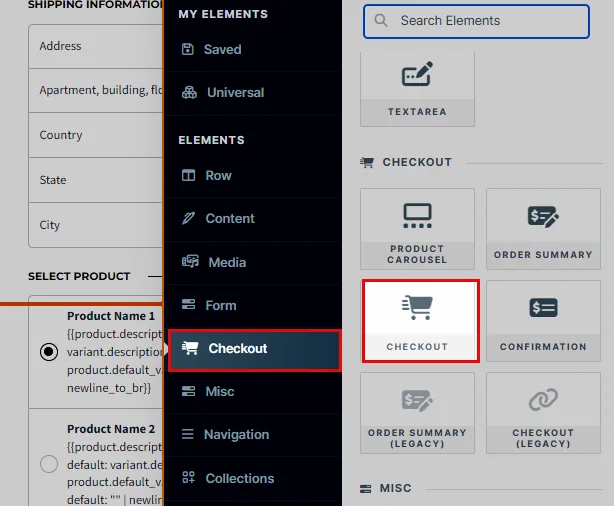
ページ エディターで、「Checkout」要素がまだ存在していない場合は追加します。
-
-
割引機能を有効にします。
-
「チェックアウト」要素をクリックして、その設定にアクセスします。
-
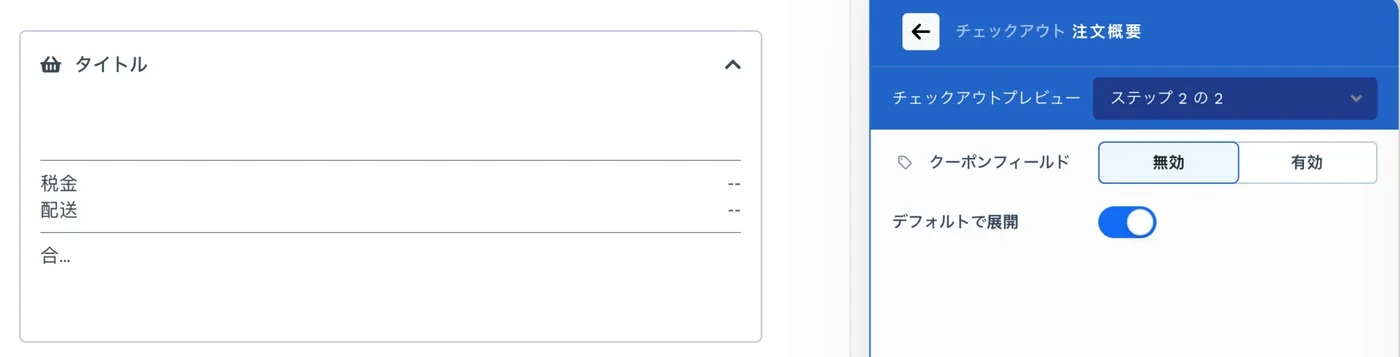
チェックアウト 注文概要 設定で、クーポンフィールド を 有効 に設定します。
-
これらの手順が完了したら、ページをプレビューして、割引フィールドが表示されていることを確認します。顧客はチェックアウト時に割引コードを入力し、注文合計に適用される割引をリアルタイムで確認できます。
目標到達プロセスとストアでの割引の提供について詳しくは、 How to Apply Discounts in the Funnels and Store の記事をご覧ください。
ClickFunnels割引機能FAQ
Section titled “ClickFunnels割引機能FAQ”既存の割引コードを編集できますか?
はい。「割引」ページで希望の割引コードを見つけ、割引名をクリックすると設定が開きます。割引名とクーポンコードは変更できますが、金額、割引タイプ、権利、スケジュール、詳細の各設定は割引の作成後に変更できません。
割引機能はストアとファネルの両方で機能しますか?
はい、ClickFunnels の割引機能は、ClickFunnels ストアとファネル内の両方に適用できます。これにより、販売プロセスのさまざまな部分で一貫した割引機会を提供できます。
顧客はチェックアウト時に割引コードを適用するにはどうすればよいですか?
顧客は、チェックアウト時に割引フィールドに割引コードを入力することで、割引コードを適用できます。コードが有効な場合、システムは注文合計に割引を自動的に適用します。
チェックアウトページで割引機能を有効にするにはどうすればよいですか?
割引機能を有効にするには、チェックアウトページを編集し、チェックアウト要素がまだない場合は追加し、チェックアウト 注文概要 設定で クーポンフィールド を 有効 に設定します。
割引コードに特定の条件を設定できますか?
はい、割引コードを作成するときに、適用先の製品、バリエーション、コレクションや、割引を適用するサブスクリプションの請求書の数を設定できます。最低支出の要件と顧客ごとに 1 回の使用制限は、ワークスペースで Payments AI の設定が完了している場合に利用できます。
特定の日に割引を期限切れにしたい。割引スケジュールは可能ですか?
はい、割引コードの作成時に割引の開始日と終了日をスケジュールできます。これにより、顧客が割引を利用できるタイミングを制御できます。
注文に割引コードを手動で適用できますか?
はい。サブスクリプションと支払いプランの注文、およびまだ支払われていない 1 回限りの注文に、割引を手動で適用できます。注文メニューから注文を開き、請求書セクションの 割引 をクリックするか、注文を管理 > 割引 を選択します。
割引コードの使用状況を追跡するにはどうすればよいですか?
割引コードの使用状況は、ワークスペースの [割引] ページで追跡できます。ここでは、各割引コードの使用回数を確認し、有効な割引と期限切れの割引を管理できます。