
連絡先をエクスポートする方法
公開日: 更新日:
連絡先をエクスポートすると、プラットフォーム外で使用するために連絡先の詳細をダウンロードできます。この記事では、1 つの連絡先または複数の連絡先を一括でエクスポートし、エクスポート ファイルにアクセスする方法について説明します。
-
アクティブなClickFunnelsアカウント
エクスポートオプションへのアクセス
Section titled “エクスポートオプションへのアクセス”-
アカウントの左側のナビゲーションメニューから「 顧客」 をクリックします。
-
ドロップダウンメニューから [連絡先] を選択します。
連絡先のエクスポート
Section titled “連絡先のエクスポート”-
ボックスをオンにして、リストから 1 つ以上の連絡先を選択します。
-
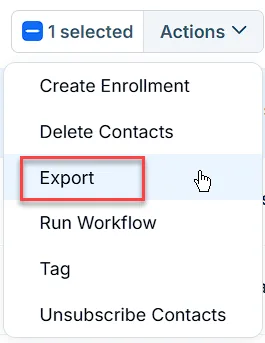
[アクション] (1 つの連絡先の場合) または [バルクアクション] (複数の連絡先の場合) をクリックします。
-
ドロップダウンから [エクスポート] を選択します。
-
[連絡先をエクスポート] ウィンドウで、次の操作を行います。
-
エクスポートに含めるフィールド(メールアドレス、電話番号、LTV、タグ、最終更新日など)を確認して選択します。
-
必要に応じて、[カスタムフィールド] ボックスで検索して選択し、カスタムフィールド を含めます。
-
-
(オプション)将来の日付にエクスポートをスケジュールするには、[エクスポートをスケジュール] オプションをオンにして、日付と時刻を指定します。
-
[エクスポートアクションを作成] をクリックして、プロセスを開始します。エクスポートアクションの詳細ページが表示されます。
-
エクスポートが完了したら、[エクスポートをダウンロード] をクリックして、ファイルをデバイスにダウンロードします。
エクスポートアクションの削除
Section titled “エクスポートアクションの削除”エクスポートアクションをキャンセルする場合、または完了したエクスポートアクションを削除する場合:
-
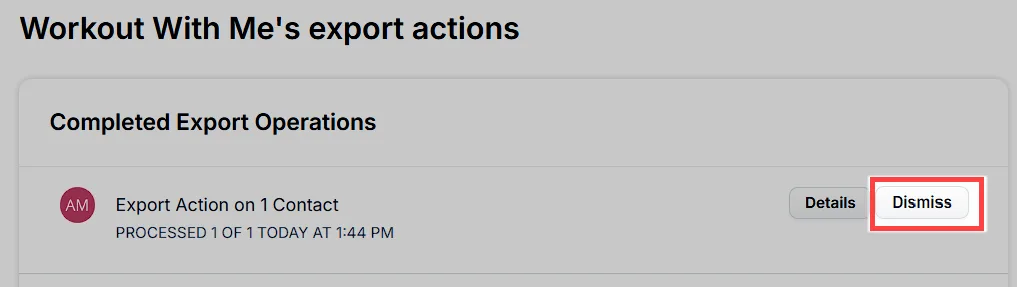
左側のナビゲーションメニューで [顧客] > [エクスポート] に移動します。このメニュー項目は、ワークスペースにエクスポートアクションが 1 つ以上ある場合に表示されます。
-
完了していないエクスポートの場合は [キャンセル]、完了したエクスポートの場合は [閉じる] をクリックします。
-
ポップアップウィンドウで「 続行」 をクリックして削除を確認します。