
リードマグネットファネルの作成方法
公開日: 更新日:
リードマグネットファネル は、スクイーズページ や オプトインファネル とも呼ばれ、電子書籍やチェックリストなどの価値あるものを無料で提供し、その代わりに連絡先情報を受け取ることで、見込み客を引き付けるシンプルかつ強力な方法です。リードファネルはメールリストを増やし、興味を持った訪問者を忠実な顧客に変えるのに役立つため、マーケティング戦略に取り入れることが重要です。このガイドでは、ビジネスのためにより多くのリードを集めて成約につなげる リードマグネットファネル の作成方法を、ステップごとに説明します。
- アクティブな ClickFunnels アカウント
リードマグネットファネルの構成
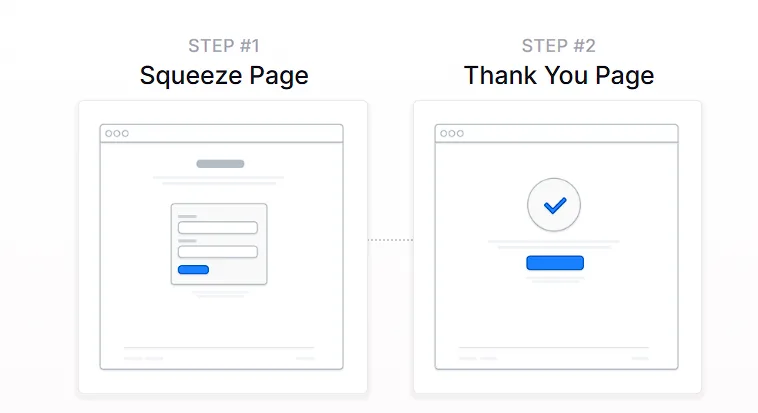
Section titled “リードマグネットファネルの構成”リードマグネットファネルは通常、オプトインページ と サンキューページ の 2 つのメインページで構成されます。
-
オプトインページ: 訪問者が最初にアクセスするページです。訪問者の注意を引き、価値あるオファー (無料ガイド、割引、コースなど) と引き換えに連絡先情報 (通常はメールアドレス) を提供してもらうように設計されています。オプトインページには、明確で説得力のある見出し、オファーの簡単な説明、訪問者が情報を入力できるフォームが必要です。
-
サンキューページ: 訪問者がオプトインページで情報を送信すると、サンキューページにリダイレクトされます。このページでは送信が完了したことを伝え、約束したオファーを受け取るための案内やアクセス方法を提供します。ソーシャルメディアのフォロー、相談の予約、関連コンテンツの閲覧を促すなど、追加の行動喚起を含めることもできます。
リードファネルの例
Section titled “リードファネルの例”-
デジタルマーケティング代理店が、新しいリードを獲得するために無料のソーシャルメディアガイドを提供する。
-
健康・フィットネスのコーチが、新しい顧客を集めるために無料のワークアウトプランや栄養ガイドを提供する。
-
不動産エージェントが、見込み客を引き付けるために無料の住宅購入チェックリストや市場レポートを提供する。
-
ファイナンシャルアドバイザーが、関心を集めるために無料のファイナンシャルプランニングガイドや退職金計算ツールを提供する。
-
美容・スキンケアブランドが、新しい顧客を引き付けるために無料のスキンケアルーティンガイドやサンプルパックを提供する。
-
コンサルティング会社が、連絡先情報を集めるために無料の業界レポートやホワイトペーパーを配布する。
リードマグネットファネルの作成方法
Section titled “リードマグネットファネルの作成方法”-
ファネル に移動し、ファネルを作成 をクリックします。ファネルテンプレート ページが開きます。
-
検索ボックスを使うか、フィルター を開いて ファネルタイプ (リードファネル、プロダクトファネル、プレゼンテーションファネル、アポイントメントファネル、チャレンジファネル) を選び、リードマグネットファネルに合ったテンプレートを探します。プレビュー をクリックして内容を確認し、このテンプレートを使用 をクリックします。ClickFunnels がファネルをインストールし、ファネルエディターで開きます。
-
自分で構築したい場合は、ゼロから開始 をクリックします。または、Build with AI にファネルを作成させることもできます。
詳しい手順については、「新しいファネルの作成方法」をご覧ください。
ファネルエディターでファネルが開いたら、オプトインページを設定します。
-
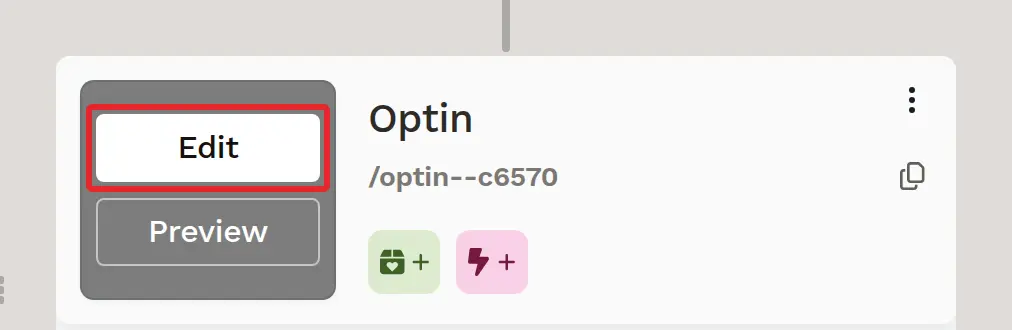
ページの内容を編集するには、オプトインページにカーソルを合わせて 編集 をクリックし、ページエディターを開きます。
-
必要に応じてセクション、行、要素を追加・削除して、ページを編集します。
-
オプトインページが正しく機能するには、次の 2 つの要素 が必要です。
-
メールアドレスを収集するため、入力タイプ を メール に設定した入力要素。

-
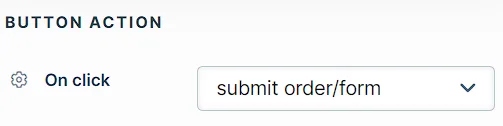
注文/フォームを送信 に設定したボタン要素。
-
-
ページの編集が終わったら、ページエディターの右上にある 保存 をクリックします。
サンキューページの設定
Section titled “サンキューページの設定”-
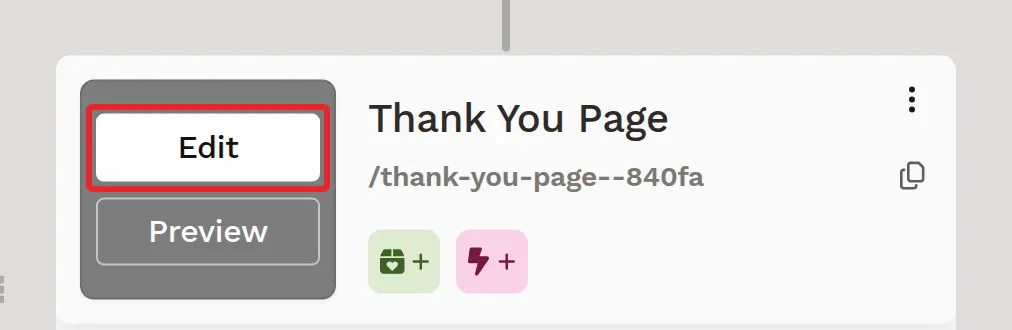
ファネルエディターで サンキューページ のステップを見つけ、カーソルを合わせて 編集 をクリックします。
-
セクション、行、要素を追加・削除して、サンキューページをカスタマイズします。ダウンロード方法やアクセス方法の案内を載せることもできます。
ワークフローでフォローアップを自動化する
Section titled “ワークフローでフォローアップを自動化する”ワークフローを使うと、リードマグネットファネルでオプトインしたリードとの関係づくりを続けられます。メール送信やフォローアップを手作業で管理する代わりに、主要なアクションを自動化して見込み客を育成し、メインのオファーへと導けます。
ワークフローでは、次のようなことができます。
-
リードマグネットの配信メールを送る: 無料リソースへのアクセス方法を記載したメールをリードに自動送信します。
-
新しいリードをタグ付けしてセグメント化する: 登録経路や関心に基づいてリードを整理します。
-
フォローアップメールを送る: ウェルカムシリーズや教育コンテンツで、リードを次のステップへと導きます。
-
期間限定のプロモーションを提供する: 特別オファーやアップセルを自動化し、リードを顧客に変えます。
-
SMS や通知を送る: リマインダーや最新情報を送り、リードの関心を維持します。
ワークフローをファネルステップに追加するには:
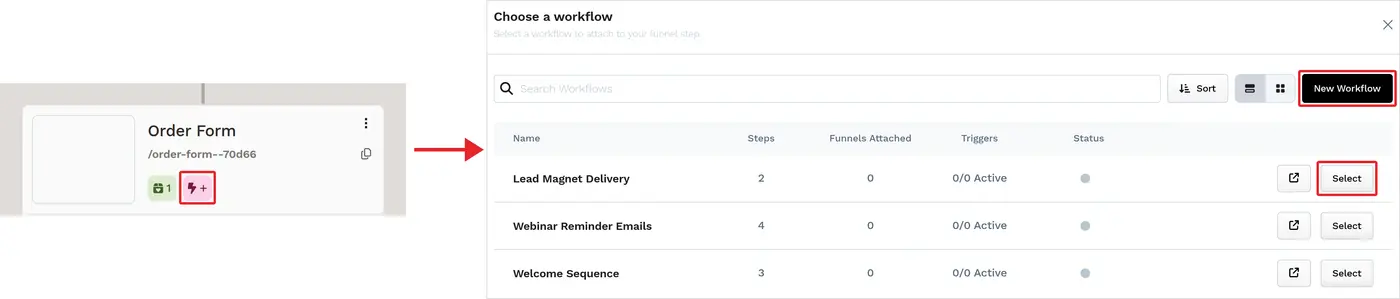
ファネルステップの 稲妻 (⚡) アイコンをクリックし、ワークフローを選択 ダイアログで既存のワークフローを選択するか、新しいワークフロー をクリックします。ワークフローには メールを送信、資産を送信、連絡先を登録、連絡先にタグを付ける などのステップを追加し、フォローアップの間隔を空けるには 遅延 ステップを追加します。ワークフローは有効になっている間だけ実行されます。ワークフローの 設定 を開き、Status をオンにして ワークフローを更新 をクリックしてください。詳しい手順については、「ファネルステップへの自動化ワークフローの追加」と「ワークフローの作成方法」をご覧ください。
ファネル構築後のチェックリスト
Section titled “ファネル構築後のチェックリスト”-
各ファネルページを確認する:
-
スペルや文法の誤りがないか確認します。
-
すべての画像と動画が正しく読み込まれることを確認します。
-
すべてのリンクが機能していることを確認します。
-
正しいドメインとパスが使われていることを確認します。詳しくは、「ドメインをサイトとファネルに接続する」をご覧ください。
-
ページタイトルと SEO 設定が最適化されていることを確認します。
-
-
フォームとオプトインをテストする:
-
テスト送信を行い、フォームがデータを正しく取得していることを確認します。
-
サンキューページや確認メッセージが意図どおりに表示されることを確認します。
-
-
メール連携を確認する:
- ワークフローがファネルステップに接続されていることを確認します。ワークフローを作成してファネルステップに添付する方法について詳しくは、「ワークフローの作成方法」をご覧ください。
-
モバイル対応:
-
各ページをモバイルデバイスで確認し、正しく表示されることを確かめます。モバイル最適化について詳しくは、「モバイル最適化手法」をご覧ください。
-
小さな画面に収まらない要素や見栄えのよくない要素を調整します。
-
-
ファネルの流れをテストする:
-
ユーザーとしてファネル全体を通して操作し、流れがスムーズであることを確認します。
-
ページ間でユーザーが正しくリダイレクトされることを確認します。
-
-
法的ページを確認する:
- プライバシーポリシー、利用規約、その他の法的ページがリンクされ、アクセスできることを確認します。
-
ライブモード(支払い)をオンにする:
- ファネルで支払いを受け付ける場合は、実際の支払いを受け付ける準備ができたら、ファネルの設定 (⚙) で ライブモード(支払い) をオンにして ファネルを更新 をクリックします。この設定は支払いにのみ影響します。詳しくは、「テスト/サンドボックスモードでのファネルチェックアウトのテスト」をご覧ください。