
予定 - ClickFunnels の予定を公開する方法
公開日: 更新日:
合理化された予約システムは、あらゆるビジネスにとって大きな変革をもたらします。ClickFunnels Appointments を使用すると、さまざまなイベント タイプを作成し、空き状況を管理し、電子メールのスケジュールのやり取りを排除できます。 しかし、イベントタイプを設定したら、潜在的なクライアントがアクセスできるようにするにはどうすればよいでしょうか? この記事では、ClickFunnels の予定を公開するための 3 つの方法、つまりファネルでのカレンダー要素の使用、予約フォームの埋め込み、イベントリンクの共有について説明します。
-
アクティブなClickFunnelsアカウント
-
予定アプリで作成されたイベントタイプ
オプション 1: ファネルでカレンダー要素を使用する
Section titled “オプション 1: ファネルでカレンダー要素を使用する”ClickFunnels は、ファネルへの予約フォームの追加を簡素化する専用の カレンダー 要素を提供します。この方法では、イベントタイプをファネルステップに割り当て、エディターのカレンダー要素を使用して、予約フォームを自動的に表示します。
ステップ 1: ファネルステップに予定イベントタイプを添付する
Section titled “ステップ 1: ファネルステップに予定イベントタイプを添付する”-
予定イベントタイプを使用するファネルステップに移動します。
-
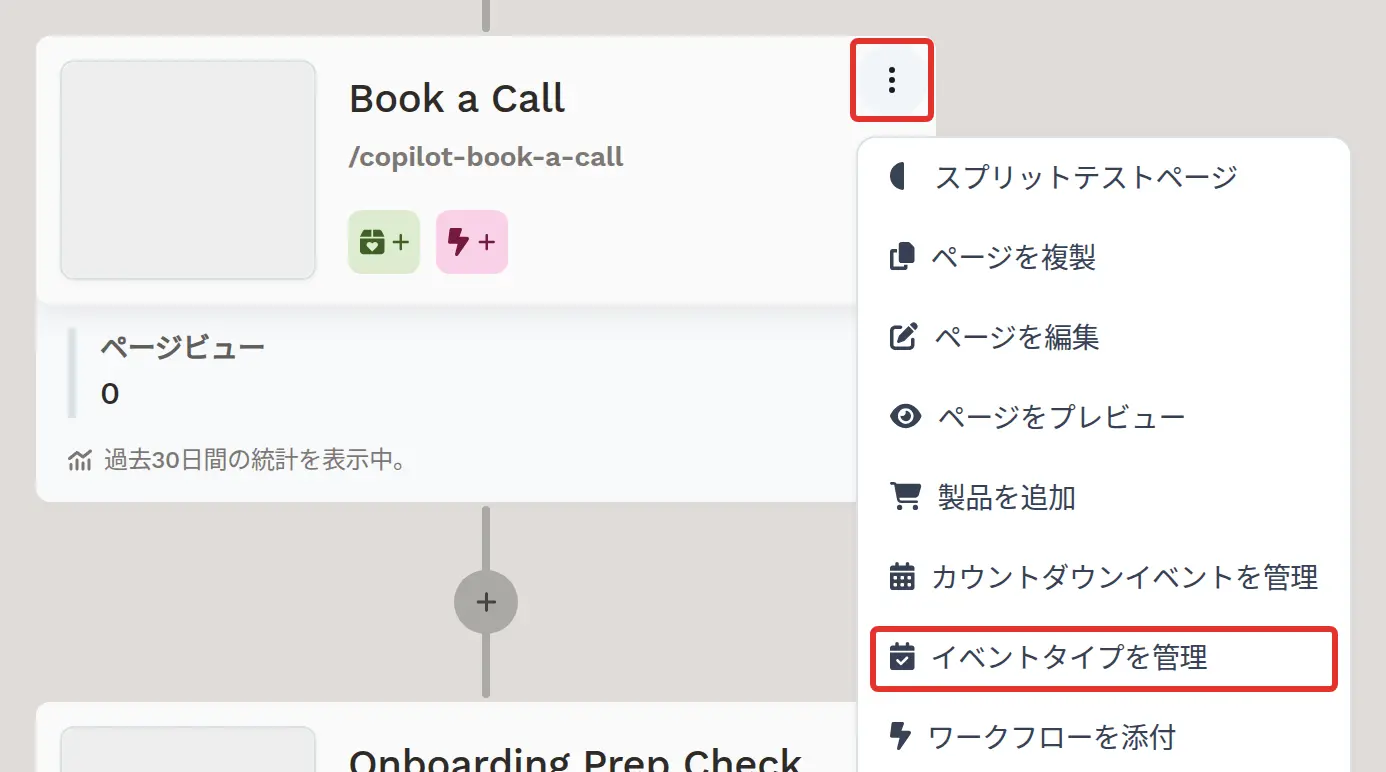
ファネルステップ(オプトインページなど)の 3つのドット アイコンをクリックし、イベントタイプを管理 を選択します。
-
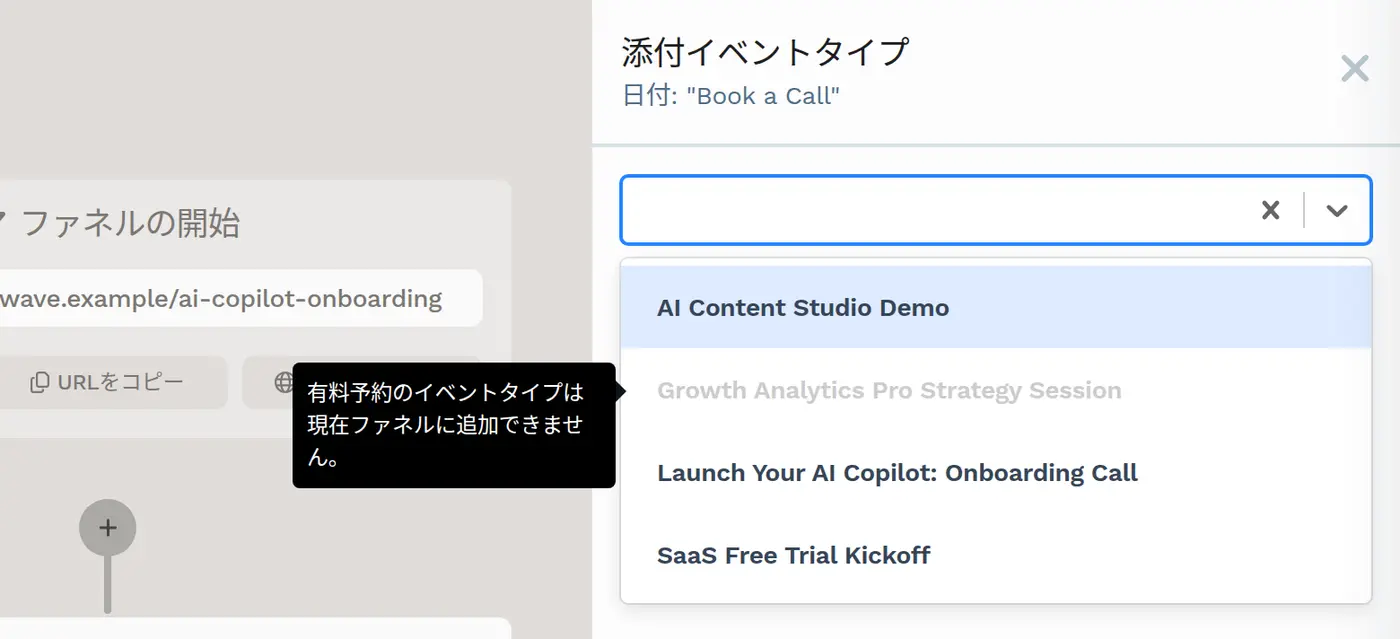
添付イベントタイプ サイドバーで イベントを添付 をクリックし、このファネルステップにリンクするイベントタイプを選択します。これが完了したら、Save をクリックします。
ステップ 2: ページ エディターにカレンダー要素を追加する
Section titled “ステップ 2: ページ エディターにカレンダー要素を追加する”-
イベントを添付したら、選択したファネルステップの ページエディタ に移動します。
-
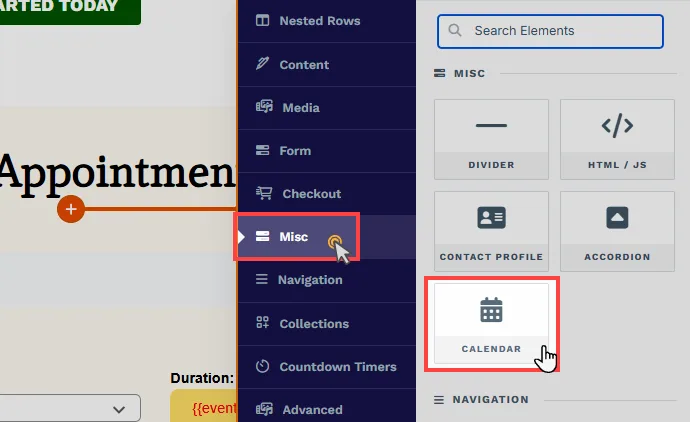
オレンジ色の + プラス または 新しい要素の追加 アイコンをクリックして、新しい要素を挿入します。
-
その他 カテゴリから、カレンダー ウィジェットを選択します。追加すると、選択したイベントタイプのフォームが自動的に表示されます。
-
保存 をクリックして、変更が適用されていることを確認します。
オプション 2: 予約フォームを埋め込む
Section titled “オプション 2: 予約フォームを埋め込む”ClickFunnels Appointments を使用すると、予約フォームをファネル、Web サイト、またはランディング ページに直接埋め込むことができます。これにより、クライアントがサイトから離れる必要がなくなり、シームレスな予約エクスペリエンスが生まれます。
ClickFunnelsエディターへの埋め込み
Section titled “ClickFunnelsエディターへの埋め込み”-
アポイントメント アプリに移動します。
-
イベントタイプ を選択します。
-
イベントタイプのリストから、公開するイベントタイプを選択します。
-
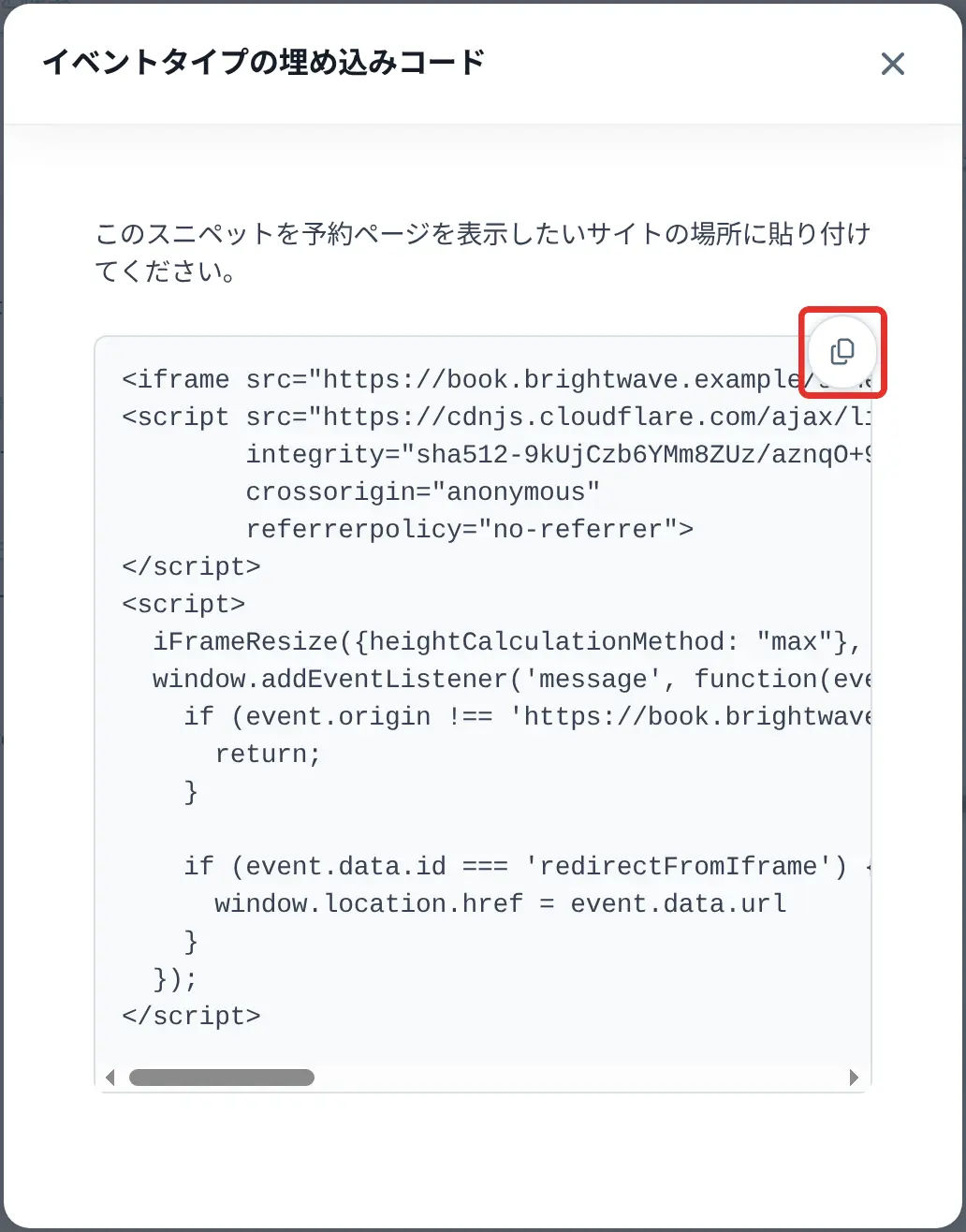
埋め込みコードをコピー (</>) アイコンをクリックします。表示される イベントタイプの埋め込みコード ダイアログで、コピーアイコンをクリックしてコードをコピーします。
-
ClickFunnels ワークスペース内のページにアクセスし、ページ エディターを使用して開きます。
-
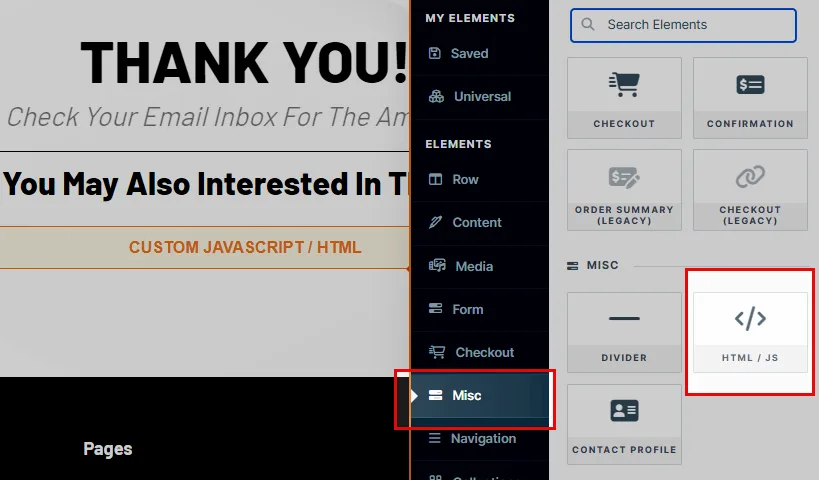
新しい要素を追加し、 HTML / JSを選択します。
-
埋め込みコードをページエディター内のHTML / JS要素に貼り付けて、予約フォームを表示します。
外部サイトへの埋め込み
Section titled “外部サイトへの埋め込み”-
イベントタイプのリストから、公開するイベントをクリックします。
-
埋め込みコードをコピー (</>) アイコンをクリックします。表示される イベントタイプの埋め込みコード ダイアログで、コピーアイコンをクリックしてコードをコピーします。
-
Web サイトに統合します。
-
Web サイトの HTML コード エディターを開きます。
-
埋め込みコードを Web ページ上の目的の場所に貼り付けます。
-
ウェブサイトを保存して公開します。クライアントは、サイトから直接予約できるようになりました。
-
オプション 3: イベント リンクの共有
Section titled “オプション 3: イベント リンクの共有”イベントリンクはデジタル招待状と考えてください。これにより、潜在的なクライアントはあなたの空き状況を確認し、自分の条件で直接予約をスケジュールできます。イベントのリンクを見つけて共有する方法は次のとおりです。
-
アポイントメント アプリに移動します。
-
イベントタイプのリストから、公開する イベントタイプ を選択します。
-
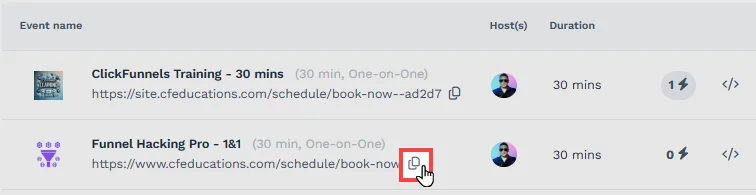
ClickFunnelsは、イベント名のすぐ下に、イベントタイプごとに 一意のURL を提供します。このリンクを共有するには、コピー アイコンをクリックして URL をクリップボードにコピーします。
-
このリンクをさまざまなプラットフォームに貼り付けて、ターゲット ユーザーにリーチします。
イベントタイプで支払いが必要な場合、招待者には予約後に 支払い待ち と 今すぐ請求書を支払う ボタンが表示され、予約直後にはリダイレクトされません。