連絡先プロファイルの概要
公開日: 更新日:
連絡先プロファイルページには、個々の連絡先のアクティビティ、注文、登録、フルフィルメントなどを包括的に表示できます。コンタクトとのすべてのやり取りを 1 か所で管理および追跡できるように設計されています。プロファイル内の各タブには、最近の購入、コース登録、デジタル資産など、特定の詳細が表示されます。この記事では、連絡先プロフィールページの各セクションを順を追って説明し、その主な機能をナビゲートする方法を説明します。
- アクティブなClickFunnelsアカウント
連絡先プロファイルへのアクセス
Section titled “連絡先プロファイルへのアクセス”-
左側のメインメニューから 「顧客」 をクリックします。
-
[連絡先] をクリックします。
-
連絡先の アバター または メールアドレス をクリックして、プロファイルを開きます。

[ 概要 ] タブには、次のような重要な連絡先の詳細のスナップショットが表示されます。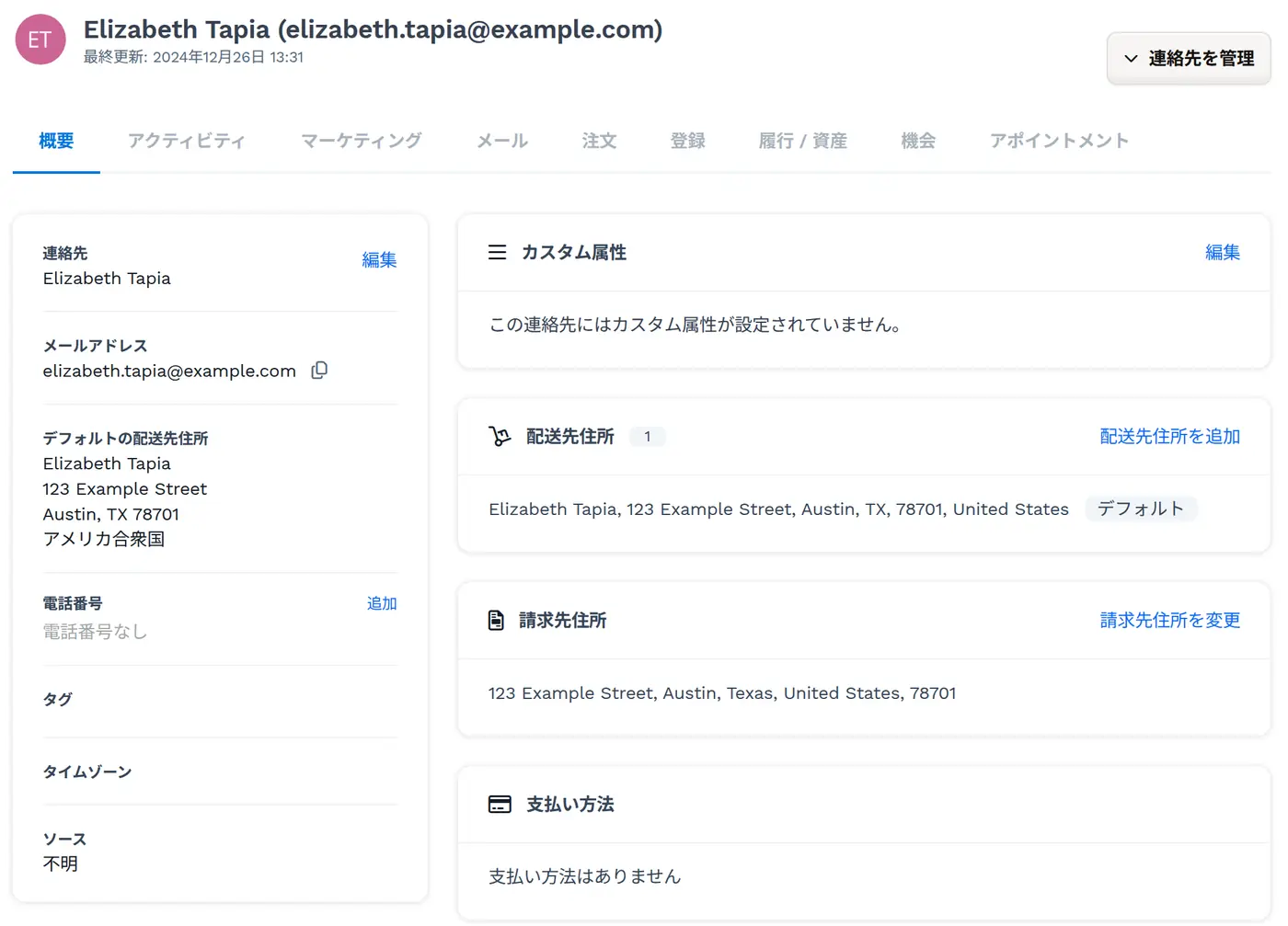
-
[ 概要 ] タブには、次のような重要な連絡先の詳細のスナップショットが表示されます。
-
基本情報: 連絡先名、電子メール アドレス、デフォルトの配送先住所、電話番号、タイムゾーン、ソース。
-
タグ: 連絡先に適用されているタグを表示します。
-
カスタム属性: カスタムフィールドなど、連絡先に固有の追加の詳細。
-
配送先住所: 配送先住所を表示、追加、または管理します。
-
請求先住所: 連絡先の請求先住所を表示します。更新するには [請求先住所を変更] をクリックします。
-
支払い方法: 保存されている支払い方法を表示します。
-
クレジットメモ: 発行されたクレジットメモを一覧表示し、新しいクレジットメモを作成するオプションを提供します。
アクティビティ
Section titled “アクティビティ”[ アクティビティ] タブには、次のような連絡先に関連するすべての最近のやり取りとイベントのタイムラインが表示されます。 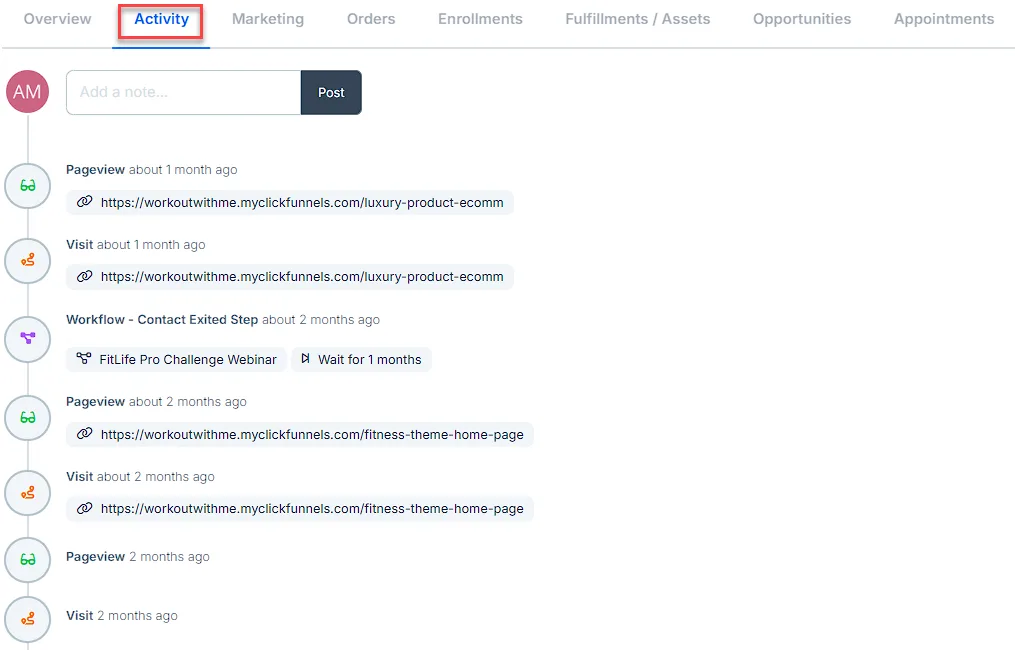
-
ページビュー: タイムスタンプやリンクなど、コンタクトが閲覧したページを表示します。
-
訪問: 連絡先がいつ、どこで訪問したかを記録します。
-
ワークフロー: 完了したステップや遅延など、ワークフロー内のアクションを追跡します。
-
コミュニティ投稿: コミュニティ セクションの投稿やエンゲージメントを強調表示します。
-
ノート: [ノートを追加…] ボックスにノートを入力し、[投稿] をクリックすると、連絡先のタイムラインに追加されます。投稿したノートは現在元に戻せません。
-
カウントダウンイベントの登録: 連絡先がカウントダウンイベントに登録されるたびに記録されます。エントリーには対象のカウントダウンイベントの名前が表示され、そのイベントへのリンクになっています。ページ経由、オプトイン経由、「カウントダウンイベントに登録」ワークフローステップ経由のいずれの登録でも同様です。
マーケティング
Section titled “マーケティング”マーケティング タブには、次のような取引先担当者のマーケティング関連活動の内訳が表示されます。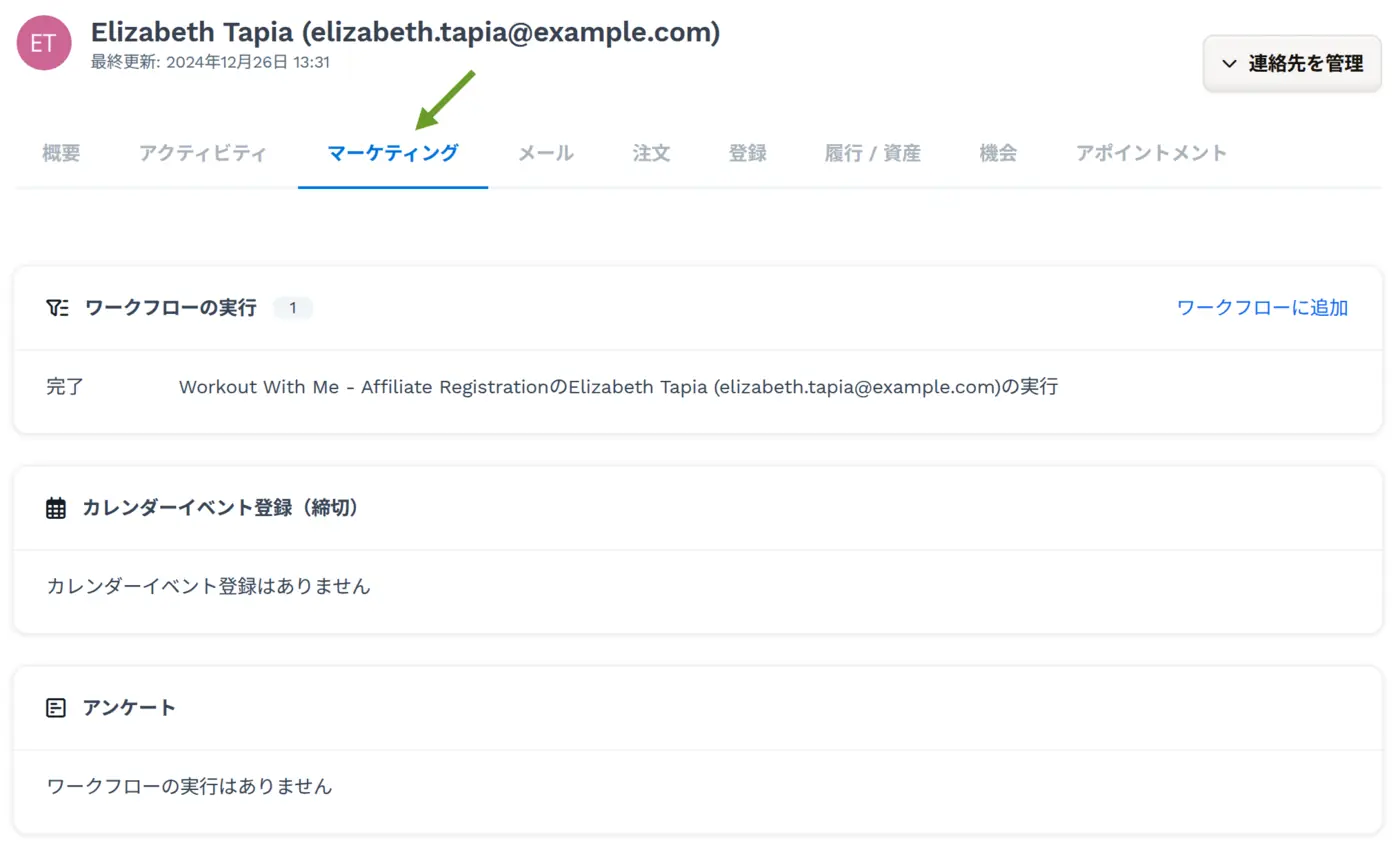
-
ワークフローの実行: コンタクトが参加しているワークフローとそのステータス (アクティブまたは完了など) を表示します。
-
カレンダーイベント登録(締切): コンタクトが登録したカレンダーイベントを表示します。
-
アンケート: コンタクトが完了したアンケート送信を追跡します。
[メール] タブには、一斉配信を含め、連絡先に送信されたメールが一覧表示されます。各メールについて、日付、種類(一斉配信、ワークフローメール、システムメール)、メール名、ステータス(例:配信済み、開封済み、クリック済み、バウンス)が表示されます。
このタブには、顧客の以前の注文と支払いが表示されます。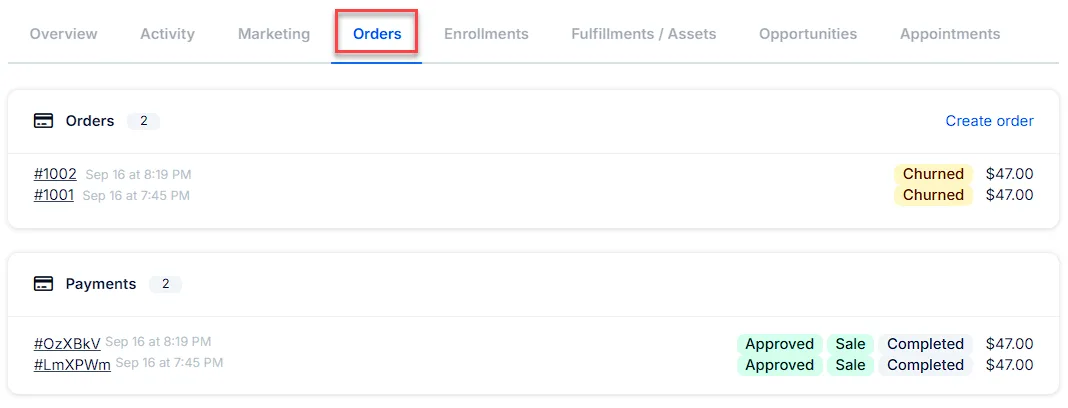
-
注文: 注文番号、日付、ステータス ( 解約など) を含む、コンタクトによって行われたすべての注文が表示されます。
-
支払い: コンタクトの注文に関連付けられた支払いとそのステータス ( 承認済み、 完了、 販売など) を一覧表示します。
-
連絡先の新しい注文を作成するには、[注文を作成] をクリックします。
[ 登録] タブには、コンタクトが登録されているコースとその進行状況と登録の詳細が表示されます。[ コースに登録] をクリックして、連絡先をコースに登録することもできます。
詳細については、Managing Course Enrollment の記事を参照してください。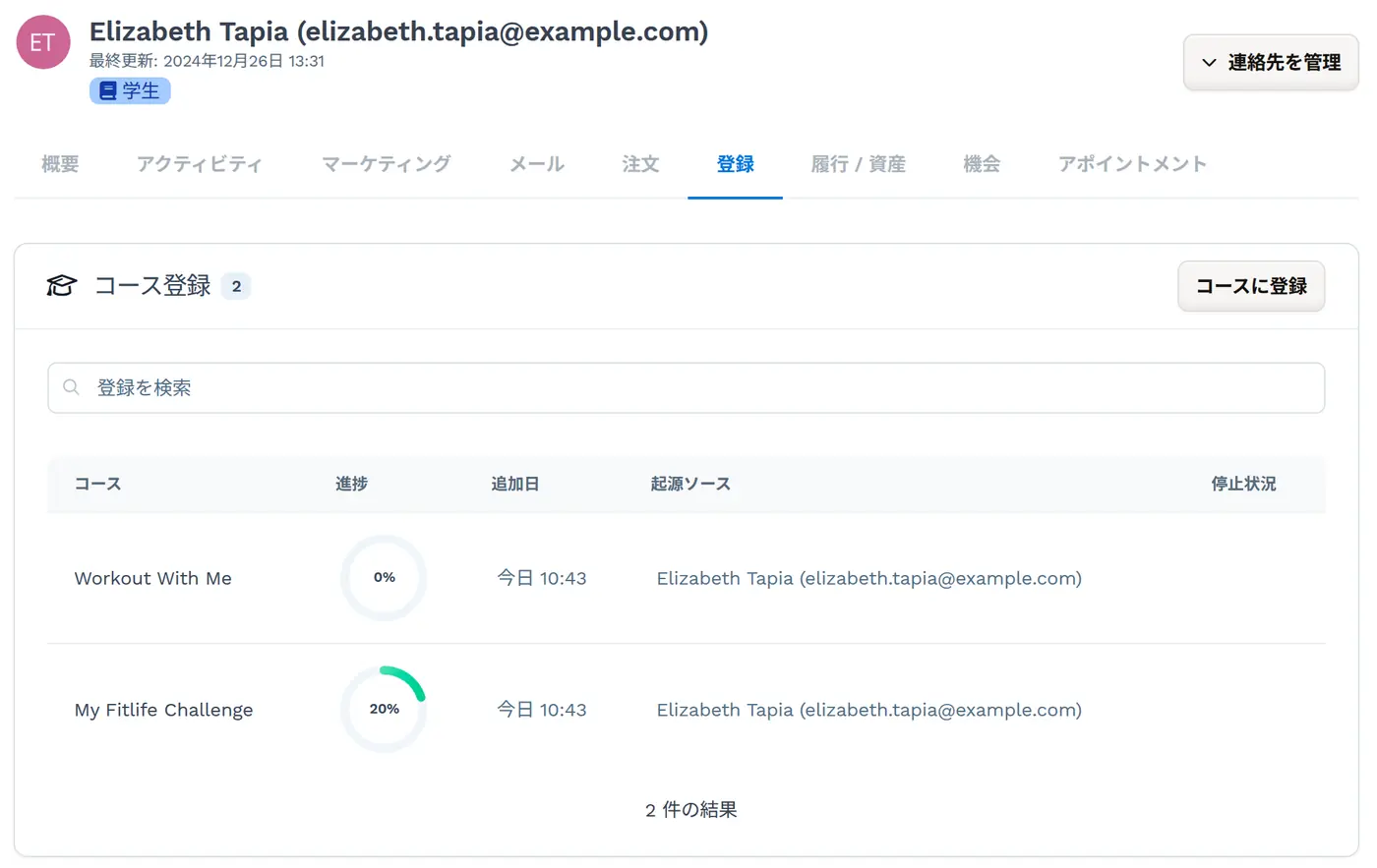
履行 / 資産
Section titled “履行 / 資産”[履行 / 資産] タブには、コンタクトの商品フルフィルメントと付与されたデジタルアセットの詳細が表示されます。 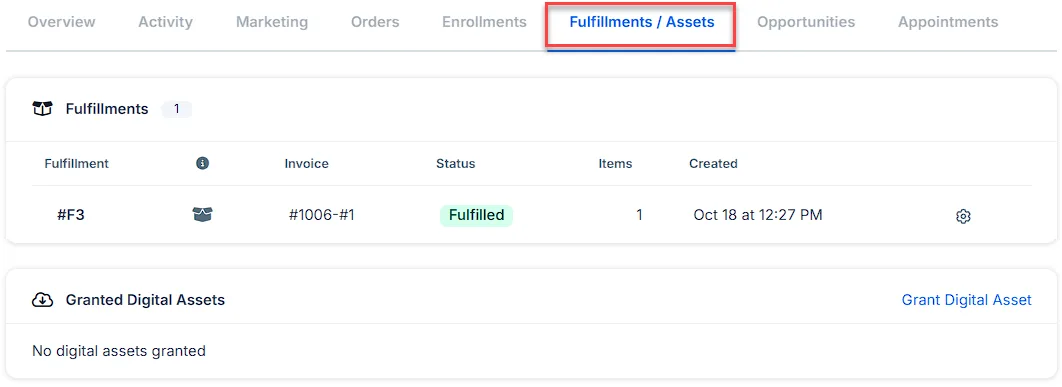
-
フルフィルメント: 請求書番号、ステータス、商品数などの商品フルフィルメントを表示します。
-
資産: 連絡先に付与されたデジタル資産を表示します。アセットが付与されていない場合は、[ デジタルアセットの付与] をクリックして追加できます。詳細については、「 How to Manually Grant Digital Assets to Contacts」を参照してください。
[ 機会] タブでは、取引先責任者に関連付けられた取引または売上を管理できます。必要に応じて、新しい商談を作成したり、既存の商談を編集したり、削除したりできます。 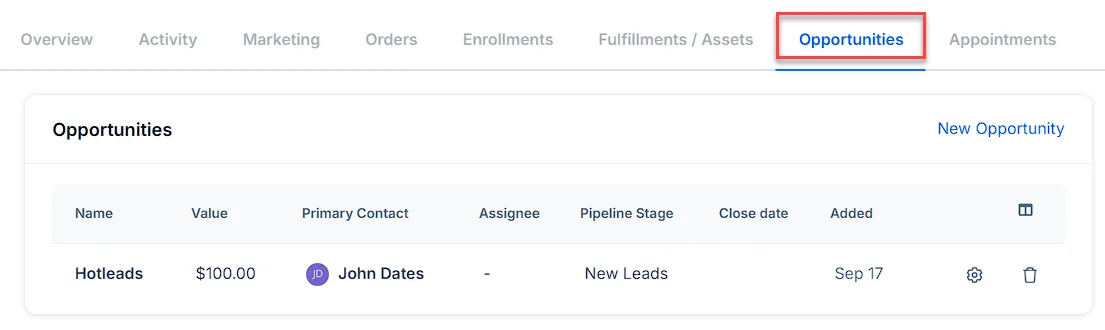
-
新しい商談を追加するには、[ 新しい機会] をクリックし、関連する詳細を入力します。
-
歯車アイコン (⚙️) を使用して編集するか、ごみ箱アイコン (🗑️) を使用して商談を削除します。
詳細については、「 How to Manage Opportunities 」を参照してください。
アポイントメント
Section titled “アポイントメント”[ アポイントメント] タブには、連絡先に関連するすべてのスケジュールされた会議またはイベントが表示されます。イベントの種類、主催カレンダー、開始時刻、期間、ステータスなどの主要な詳細を表示できます。 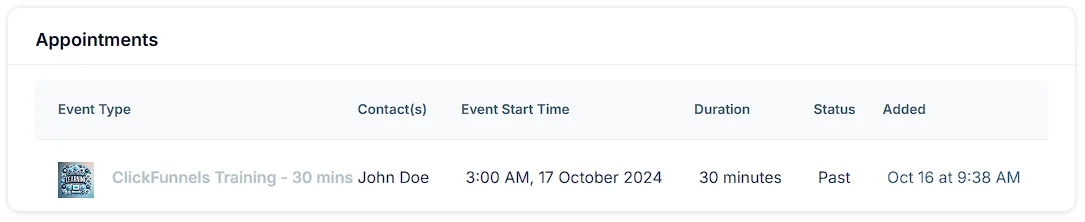
予定の設定の詳細については、 Getting Started with Appointments の記事を参照してください。
連絡先の管理
Section titled “連絡先の管理”この設定を使用して、顧客の情報を管理します。この link をクリックすると、連絡先の管理の詳細が表示されます。