
Build with AI
公開日: 更新日:
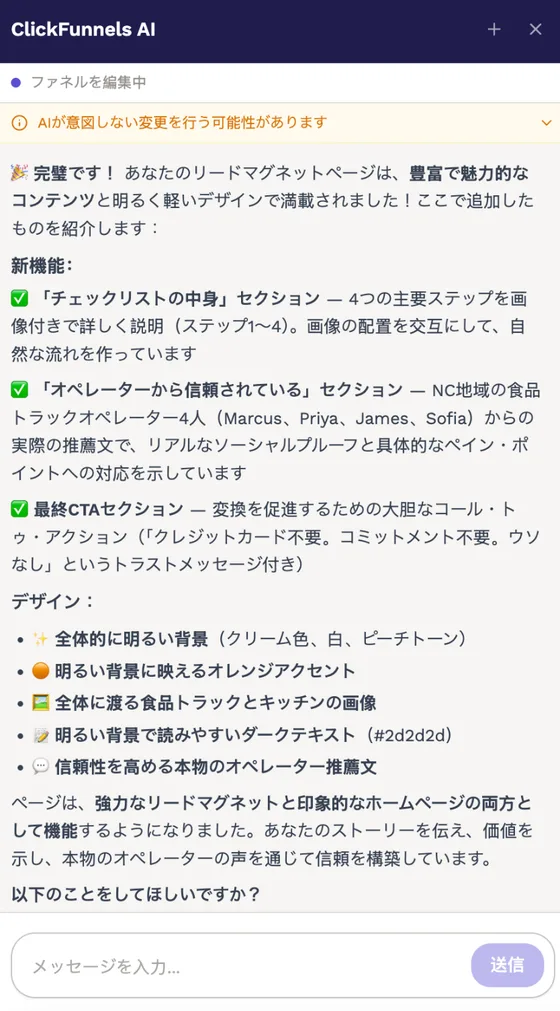
Build with AI は、ビルトインのファネル構築アシスタントです。あなたのビジネスと達成したい目標を伝えるだけで、シンプルな会話を通じて、市場をリサーチし、ページをデザインし、コピーを作成し、画像を生成して、完全なファネルを構築します。
Build with AI を使うメリット
Section titled “Build with AI を使うメリット”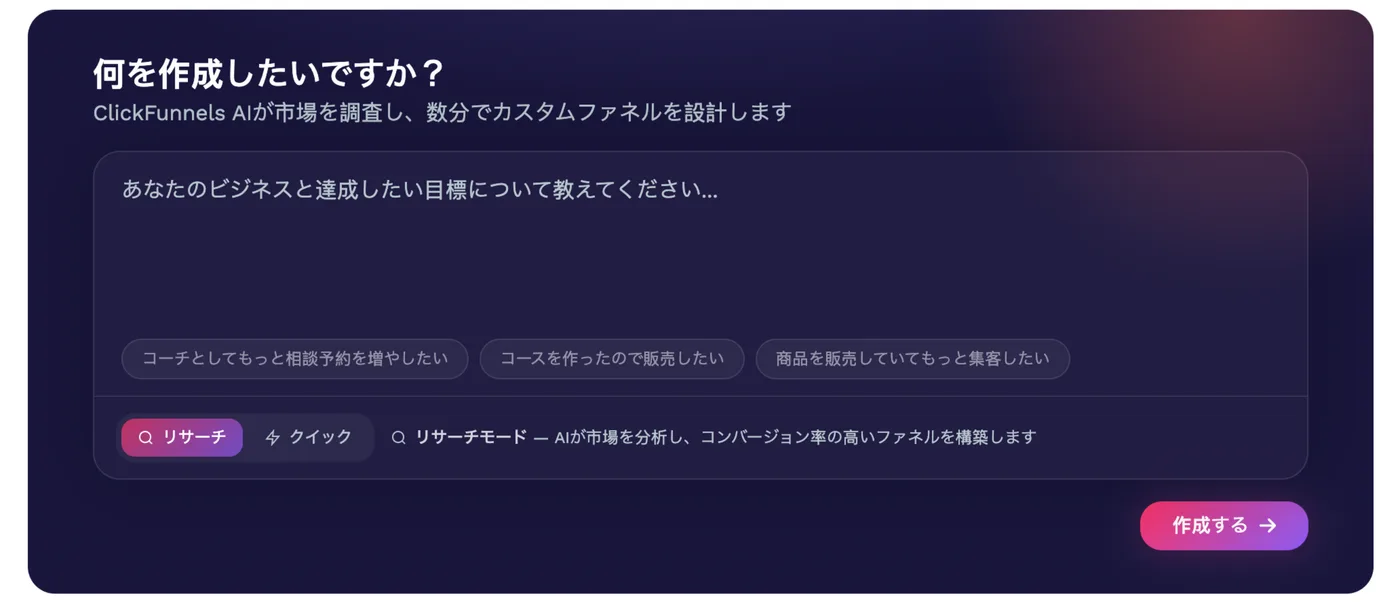
-
より早くスタートできます。 白紙のページから始める必要はありません。テンプレートを探し回ったり、各ページのデザインを一から考えたりする代わりに、デザイン済みの完全なファネルを数分でスタート地点として手に入れられます。
-
市場リサーチが組み込まれています。 リサーチモードでは、AI が構築前にあなたのニッチを分析し、市場のトレンド、その分野で成果を上げている手法、そして理想の顧客像(目標・悩み・懸念点)を明らかにします。
-
構築しながら賢い提案。 Build with AI は目標に合ったファネルタイプを提案し、類似ブランドからデザインのインスピレーションを提示し、ステップごとにガイドするので、迷うことがありません。
-
あなたのやり方に合わせて動きます。 頼むだけで何でも調整でき、自分で手動編集を加えることもでき、AI はその上に構築を続けます。新規・既存を問わずどのファネルでもいつでも使えるので、ゼロから始めることも、すでに作成済みのファネルに導入することもできます。
-
コピーだけではありません。 ページをデザインし、説得力のあるコピーを書き、さらには画像まで生成します。
その結果: 一般的なテンプレートではなく、あなたのビジネスに合わせて構築されたプロフェッショナルなファネルを手に、より早く軌道に乗れます。
Build with AI は誰が使えますか?
Section titled “Build with AI は誰が使えますか?”Build with AI はすべてのチームでご利用いただけます。有効にする操作は不要です。どのチームメンバーが使用できるかは、チーム管理者が選択します。
| 役割 | アクセス |
|---|---|
| チーム管理者 | 自動的にアクセスできます。 |
| チームメンバー | チーム管理者が(AI ユーザーロールで)アクセス権を付与できます。 |
チームメンバーにアクセス権を付与する(管理者向け)
Section titled “チームメンバーにアクセス権を付与する(管理者向け)”チーム管理者はすでにアクセス権を持っています。他のチームメンバーに Build with AI を使わせるには、AI ユーザー(AI User) ロールを付与します。
-
チームメンバーの一覧を開きます。
-
アクセス権を付与したいメンバーを開きます。
-
AI ユーザー(AI User) ロールを有効にします。
-
保存します。
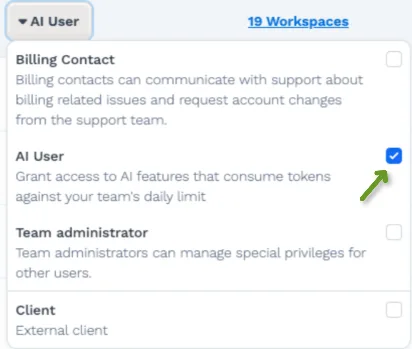
これで、そのメンバーのダッシュボードに Build with AI が表示され、ファネルビルダー内に AI アイコンが表示されるようになります。すでに ClickFunnels を開いていた場合は、ページを更新してください。
新しいメンバーを招待するときに AI ユーザー(AI User) ロールを付与することもできます。招待画面の同じロール一覧に表示されるので、参加した時点で AI を使える状態になります。
ロールが付与されていないチームメンバーのダッシュボードにも Build with AI のカードが表示され、チーム管理者に AI ユーザー(AI User) ロールを依頼するよう案内されます。
AI でファネルを構築する
Section titled “AI でファネルを構築する”ワークスペースのダッシュボードを開くと、その最上部で Build with AI をすぐに使い始められます。「私はコーチで、もっと多くの通話を予約してもらいたい」といったスタート用の例とともに、あなたのビジネスと達成したい目標について尋ねてきます。
ファネルの一覧から始めることもできます。AIで作成(Create With AI) をクリックすると、同じ画面が開きます。
クイックモード
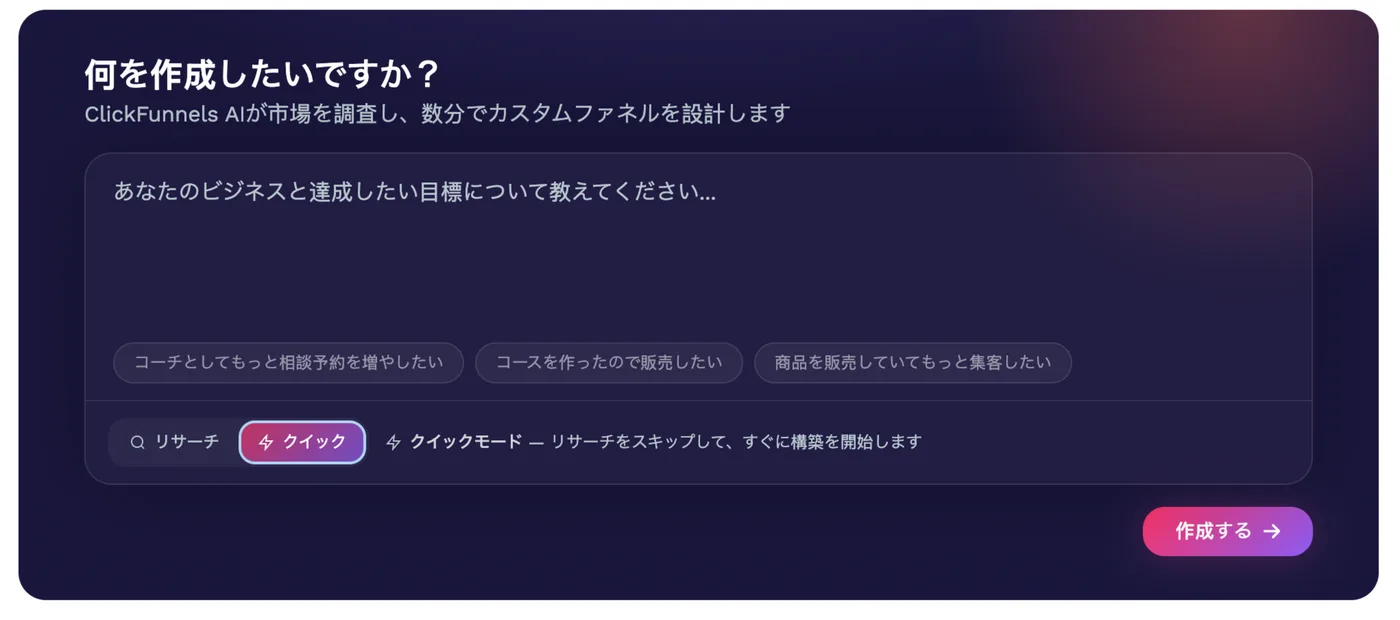
Section titled “クイックモード”最も速く構築する方法です。
-
ボックスにファネルの内容を入力します。
-
AI サイドバーが開いた状態でファネルビルダーに移動します。
-
サイドバーがいくつか簡単な質問をした後、ファネルの構築を開始します。デザイン済みのページにコピーが入り、すぐに編集できる状態になります。
リサーチモード
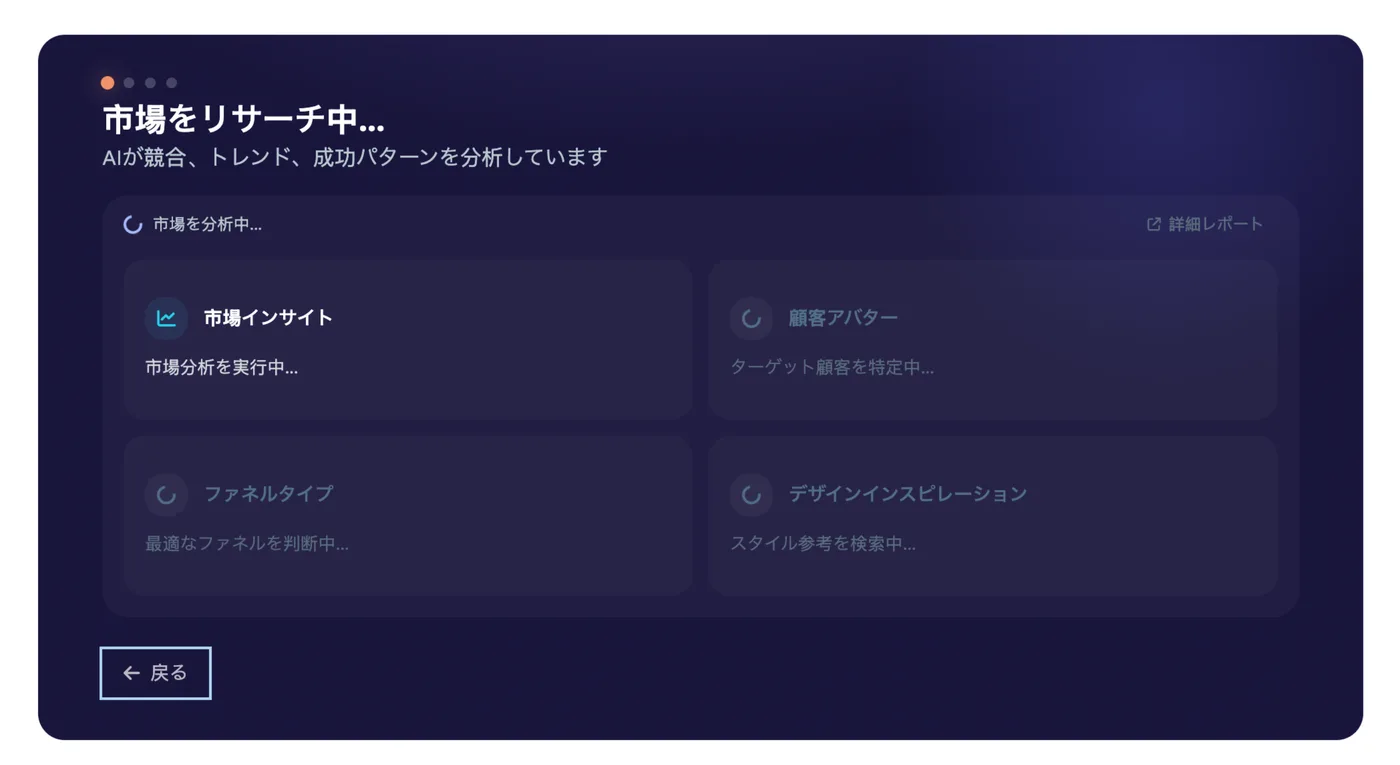
Section titled “リサーチモード”構築前に AI に市場を分析してほしい場合は、トグルを「リサーチ(Research)」に切り替えます。Build with AI は次のことを行います。
-
市場をリアルタイムでリサーチします。トレンド、その分野で成果を上げている手法、そして理想の顧客像(目標・悩み・懸念点)を調べます。
-
目標に最適なファネルタイプを、その理由とともに提案します。提案を受け入れることも、別のものを選ぶこともできます。
-
類似ブランドからデザインのインスピレーションを提案します。好みのスタイルを選びます。
-
「生成(Generate)」をクリックすると、完全なファネルを構築します。AI サイドバーが開いた状態でビルダーに移動し、ページの生成がすでに始まっています。
頼むだけで何でも調整
Section titled “頼むだけで何でも調整”ファネルが構築できたら、AI サイドバーから引き続き調整できます。たとえば次のように依頼できます。
-
「この段落を、ジムで何時間も過ごさずに健康になることについての内容にして、箇条書きを 3 つ追加して。」
-
「運動している人の画像を追加して。」(そう、画像も生成してくれます。)
-
「これらの経歴を使って自己紹介セクションを追加して。」
-
「フッターを追加して。」
変更はただちに公開されます。意図どおりでない場合は、Build with AI に以前のバージョンへ戻すよう依頼してください。
ファネルのプレビューを共有する
Section titled “ファネルのプレビューを共有する”「プレビュー(Preview)」をクリックすると、訪問者に見えるとおりにページを確認できます。
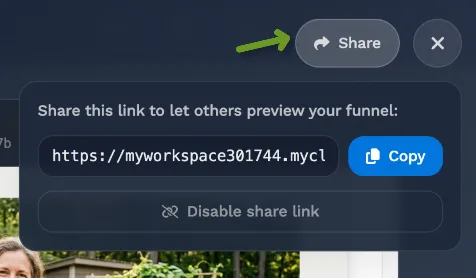
ファネル全体の閲覧専用プレビューを誰かに送るには、ファネル概要 を使います。
-
ファネルビルダーで、ページ上部にある ファネル概要 アイコン(4 つの四角形が並んだアイコン)をクリックします。
-
共有 をクリックし、共有リンクを作成 をクリックします。
-
コピー をクリックしてリンクを送ります。リンクを知っている人は誰でも、アカウントなしでファネルのプレビューを見ることができますが、編集はできません。
共有を停止するには、もう一度 共有 をクリックし、共有リンクを無効にする をクリックします。古いリンクを持っている人はプレビューを見ることができなくなります。後で再び共有するには、共有リンクを再有効化 をクリックします。
利用枠について
Section titled “利用枠について”各チームには AI アクティビティの 1 日あたりのトークン利用上限が設定されています。ご自身で何かを追跡する必要はありません。AI サイドバーが、利用状況を随時表示します。
-
上限に近づいたとき: 本日のトークン利用上限の 80% を使用すると、使用率と「…後にリセットされます」というカウントダウンを示す利用状況メーターがサイドバーに表示されます。作業はそのまま続けられます。
-
上限に達したとき: サイドバーに「トークン利用上限に達しました」と表示され、アシスタントは新しいリクエストを一時停止します。すでに生成中のものは通常どおり完了します。
1 日あたりの上限はチームのタイムゾーンの午前 0 時にリセットされるので、そのまま作業を再開できます。
トライアルアカウントには、トライアル期間全体に適用される別のトークン利用上限があり、リセットされません。上限に達した後も AI での構築を続けるには、サブスクリプションをアクティベートしてお支払いください。
メッセージの長さと対応範囲
Section titled “メッセージの長さと対応範囲”-
Build with AI に送信する説明やメッセージは、1 件あたり最大 50,000 文字です。これより長い場合は、短くしてもう一度送信するよう求められます。
-
Build with AI が行うのは、ビジネスのリサーチと、ファネル、ウェブサイト、ページの作成のみです。コードの作成や同じ出力の繰り返しなど、それ以外の依頼が含まれている場合は対応を断り、ビジネス、オファー、ターゲット顧客、またはファネルに関する部分だけを送るよう案内します。
よくある質問
Section titled “よくある質問”デザインやコピーライティングの知識は必要ですか?
Section titled “デザインやコピーライティングの知識は必要ですか?”いいえ。Build with AI がページをデザインし、コピーを書き、さらには画像まで生成できます。あなたは何を望むかを伝えて指示するだけです。
AI が構築したものを編集できますか?
Section titled “AI が構築したものを編集できますか?”はい。AI が作成するものはすべて通常の ClickFunnels ファネルです。手動で編集することも、AI と一緒に編集することも、その両方も可能です。あなたの変更は保持され、AI はその上に構築を続けます。ファネルの以前のバージョンに復元することもできます。
すでに作成済みのファネルにも使えますか?
Section titled “すでに作成済みのファネルにも使えますか?”はい。Build with AI は、新規・既存を問わずどのファネルでもいつでも使えます。あなたのビジネスについて伝え、変更を依頼するだけです。
Build with AI が表示されないのはなぜですか?
Section titled “Build with AI が表示されないのはなぜですか?”まだアクセス権が付与されていない可能性があります。チーム管理者に AI ユーザー(AI User) ロールの付与を依頼してください。なお、チーム管理者は自動的にアクセスできます。アクセス権が付与された直後の場合は、ページを更新してください。
AI が構築したファネルのプレビューを共有できますか?
Section titled “AI が構築したファネルのプレビューを共有できますか?”はい!ファネル概要 を開いて 共有 をクリックすると、誰にでも送れる閲覧専用のプレビューリンクを作成できます。相手に自分のアカウントへインポートしてほしい場合は、他のファネルと同様に、ファネル設定から共有リンクを作成してください。
利用上限に達するとどうなりますか?
Section titled “利用上限に達するとどうなりますか?”新しいリクエストが一時停止され、サイドバーにお知らせが表示されます。1 日あたりのトークン利用上限は、チームのタイムゾーンの午前 0 時にリセットされます(トライアルアカウントの場合は、サブスクリプションをアクティベートしてお支払いいただくと継続して利用できます)。ご不明な点があれば、ClickFunnels サポートまでお問い合わせください。