
Ask キャンペーン ファネルの作成方法
公開日: 更新日:
Ask キャンペーンファネルは、オーディエンスから直接貴重なインサイトを集めるためのシンプルな 2 ステップのファネルです。顧客が何を求めているかを推測する代わりに、本人に尋ね、その回答をもとにオファー、コンテンツ、製品を形にしていきます。アイデアを検証し、すでに求められているものを作るための手早い方法です。この記事では、このファネルの仕組みと、ClickFunnels アカウントでの設定方法を説明します。
- 有効な ClickFunnels アカウント
Ask キャンペーンファネルの仕組み
Section titled “Ask キャンペーンファネルの仕組み”Ask キャンペーンファネルは、自由に回答できる質問を 1 つ投げかけることで、オーディエンスから直接意見を集めるのに役立ちます。思い込みで製品、コンテンツ、オファーを作る代わりに、まず人々が何を知りたいのか、何に悩んでいるのかを尋ねます。その回答が、次に何を作るべきかの明確な方向性を示してくれます。
このタイプのファネルは、新しいアイデアのテスト、需要の検証、既存のサービスの改善に役立ちます。実際の顧客ニーズに基づいて、メッセージを形作ったり、マーケティングを調整したり、まったく新しい製品を設計したりするための実データが得られます。
フィットネス分野での活用例は次のとおりです。
-
パーソナルトレーナーが、見込み客に目標達成を妨げているものを尋ね、その回答をもとにオーダーメイドのコーチングプログラムを作る。
-
コーチが、栄養について最もわかりにくいことを顧客に尋ね、その意見をもとに一連の教育メールや初心者向けの食事ガイドを作る。
-
ジムが、週間スケジュールを確定する前に、新規会員がどんなクラスに最も興味があるかを調査する。
-
コンテンツクリエイターが、今後の動画で取り上げてほしいフィットネスのトピックをフォロワーに尋ね、最も多かった回答を中心にコンテンツを計画する。
Ask キャンペーンファネルは製品づくりだけでなく、メールのコンテンツ、リードマグネット、コースの構成、ウェビナーのテーマを改善するのにも役立ちます。最大の利点は、オーディエンスが必要としているものを自ら教えてくれるため、すでに需要のあるもので応えられることです。
Ask ファネルの構造を理解する
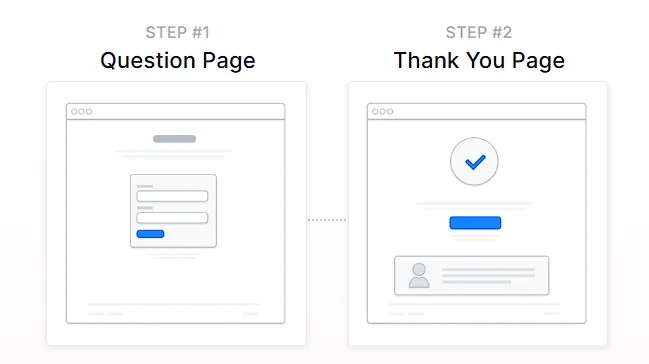
Section titled “Ask ファネルの構造を理解する”Ask キャンペーンファネルは、質問ページ と ありがとうページ の 2 ページだけで構成されています。各訪問者から 1 つの貴重な意見を集めるためのシンプルな流れです。
-
質問ページ: ファネルのメインページです。短い導入文、自由回答の質問 1 つ(例: 「[トピック] に関するあなたの最大の課題は何ですか?」)、そして訪問者の回答、名前、メールアドレスを入力するフォームフィールドがあります。ここで、コンテンツやオファーづくりに役立つインサイトを集めます。
-
ありがとうページ: 回答を送信した訪問者は、意見へのお礼を伝える確認ページに移動します。次に何が起こるかのメッセージ、任意の特典(無料の資料など)、関心を保つための簡単なフォローアップメールのシーケンスを加えることもできます。
各回答は連絡先のプロファイルに保存されるため(質問フィールドに カスタムタイプ の名前が設定されている場合)、共有された内容を簡単に確認し、その情報を今後のキャンペーン、製品の計画、オーディエンスのセグメント分けに活用できます。
Ask キャンペーンファネルを作成する
Section titled “Ask キャンペーンファネルを作成する”Ask キャンペーンファネル は、ClickFunnels のデザイン済みテンプレートを使ってすばやく構築できます。ゼロから始める代わりに、ニーズに合ったテンプレートを選び、自分のコンテンツに合わせてカスタマイズすれば、わずか数ステップでファネルを公開できます。
-
ファネル に移動し、ファネルを作成 をクリックします。ファネルテンプレート ページが開きます。
-
検索ボックスを使うか、フィルター を開いて ファネルタイプ(リードファネル、プロダクトファネル、プレゼンテーションファネル、アポイントメントファネル、チャレンジファネル)を選び、Ask キャンペーンファネルに合ったテンプレートを探します。プレビュー をクリックして内容を確認し、このテンプレートを使用 をクリックします。ClickFunnels がファネルをインストールし、ファネルエディターで開きます。
-
自分で構築したい場合は ゼロから開始 をクリックします。または、Build with AI にファネルを作成させることもできます。
詳しい手順については、「新しいファネルの作成方法」をご覧ください。
ファネルがワークスペースに追加されたら、ビジネス、オーディエンス、セールスメッセージに合わせてカスタマイズを始められます。
Ask キャンペーンファネルのページを編集する
Section titled “Ask キャンペーンファネルのページを編集する”Ask キャンペーンファネルをインストールすると、ファネルエディターで開きます。後からワークスペースの ファネル セクションで Ask キャンペーンファネル を選択して開くこともできます。
-
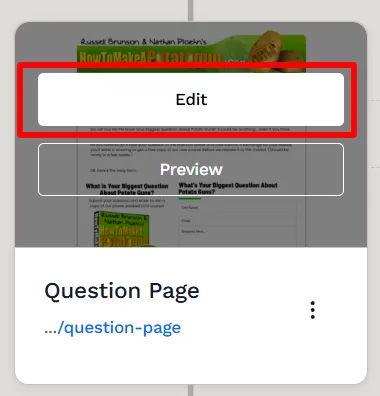
ファネルをクリックしてファネルワークフローエディターを開きます。編集するページを見つけてカーソルを合わせ、編集 をクリックします。
-
各ページは、セクション、列、行、要素で構成されています。Ask キャンペーンファネルでカスタマイズする主な部分は次のとおりです。
-
質問文: オーディエンスに尋ねたいメインの質問です。トピックに合わせてコピーを編集します。短くわかりやすくしましょう(例: 「[トピック] についてのあなたの一番の質問は何ですか?」)。
-
フォームフィールド: フォームの入力設定を更新します。質問の入力欄にわかりやすいラベルが付いていること、メインの質問の 入力タイプ が カスタムタイプ に設定されていることを確認します。回答が連絡先のカスタム属性に保存されるよう、カスタムタイプ の名前(英字、数字、ハイフン、アンダースコアのみ。例:
biggest_challenge)を設定してください。一部の名前は ClickFunnels で予約されているため保存されません。詳しくは、「入力: テキストフィールドからユーザー入力を収集します」をご覧ください。 -
名前とメールアドレスのフィールド: 回答してくれた人にフォローアップできるよう、これらのフィールドは必須にします。
-
送信ボタン: メッセージに合わせてボタンのテキストをカスタマイズします。リードマグネットで参加を促すこともできます(例: 「回答を送信して無料ガイドを受け取る」)。
-
ありがとうページのメッセージ: 送信後、ありがとうページで回答を受け付けたことを伝えます。短いフォローアップメッセージ、任意の無料資料、次のステップを加えることもできます。
-
-
右上の 保存 をクリックして変更を保存します。
-
プレビュー を使って、公開前にファネルの見え方を確認します。すべての画面でファネルがきれいに表示されるよう、モバイルデバイスでも必ず確認してください。詳しい手順については、「モバイル最適化手法」の記事をご覧ください。
ワークフローでメールのフォローアップを自動化する
Section titled “ワークフローでメールのフォローアップを自動化する”ワークフローを使えば、Ask キャンペーンファネルで回答が送信された後のフォローアップメールを簡単に送れます。各リードに手動でメールを送る代わりに、ワークフローが継続的なコミュニケーションを自動で処理します。
ワークフローでは、次のことができます。
-
お礼のメールを送る: 回答を受け取ったことを伝えます。
-
リードマグネットを届ける: 参加のお礼として、無料ダウンロード、チェックリスト、特典資料を共有します。
-
回答に応じて連絡先にタグを付ける: 後でフォローアップできるよう、各連絡先にタグ(例:
ask-responded)を追加します。 -
オファーの最新情報を送る: コンテンツを作成したとき、製品をローンチしたとき、キャンペーンで集まったよくある質問に回答したときに、リードに知らせます。
ワークフローを追加するには:
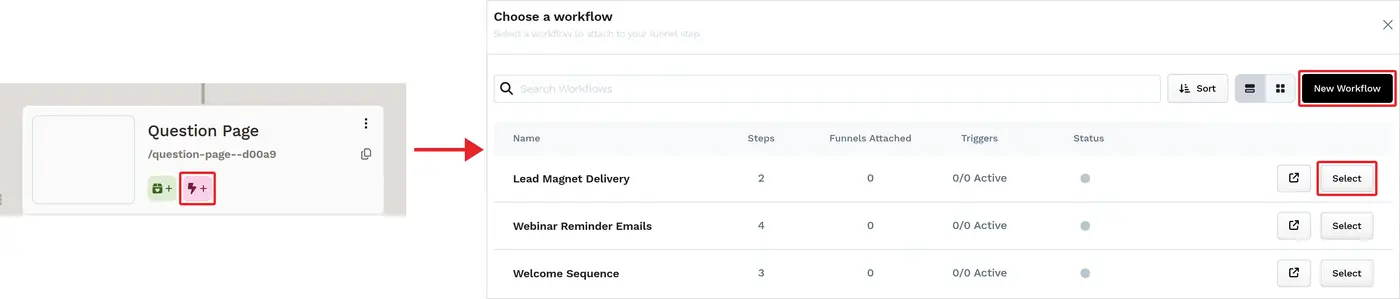
フォローアップを開始するファネルステップの ⚡ アイコンをクリックします。ワークフローを選択 ダイアログで既存のワークフローを選ぶか 新しいワークフロー をクリックし、メールを送信、連絡先にタグを付ける、資産を送信、遅延(メールの間隔を空けるため)などのステップでワークフローを構築します。ワークフローは有効な場合にのみ実行されます。ワークフローの 設定 を開き、Status をオンにして ワークフローを更新 をクリックしてください。詳しい手順については、「ファネルステップへの自動化ワークフローの追加」と「ワークフローの作成方法」をご覧ください。
フォーム送信後のユーザーデータを確認する
Section titled “フォーム送信後のユーザーデータを確認する”ユーザーがフォームを送信すると、カスタム入力を含むデータがその人の 連絡先プロファイル に保存されます。
送信されたデータを確認する方法
Section titled “送信されたデータを確認する方法”-
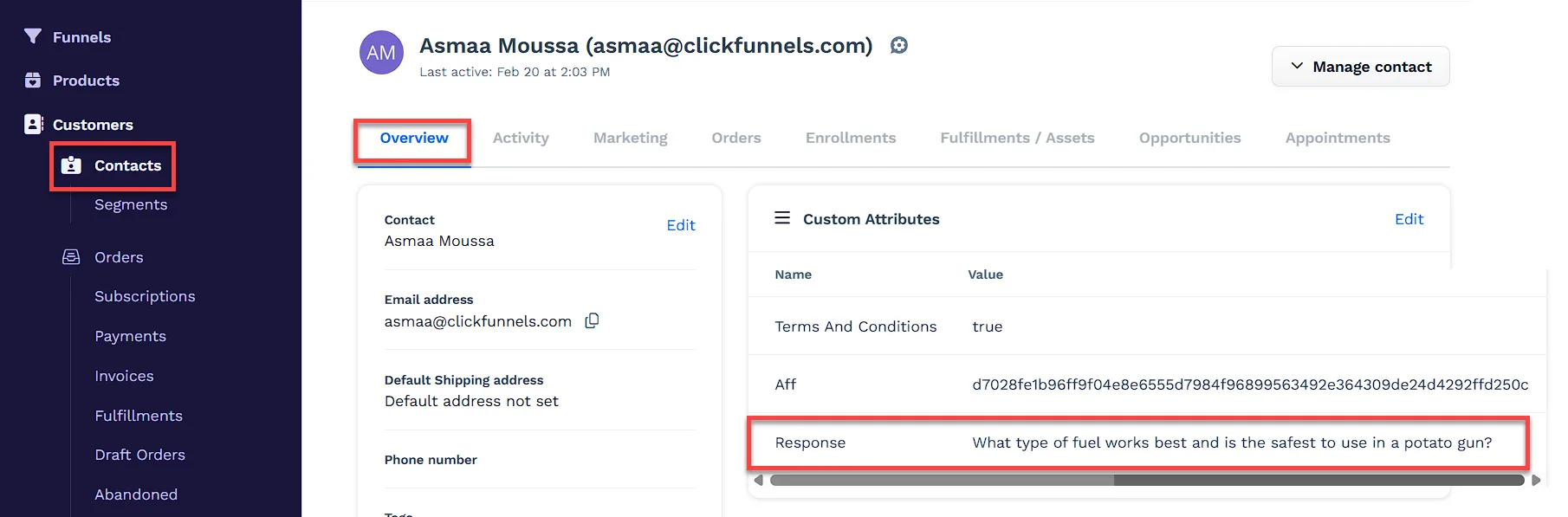
ワークスペースの 連絡先 › 連絡先 メニューに移動します。
-
連絡先を選択して、プロファイルを表示します。
-
概要 タブをクリックします。
-
カスタム属性 セクションに、ユーザーから集めたカスタムデータがフィールド名と値とともに表示されます。
ファネルをテストして公開する
Section titled “ファネルをテストして公開する”ファネルを公開する前に、すべてが想定どおりに動作するか機能をテストすることが重要です。
-
ファネルをテストする
-
すべてのページが正しい順序でつながっていることを確認します。
-
ボタン、フォーム、リンクが正しく機能することを確認します。
-
さまざまなデバイスやブラウザでファネルをテストし、スムーズに利用できることを確認します。
-
-
ライブモードを有効にする
- ファネルで支払いを受け付ける場合は、実際の支払いを受け付ける準備ができたら、ファネルの設定(⚙)で ライブモード(支払い) をオンにし、ファネルを更新 をクリックします。この設定は支払いにのみ影響するため、支払いを受け付けないファネルはこの設定がなくても機能します。
-
ファネルの URL をコピーして共有する
-
ファネルの開始 カードの URLをコピー をクリックします。
-
Web サイト、ソーシャルメディア、メールキャンペーンでリンクを共有します。
-
ファネルの公開と共有について詳しくは、「ファネルURLを公開して共有する方法」をご覧ください。
-