
プロラインフリーと ClickFunnels を連携する方法
公開日: 更新日:
プロラインフリーは、LINE公式アカウントを活用したマーケティング自動化ツールです。ClickFunnels と連携すると、連絡先のメールアドレスと LINE ユーザーが紐づけられ、ファネルでオプトインした人と LINE で友だち追加した人を 1 つのリストとして扱えるようになります。この記事では、この連携でできること、プロラインフリーを ClickFunnels のワークスペースと連携する方法、そしてオプトインページで送信されたメールアドレスを友だち追加時にプロラインフリーへ渡すためのファネルの設定方法を説明します。
-
アクティブな ClickFunnels アカウント
-
LINEログイン連携 をオンにしたプロラインフリーのアカウント
-
オプトインページとサンキューページを含むファネル
プロラインフリー連携でできること
Section titled “プロラインフリー連携でできること”-
メールアドレスと LINE ユーザーを紐づける: 訪問者は ClickFunnels のページでメールアドレスを登録してオプトインし、その後、プロラインフリーの友だち追加URLから LINE アカウントを友だち追加します。この URL にメールアドレスが含まれているため、プロラインフリーは友だち追加の時点でメールアドレスを受け取ります。
-
プロラインフリーのユーザーIDを連絡先に保存する: 友だち追加が完了すると、プロラインフリーは同じメールアドレスを持つ ClickFunnels の連絡先に、プロラインフリーのユーザーIDを書き込みます。ID はカスタム属性として保存され、連絡先には Proline User という名前で表示されます(API 名は
proline_user_id)。これにより、どの連絡先が LINE でも友だちになっているかを確認できます。 -
ClickFunnels のワークフローから連絡先をプロラインフリーのシナリオへ移動する: 連絡先にプロラインフリーのユーザーIDが保存されていれば、ClickFunnels のワークフローの Webhook ステップから、プロラインフリーのシナリオ移動用 URL を呼び出せます。プロラインフリーはその連絡先を対象のシナリオへ移動し、シナリオから LINE メッセージを配信できます。
プロラインフリーを ClickFunnels と連携する
Section titled “プロラインフリーを ClickFunnels と連携する”2 つのアカウントの連携は、ClickFunnels ではなくプロラインフリー側で行います。連携には OAuth を使用するため、プロラインフリーの設定画面から ClickFunnels アカウントでサインインします。この手順は、プロラインフリーのマニュアル「プロラインとClickFunnelsとの連携設定方法」でも説明されています。
-
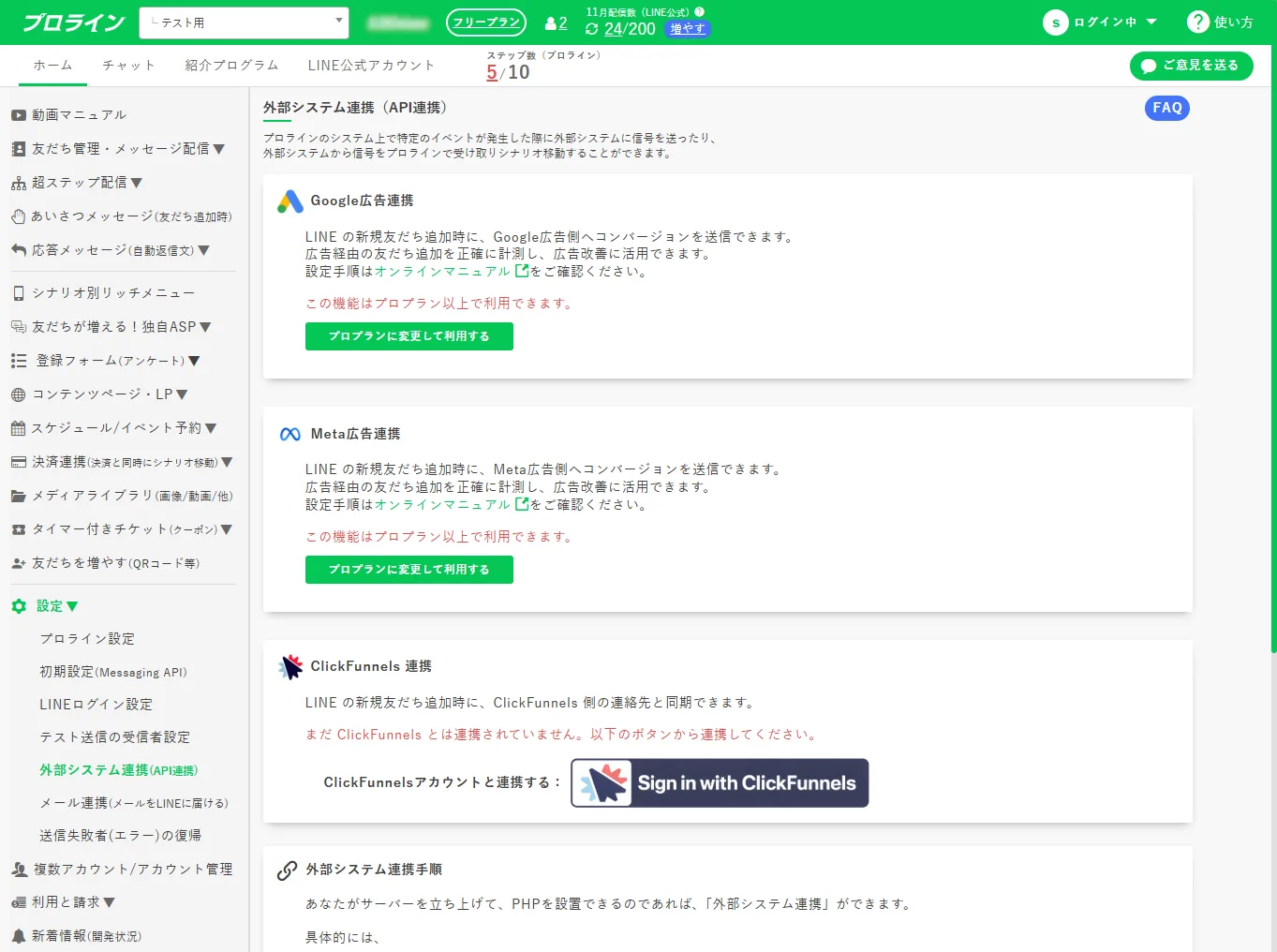
プロラインフリーにログインします。左メニューの 設定 を開き、外部システム連携(API連携) をクリックします。ログイン済みであれば、https://autosns.jp/setting/push-html から直接開くこともできます。
-
外部システム連携(API連携) ページで、ClickFunnels 連携 カードを探します。カードには「LINE の新規友だち追加時に、ClickFunnels 側の連絡先と同期できます。」と表示されています。
-
ClickFunnelsアカウントと連携する の横にある Sign in with ClickFunnels ボタンをクリックします。
-
ClickFunnels アカウントでサインインします。
-
プロラインフリーをワークスペースに接続 画面が表示されたら、ファネルがあるワークスペースをクリックします。
-
アクセス許可の確認画面で、連携先のワークスペース名とアクセス権限を確認し、Authorize(日本語表示では 承認)をクリックします。
-
プロラインフリーに「ClickFunnelsアカウントの連携に成功しました。」と表示されます。連携が完了すると、ClickFunnels 連携 カードに 連携状態:連携済み と日時、および ワークスペース名 として連携先の ClickFunnels ワークスペースの名前が表示されます。ファネルがあるワークスペースになっていることを確認してください。
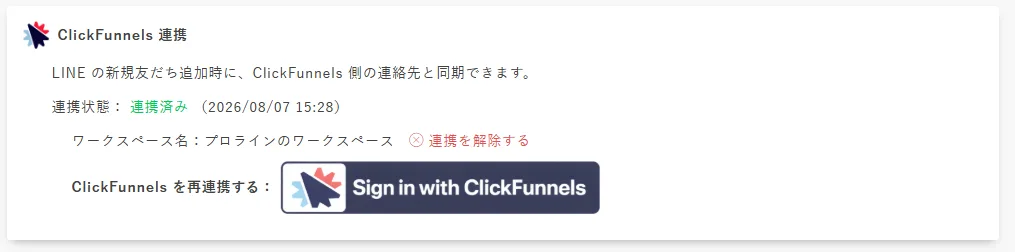
連携後、カードのボタンのラベルは ClickFunnels を再連携する になります。プロラインフリーと ClickFunnels の連携を解除するには、連携を解除する をクリックします。
連携はプロラインフリーのアカウントごとに必要です。複数のプロラインフリーアカウントを使っている場合は、それぞれで連携してください。
メール登録を先に行うフローの設定
Section titled “メール登録を先に行うフローの設定”メール登録を先に行うフローでは、訪問者がオプトインページでメールアドレスを送信し、サンキューページに移動して、そこにあるボタンをクリックして LINE アカウントを友だち追加します。サンキューページに設置した短いスクリプトが、訪問者のメールアドレスをプロラインフリーへのリンクに追加します。このフローについては、プロラインフリーのマニュアル「【メール登録が先】ClickFunnelsとプロラインフリーの顧客情報を紐づける方法」も参照してください。
ステップ 1: オプトインボタンでフォームを送信する
Section titled “ステップ 1: オプトインボタンでフォームを送信する”-
ページエディタでオプトインページを開きます。ページにはメールアドレスの入力フィールドとボタンが必要です。
-
ボタンをクリックして設定パネルを開き、ボタンのクリック時のアクション までスクロールします。
-
注文/フォームを送信 を選択します。
-
リダイレクトオーバーライドを有効にする はオフのままにします。これで、ボタンはフォームを送信し、訪問者をファネルの次のステップへ進めます。
ボタンアクションについて詳しくは、「ClickFunnels でのボタン、テキスト、画像のアクションの設定」を参照してください。
ステップ 2: サンキューページを次のファネルステップにする
Section titled “ステップ 2: サンキューページを次のファネルステップにする”同じファネル内で、サンキューページをオプトインページのすぐ後のステップに配置します。2 つのステップは同じファネル、同じドメインに置いてください。スクリプトが読み取る連絡先の情報は、同じファネルかつ同じドメインの中でのみ、ステップからステップへ引き継がれます。
ステップ 3: 友だち追加ボタンを設置する
Section titled “ステップ 3: 友だち追加ボタンを設置する”-
プロラインフリーで、友だち追加URLをコピーします。この URL のドメインは
.autosns.appで終わります。どこからコピーするかは、新しい友だちを登録するシナリオによって異なります。-
初期登録シナリオに登録する場合: 友だちを増やす(QRコード等) を開き、SNSやメールで宣伝する にある URL をコピーします。
-
特定のシナリオに登録する場合: 超ステップ配信 > ステップ配信シナリオ を開いてシナリオを選択し、このシナリオに登録するQRコード等 をクリックして、SNSやメールで宣伝する にある URL をコピーします。
-
-
サンキューページにボタンを追加し、アクションを 移動先… に設定して、カスタムURL を選択します。
-
プロラインフリーの友だち追加URLを入力します。
{contact.email}などのマージタグは追加しないでください。
ステップ 4: サンキューページにフッタースクリプトを追加する
Section titled “ステップ 4: サンキューページにフッタースクリプトを追加する”-
サンキューページのページエディタで、設定 > コードを表示 に移動し、フッターコード タブを選択します。詳しくは「高度な機能のためのJavaScriptとトラッキングコードの追加」を参照してください。
-
次のスクリプトを貼り付けます。
<script>(function () {var contact = window.sessionData && window.sessionData.contact;var email = contact && (contact.email || contact.email_address);if (!email) return; // 訪問者がまだオプトインしていない場合は、リンクを変更しません// プロラインフリーの友だち追加ドメインを指すリンクを探し、メールアドレスを追加します。document.querySelectorAll('a[href*="YOUR-PROLINE-DOMAIN"]').forEach(function (a) {var url = new URL(a.href, window.location.origin);url.searchParams.set('e', email);a.href = url.toString();});})();</script> -
YOUR-PROLINE-DOMAINを、プロラインフリーでコピーした友だち追加URLのドメインに置き換えます。ドメインはhttps://と次の/の間の部分で、.autosns.appで終わります。 -
ページを保存します。
このスクリプトは、訪問者が送信したメールアドレスを window.sessionData.contact.email から読み取り、ページ内でプロラインフリーのドメインを指すすべてのリンクに追加します。メールアドレスは e パラメータとして追加されます。これは、プロラインフリーの友だち追加URLがメールアドレスを読み取るパラメータです。訪問者がオプトインしていない場合、スクリプトはリンクを変更しません。
これは、ClickFunnels の開発者向けガイド「Using window.sessionData between pages」(英語)で説明されている方法です。
ステップ 5: フローをテストする
Section titled “ステップ 5: フローをテストする”-
公開済みのオプトインページを開き、テスト用のメールアドレスを送信します。サンキューページを直接開かないでください。メールアドレスは、オプトインが送信された後にのみ利用できるためです。
-
サンキューページで、友だち追加ボタンのリンク先を確認します(ボタンを右クリックしてリンクをコピーするなど)。リンクの末尾が
?e=と送信したメールアドレスになっていれば成功です。@は%40と表示されます。
ステップ 6: 連携できたことを確認する
Section titled “ステップ 6: 連携できたことを確認する”-
サンキューページで友だち追加ボタンをクリックし、テスト用の LINE アカウントで LINE公式アカウントを友だち追加します。テストにはスマートフォン版の LINE アプリを使用してください。プロラインフリーによると、PC版 LINE では動作にさまざまな制限がある場合があります。
-
ClickFunnels で、左側のメインメニューから 顧客 をクリックし、連絡先 をクリックします。
-
送信したメールアドレスの連絡先を開きます。
-
概要 タブの カスタム属性 に Proline User があることを確認します。その値が、連絡先のプロラインフリーのユーザーIDです。表示されていて、プロラインフリーの友だち情報の ユーザーID と一致していれば、メールアドレスと LINE の友だちが紐づけられています。プロラインフリーの友だち情報には、送信したメールアドレスも表示されます。
連絡先のページについて詳しくは、「連絡先プロファイルの概要」を参照してください。
すでに LINE の友だちになっている人を紐づける
Section titled “すでに LINE の友だちになっている人を紐づける”紐づけは、LINE公式アカウントが新しく友だち追加されたときに行われます。プロラインフリーを ClickFunnels と連携する前から友だちだった人や、紐づけ済みの人が別のメールアドレスで再度オプトインした場合は、初期設定では紐づけられません。こうした人も紐づけるには、友だち追加URLの登録先シナリオで 既に友だち追加済みの場合でも、シナリオ登録する をオンにします。プロラインフリーで 超ステップ配信 > ステップ配信シナリオ を開いてシナリオを選択し、このシナリオに登録するQRコード等 をクリックします。初期登録シナリオの場合、この項目は折りたたまれています。▼上級者向けの説明を読む▼ をクリックし、続けて ▼説明を読んだ上で、特殊なQRコード等を表示▼ をクリックしてください。各画面は、プロラインフリーのメール登録が先のフローのマニュアルで確認できます。
ClickFunnels のワークフローから連絡先をプロラインフリーのシナリオへ移動する
Section titled “ClickFunnels のワークフローから連絡先をプロラインフリーのシナリオへ移動する”連絡先に Proline User カスタム属性があれば、ClickFunnels のワークフローからその連絡先をプロラインフリーのシナリオへ移動でき、そのシナリオから LINE メッセージを配信できます。これには、プロラインフリーのシナリオ移動用 URL(プロラインフリーの画面では 外部システム連携用の実行URL と表示されます)を呼び出す Webhook ステップを使います。
-
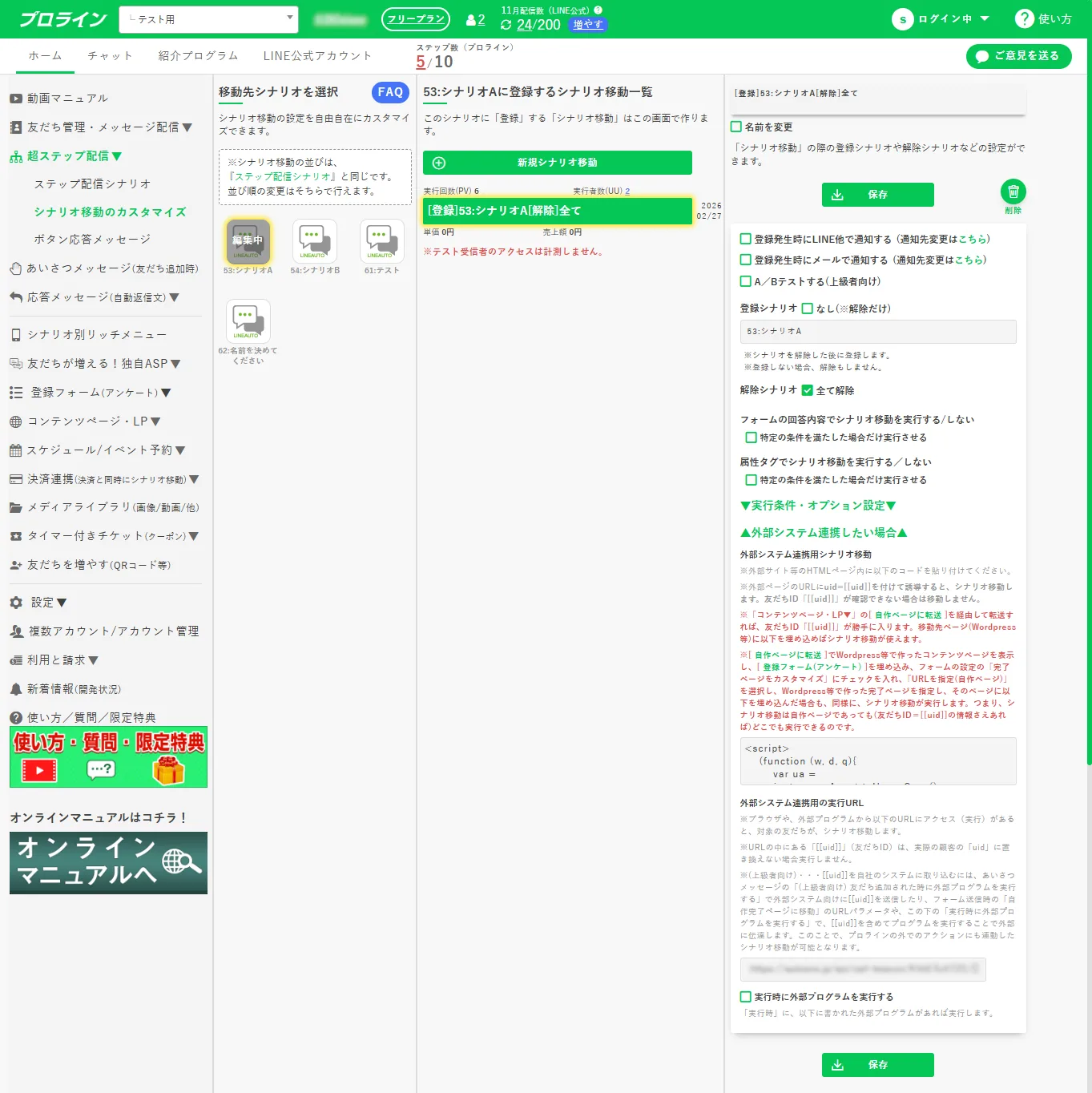
プロラインフリーにログインします。左メニューの 超ステップ配信 を開き、シナリオ移動のカスタマイズ をクリックします。
-
実行したいシナリオ移動を選択します。
-
▼外部システム連携したい場合▼ セクションを開き(開くと矢印が上向きになります)、外部システム連携用の実行URL の欄にある URL をコピーします。URL は
https://autosns.jp/api/call-beacon/XXXXXXXXXX/[[uid]]という形式で、XXXXXXXXXXの部分はランダムな英数字の文字列です。
-
ClickFunnels で オートメーション アプリを開き、ワークフローに Webhook ステップを追加します。ステップの追加と設定の方法については、「「Webhook」ステップ - 複雑なデータ転送を合理化する」を参照してください。
-
コピーした URL を 既存のウェブフックを選択するか、新しいURLを入力してください の欄に貼り付け、末尾の
[[uid]]を削除します。削除後の URL は、https://autosns.jp/api/call-beacon/XXXXXXXXXX/のようにスラッシュで終わります(末尾のスラッシュがなくても動作します)。プロラインフリーは、以下で説明するとおり、ClickFunnels の連絡先から友だちを特定します。表示される候補から「(URL)を作成…」を選択し、作成 をクリックします。 -
ワークフローのトリガーに、連絡先を移動させたいイベント(タグが付与されたときなど)を設定します。次に、ワークフローを有効にします。ワークフローの 設定 を開き、Status をオンにして ワークフローを更新 をクリックします。作成したばかりのワークフローは、この操作をするまで無効です。
-
ClickFunnels が、プロラインフリーの URL に Webhook を送信します。
-
Webhook のペイロードには、ClickFunnels の連絡先 ID が含まれています。
-
プロラインフリーが、連携している ClickFunnels ワークスペースにその連絡先を問い合わせます。
-
ClickFunnels が、カスタム属性の値を含む連絡先の情報を返します。
-
プロラインフリーが、プロラインフリーのユーザーIDから LINE の友だちを特定し、シナリオへ移動します。
そのため、ステップが実行される時点で、連絡先にプロラインフリーのユーザーID(Proline User カスタム属性)が保存されている必要があります。保存されていない場合、プロラインフリーは友だちを特定できません。
シナリオ移動が実行されたことを確認する
Section titled “シナリオ移動が実行されたことを確認する”-
ClickFunnels: 連絡先を開き、アクティビティ タブをクリックします。Deliver webhook step が記録されていれば、Webhook が送信されています。
-
プロラインフリー: シナリオ移動のカスタマイズ を開き、そのシナリオ移動の 実行回数 を確認します。回数が増えていれば、シナリオ移動が実行されています。
同じシナリオ移動を何度もテストする場合、プロラインフリーの次の仕様により再実行されないことがあります。
-
移動先のシナリオにすでに登録されていて進行中の友だちは、再度移動されません。もう一度テストする前に、プロラインフリーでその友だちを該当のシナリオから解除してください。
-
初期設定では、テスト送信受信者を除き、同じ友だちに同じシナリオ移動を再度実行するには 6 時間待つ必要があります。待機時間は、シナリオ移動の ▼実行条件・オプション設定▼ で変更できます。
LINE 登録を先に行うフロー
Section titled “LINE 登録を先に行うフロー”プロラインフリーは逆の順序にも対応しています。訪問者が先に LINE で登録し、その後でメールアドレスを取得するフローです。このフローはプロラインフリーで設定するもので、この記事では扱いません。
トラブルシューティング
Section titled “トラブルシューティング”-
LINE のリンクに、メールアドレスではなく
{contact.email}が表示される。
{contact.email}などのマージタグは、ページ内のリンクでは置き換えられません。入力したテキストがそのまま訪問者のブラウザに送られます。リンクからマージタグを削除し、代わりにステップ 4 のフッタースクリプトを使用してください。 -
メールアドレスが LINE のリンクに追加されない。
まず、オプトインページのボタンを確認してください。ボタンが 注文/フォームを送信 ではなく、サンキューページへの単なるリンクになっている場合、フォームは送信されず、連絡先も特定されないため、スクリプトが追加するメールアドレスがありません。ステップ 1 の説明に従って、ボタンアクションを 注文/フォームを送信 に設定してください。 -
オプトインボタンは正しく設定されているのに、リンクにメールアドレスが追加されない。
次の点を確認してください。-
サンキューページを直接開くのではなく、オプトインページでフォームを送信してテストした。
-
オプトインページとサンキューページが、同じファネル、同じドメインにある。
-
スクリプト内のドメインが、プロラインフリーの友だち追加URLのドメインと一致している。
-
-
サンキューページの URL に
?email={contact.email}が含まれている。
サンキューページへのリンクにマージタグが含まれていると、この状態になります。マージタグはここでも置き換えられないため、テキストのまま URL に残ります。リンクからマージタグを削除してください。スクリプトはページ自体からメールアドレスを読み取るため、このマージタグは必要ありません。 -
友だち追加の後も、連絡先に Proline User カスタム属性が表示されない。
次の点を確認してください。-
プロラインフリーの ClickFunnels 連携 カードに 連携状態:連携済み と表示されていて、ワークスペース名 がその連絡先のあるワークスペースになっている。
-
開いた友だち追加リンクの末尾が、ステップ 5 のとおり
?e=とメールアドレスになっていた。 -
リンクに含まれていたものと同じメールアドレスの連絡先を確認している。
-
プロラインフリーで LINEログイン連携 がオンになっている。
-
その人がすでに LINE の友だちではなかった。すでに友だちだった場合は、「すでに LINE の友だちになっている人を紐づける」を参照してください。
-
プロラインフリーのマニュアル
Section titled “プロラインフリーのマニュアル”プロラインフリーは、この連携について独自のマニュアルを公開しています。
-
プロラインとClickFunnelsとの連携設定方法: プロラインフリーを ClickFunnels のワークスペースと連携する方法
-
【メール登録が先】ClickFunnelsとプロラインフリーの顧客情報を紐づける方法: メール登録を先に行うフローと、ClickFunnels のワークフローからシナリオへ移動する方法