
ライブウェビナーファネルの作成方法
公開日: 更新日:
ウェビナーファネルは、ライブイベントへの登録、参加、そしてイベント後の行動を促すのに役立ちます。メール、リマインダー、フォローアップを自動化するため、すべてを手作業で行う必要はありません。この記事では、適切なページ、イベント、自動化を使って ClickFunnels でライブウェビナーファネルを設定する方法を説明します。ファネルのカスタマイズ方法、主要なステップの接続方法、すべてをスムーズに動かす方法を学べます。
-
有効な ClickFunnels アカウント
-
ウェビナープラットフォーム(Zoom、GoToWebinar、WebinarFuel など)のアカウント
-
製品セクションで作成済みの製品(有料ウェビナーやオファーを含むファネルの場合のみ)
-
ワークスペースに連携済みの決済ゲートウェイ(支払いを受け付ける場合に必要)
ウェビナーファネルの仕組み
Section titled “ウェビナーファネルの仕組み”ウェビナーファネルは、人々を登録からウェビナーへの参加へ、そして有料のオファーがある場合は購入へと進める段階的なプロセスです。リンクを送って参加を期待するだけでなく、自動メール、タグ、ワークフローですべてを整理された状態に保ちます。
一般的なウェビナーファネルは、人々が登録する登録ページから始まります。無料ウェビナーでは、参加者は登録するとすぐにイベントの詳細を受け取ります。有料ウェビナーでは、支払い後にのみアクセスが提供されます。その後、参加者は確認メールとウェビナーへの参加リンクを受け取ります。イベント後、ファネルは参加者を期間限定のオファーページへ導き、続いて行動を促すフォローアップメールを送ります。
ウェビナーファネルの目的はビジネスによってさまざまです。コーチは無料トレーニングから有料プログラムへとつなげることができます。ソフトウェア会社は、デモウェビナーを開催し、参加者に特別割引での登録を案内できます。限定のマスタークラスに参加費を設定するケースもあります。どのような方法でも、適切なファネルが視聴者を顧客に変える手助けをします。
ClickFunnels でウェビナーを配信する方法は、主に ライブウェビナー と エバーグリーンウェビナー の 2 つです。
ライブウェビナー は、特定の日時にリアルタイムで行うプレゼンテーションです。期間限定のローンチ、双方向のプレゼンテーション、オーディエンスと直接交流したいコンバージョン重視のイベントに最適です。期待感を高め、緊急性を生み、セッション中に質問に答えることができます。単発のイベントや期間限定のオファーを行う場合は、通常ライブウェビナー形式が最適です。
一方、エバーグリーンウェビナー は、定期的なスケジュールで配信される録画済みのプレゼンテーションです。視聴者にはライブのように感じられる構成ですが、発表者がその場にいる必要はありません。毎回手動で開催しなくても、各訪問者に同じ体験を届ける自動化が目的の場合に便利です。継続的なリード獲得、製品デモ、長く役立つトレーニングに適しています。
この記事では、ライブウェビナーファネル の構築と公開の方法に焦点を当てます。
定期的なスケジュールやオンデマンドで実行されるウェビナーを作成したい場合は、エバーグリーン型の構築手順を説明した「ウェビナーファネルの作成方法」をご覧ください。
ウェビナーファネルの構造を理解する
Section titled “ウェビナーファネルの構造を理解する”ウェビナーファネルは、訪問者を登録からウェビナーの視聴、そして行動へと導く複数のページで構成されています。各ページは、参加者の関心を保ち、最終的な目標へと進めるうえで重要な役割を果たします。
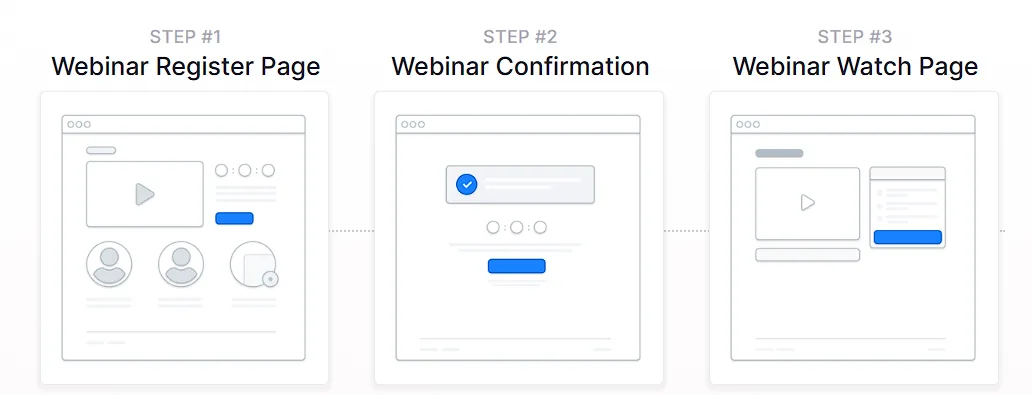
主なページの役割は次のとおりです。
-
ウェビナー登録ページ: 訪問者が情報を入力してウェビナーに登録するページです。ファネルの最初のステップで、リードを獲得します。
-
VIP アップグレードページ(任意): 登録後、限定コンテンツ、先行アクセス、特典資料などが付いた有料の VIP パスのような、任意のアップグレードオファーを表示できます。
-
ウェビナー確認ページ: 登録した参加者がこのページで席の確保を確認します。イベントの詳細や、ウェビナーをカレンダーに追加するなどの次のステップを案内します。
-
ウェビナー視聴ページ: ライブまたは録画のウェビナーを行うページです。
-
注文フォームページ: ウェビナーにオファーが含まれる場合、参加者がここで購入します。製品の詳細、価格、支払いオプションを掲載します。
-
注文確認ページ: 購入後、参加者に領収書と次の流れの案内が記載された確認ページが表示されます。
ウェビナーファネルを設定する
Section titled “ウェビナーファネルを設定する”ClickFunnels でウェビナーファネルを構築する方法は 2 つあります。
-
ファネルをゼロから作成する: 各ページを手動で追加し、自動化を自分で設定します。この方法を選ぶ場合は、「新しいファネルの作成方法」で手順を確認してください。
-
構築済みのフレームワークを使う: 主要なページ、イベント、自動化がすべて設定済みのウェビナーファネルをインポートします。
すばやく設定できるよう、ワークスペースに直接インポートできる Webinar Funnel Framework を用意しています。すぐに始められるよう、主要なページ、イベント、自動化がすべて含まれています。フレームワークを取得するには、次の手順に従います。
-
Web ブラウザを開き、共有リンクをアドレスバーに貼り付けます。
-
ログインしていない場合は、ClickFunnels アカウントにサインインします。アカウントをお持ちでない場合は、作成する必要があります。
-
フレームワークをインポートするワークスペースを選択します。必要に応じて、新しいワークスペースを作成することもできます。
-
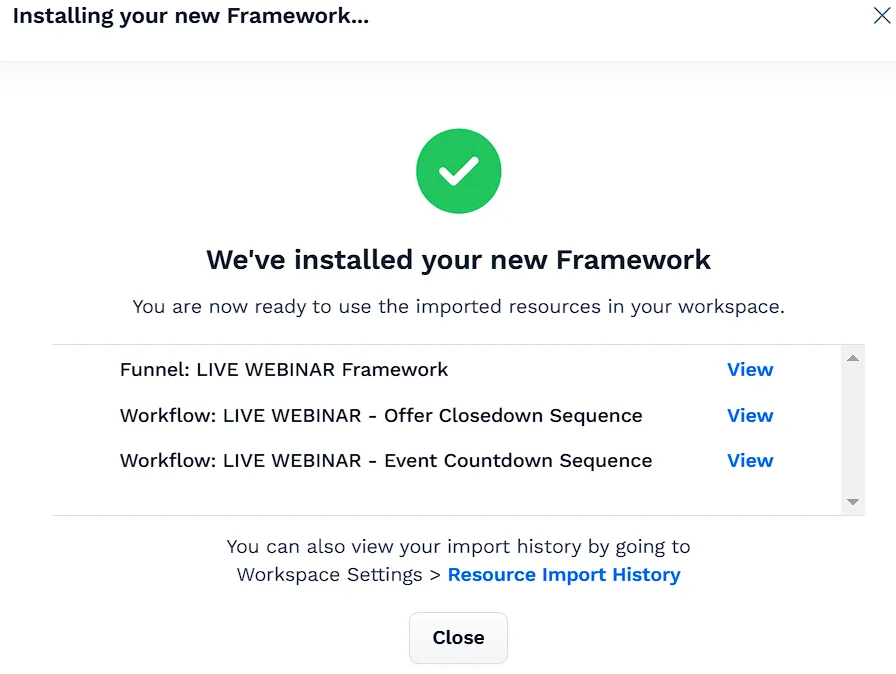
ClickFunnels がすべてのリソースをインポートし、完了すると成功メッセージが表示されます。
ウェビナーのカウントダウンイベントを設定する
Section titled “ウェビナーのカウントダウンイベントを設定する”カウントダウンイベントを使うと、ウェビナーが時間どおりに始まり、カートの締め切りなどの重要な期限で適切な自動化が動作するようになります。カウントダウンイベントは手動で作成することも、フレームワークに含まれているものを使うこともできます。自分で設定する場合は、「カウントダウンイベントの作成と管理方法」の手順に従ってください。
Webinar Funnel Framework をインポートした場合は、Webinar Event Start のカウントダウンと、複数の Webinar Close Cart イベントがすでに含まれています。カートの締め切りイベントが複数あるのは、それぞれ別のファネルページに割り当てられているためです。現時点では、フレームワーク内で 1 つのカウントダウンイベントを複数のページで共有することはできません。
Webinar Event Start のカウントダウンを設定する
Section titled “Webinar Event Start のカウントダウンを設定する”-
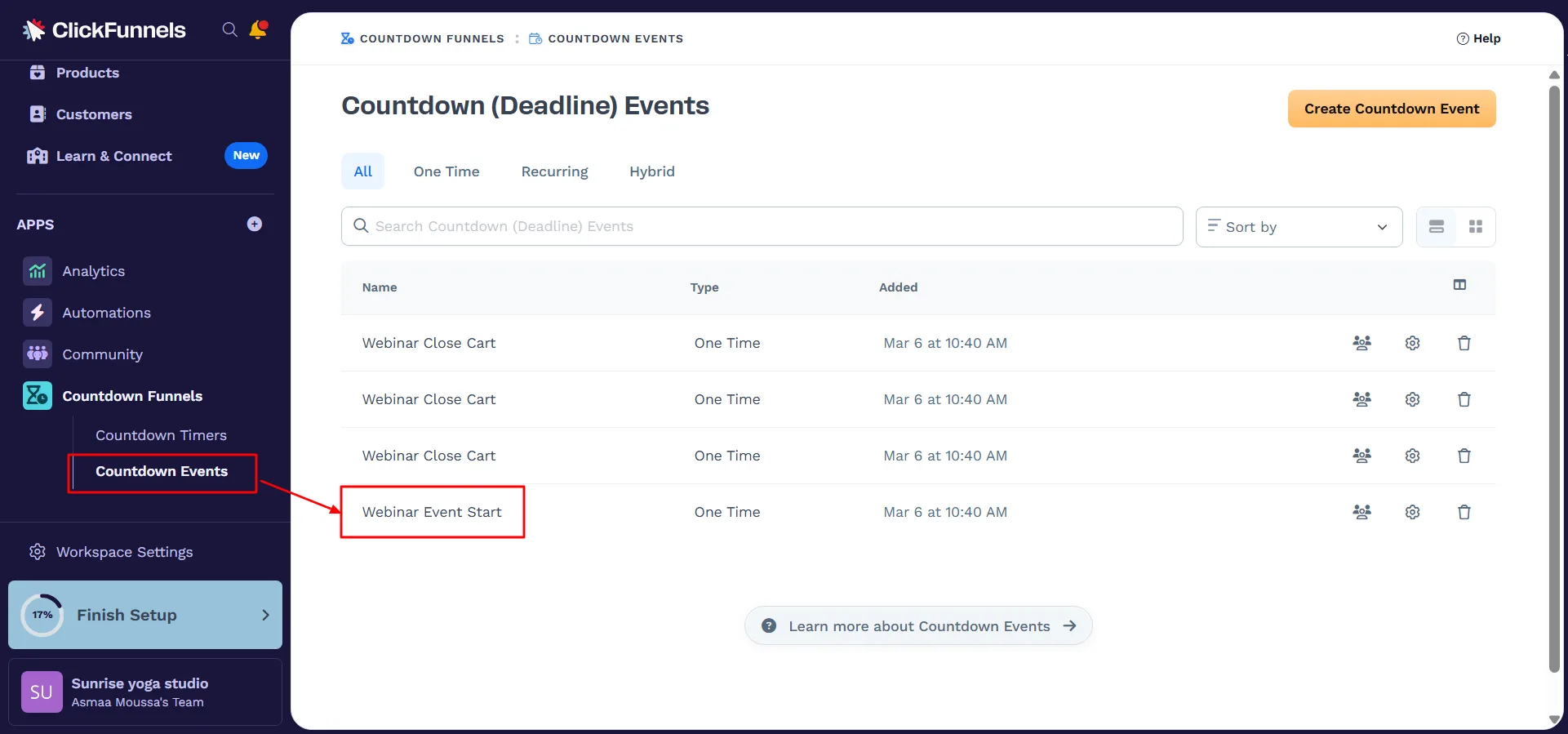
ClickFunnels のダッシュボードで、カウントダウンファネル > カウントダウンイベント に移動します。
-
Webinar Event Start を探し、クリックして設定を開きます。
-
ウェビナーを開始する 日付、時刻、タイムゾーン を正しく設定します。
-
カウントダウンイベントを更新 をクリックして変更を保存します。
-
変更がワークフローに影響する可能性があるという確認メッセージが表示されます。続行してください。
Webinar Close Cart のカウントダウンイベントを管理する
Section titled “Webinar Close Cart のカウントダウンイベントを管理する”-
カウントダウンイベント ページに戻ります。
-
3 つの Webinar Close Cart イベントを確認します。
-
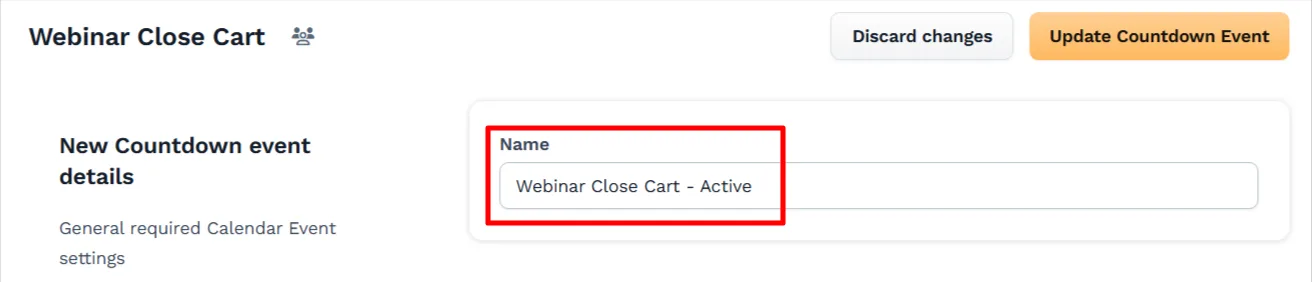
残すイベントを 1 つ選び、有効なバージョンであることがわかるように 名前を変更 して、設定を更新します。
-
次の項目を調整します。
-
開始日 をオファーの終了日の夜に設定します。
-
時刻 を 11:59 PM に設定します(すべてのタイムゾーンをカバーするため、通常は 太平洋時間)。
-
-
カウントダウンイベントを更新 をクリックして変更を保存します。
余分な Close Cart イベントを置き換えて削除する
Section titled “余分な Close Cart イベントを置き換えて削除する”-
ClickFunnels のワークスペースで ファネル メニューに移動します。
-
ファネルの一覧ページで、ウェビナーファネル を選択します。
-
ファネルワークフロービルダーで、カウントダウンイベントが割り当てられているページを探します。
-
各ページの 3 つの点 をクリックし、カウントダウンイベントを管理 を選択します。
-
重複しているカウントダウンのいずれかを使っているページでは、イベントカードの左下にある 設定アイコン(⚙️) をクリックします。
-
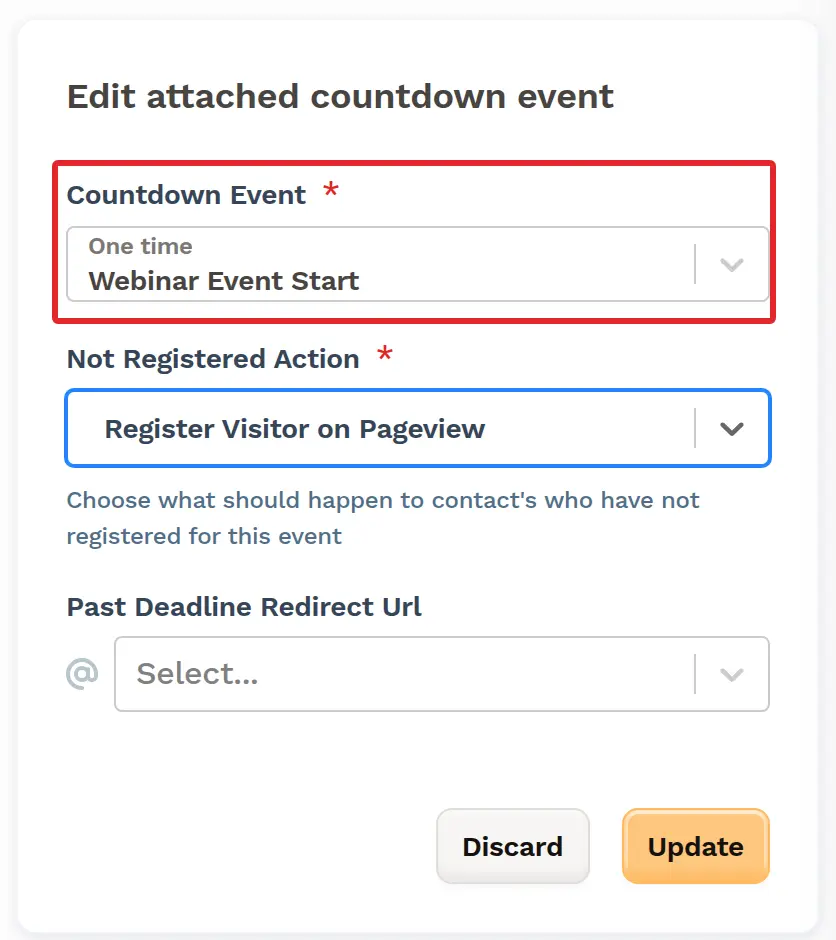
添付されたカウントダウンイベントを編集 ウィンドウで、カウントダウンイベント ドロップダウンから有効なイベントを選択します。
-
過去の期限リダイレクトURL フィールドで、イベントの期限後にユーザーをリダイレクトするページを選択します。
-
更新 をクリックして変更を保存します。
-
カウントダウンイベントを使っているすべてのページが、有効なバージョンにリンクされていることを確認します。
-
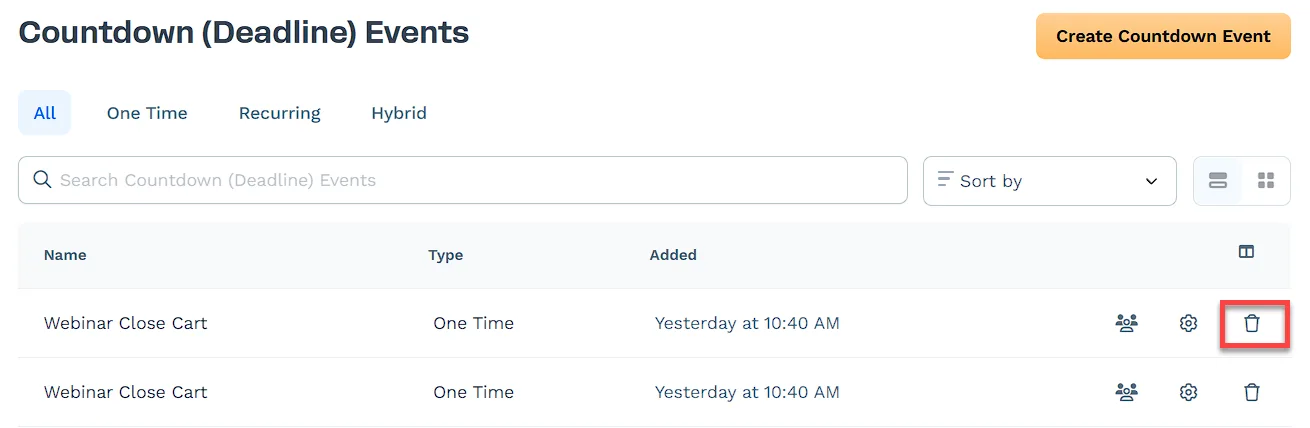
すべての場所で正しいカウントダウンが割り当てられていることを確認したら、カウントダウンイベント に戻り、整理のために余分な 2 つの Webinar Close Cart イベントを削除します。
ウェビナーファネルのワークフローを設定する
Section titled “ウェビナーファネルのワークフローを設定する”ワークフローは、ウェビナーファネルの自動メール、タグ、自動化を処理します。ワークフローは手動で作成することも、フレームワークに含まれている構築済みのワークフローを使うこともできます。自分で構築する場合は、「ワークフローの使用開始」の手順に従ってください。
Webinar Funnel Framework をインポートした場合は、次の 4 つのワークフローが含まれています。
-
Event Confirmation Sequence: 登録したときに確認メールを送信します。
-
Event Countdown Sequence: ウェビナーまでの間にリマインダーメールを送信します。
-
Offer Confirmation Sequence: 購入確認メールを送信します。
-
Offer Closedown Sequence: オファーの期限が切れる前に最後のリマインダーを送信します。
ファネルページへのアクセスでトリガーされるワークフローと、カウントダウンイベントでトリガーされるワークフローがあります。
ファネルページでトリガーされるワークフローを更新する
Section titled “ファネルページでトリガーされるワークフローを更新する”これらのワークフローは、訪問者がファネル内の 特定のページにアクセスしたとき に動作します。
更新するワークフロー:
-
LIVE WEBINAR - Event Confirmation Sequence(登録ページ でトリガー)
-
LIVE WEBINAR - Offer Confirmation Sequence(注文フォームページ でトリガー)
更新の手順:
-
ウェビナーファネルを開き、登録ページ の ワークフローアイコン を見つけます。
-
ワークフローアイコン をクリックして、添付されているワークフローを表示します。
-
LIVE WEBINAR - Event Confirmation Sequence をクリックしてワークフローを管理します。
-
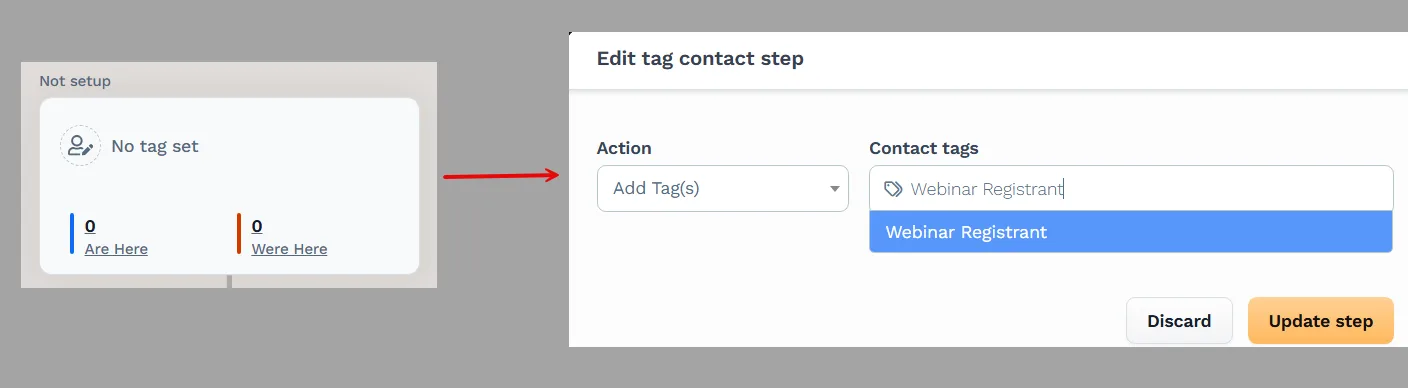
参加者を追跡するために タグを追加 します。タグを使うと、ウェビナーへの登録などの行動に基づいてユーザーを分類できます。
-
ステップを更新 をクリックしてタグを保存します。
-
ウェビナーの詳細に合わせて 確認メールのシーケンスを編集 します。
-
保存 をクリックして変更を適用します。
-
ワークフローが有効になっていることを確認します。ワークフローの 設定 を開き、Status をオンにして ワークフローを更新 をクリックしてください。無効なワークフローは、トリガーされても実行されません。
-
注文フォーム の LIVE WEBINAR - Offer Confirmation Sequence についても、同じ手順を繰り返します。
イベントでトリガーされるワークフローを更新する
Section titled “イベントでトリガーされるワークフローを更新する”これらのワークフローは、カウントダウンイベント(ウェビナーの開始やカートの締め切りなど)がトリガーされたときに動作します。
更新するワークフロー:
-
LIVE WEBINAR - Event Countdown Sequence(ウェビナー前にリマインダーを送信)
-
LIVE WEBINAR - Offer Closedown Sequence(カートの締め切り前の最後のセールスを管理)
更新の手順:
-
左側のナビゲーションメニューから オートメーション > ワークフロー に移動します。
-
LIVE WEBINAR - Event Countdown Sequence を探して開きます。
-
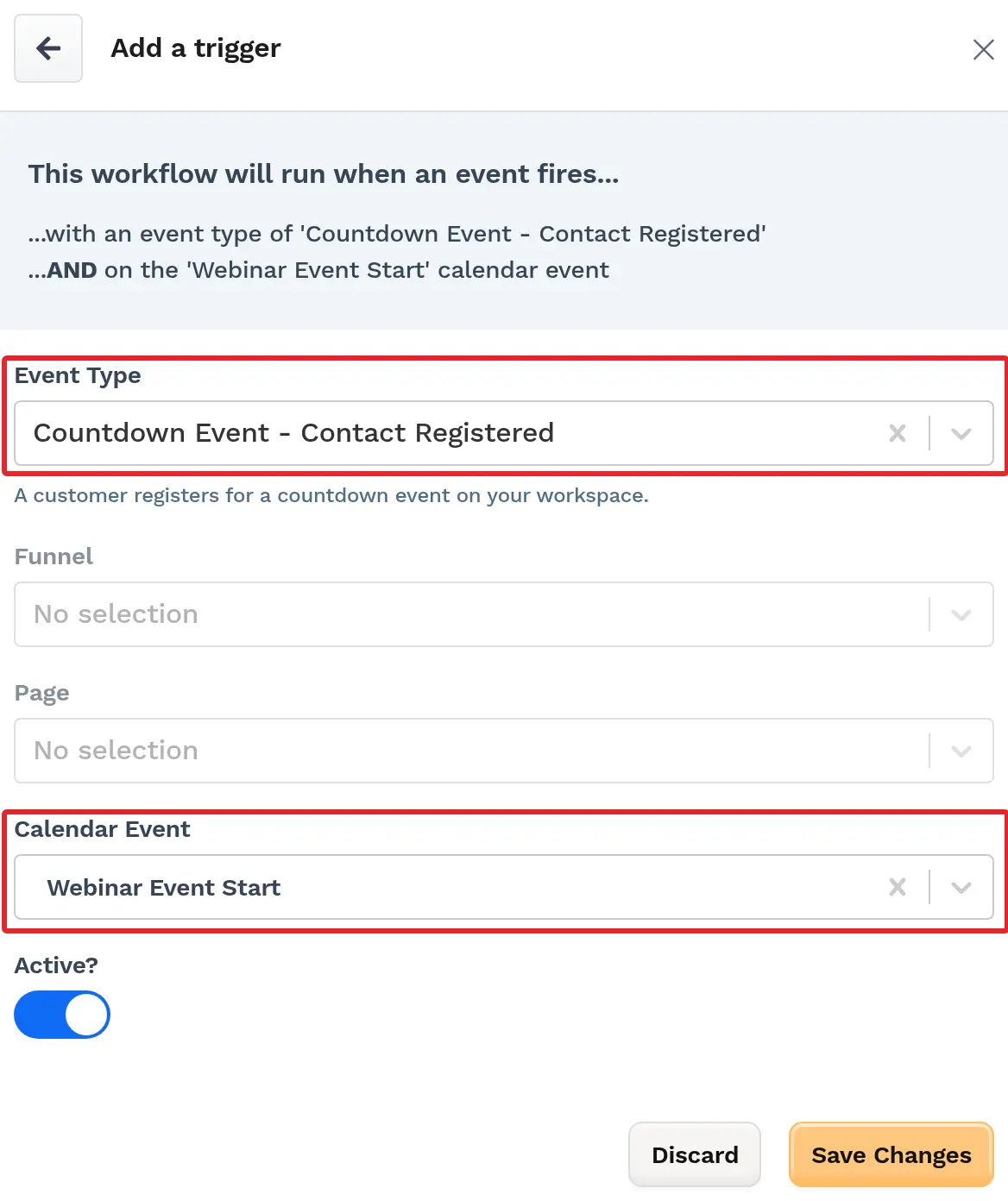
ワークフローエディターに トリガーが設定されていません と表示されます。それをクリックし、+ トリガーを追加 を選択してトリガーの設定を開きます。
-
イベントタイプ を カウントダウンイベント - 連絡先登録 に設定し、Webinar Event Start を選択します。
-
変更を保存 をクリックしてトリガーを保存します。
-
ワークフローが有効になっていることを確認します。ワークフローの 設定 を開き、Status をオンにして ワークフローを更新 をクリックしてください。トリガーを保存してもワークフローは有効にならず、無効なワークフローはトリガーされても実行されません。
-
LIVE WEBINAR - Offer Closedown Sequence についても同じ手順を繰り返します。ただし、カウントダウンイベントには Webinar Close Cart Active を選択します。
有料ウェビナーを設定する
Section titled “有料ウェビナーを設定する”有料ウェビナーを設定する場合は、支払いを済ませた顧客だけが確認メールやイベントの詳細を受け取るよう、ファネルとワークフローを調整する必要があります。次の手順に従って、ファネルとワークフローを変更します。
1. オプトインフォームを注文フォームに置き換える
Section titled “1. オプトインフォームを注文フォームに置き換える”デフォルトのフレームワークでは、オプトインページ でユーザーをウェビナーに登録します。有料ウェビナーの場合は次のようにします。
-
オプトインフォームを削除し、代わりに注文フォームを追加 します。
-
ポップアップ を使っている場合は、注文フォームを含むポップアップを開くようにボタンを更新します。
2. 注文フォームにウェビナーの製品を追加する
Section titled “2. 注文フォームにウェビナーの製品を追加する”-
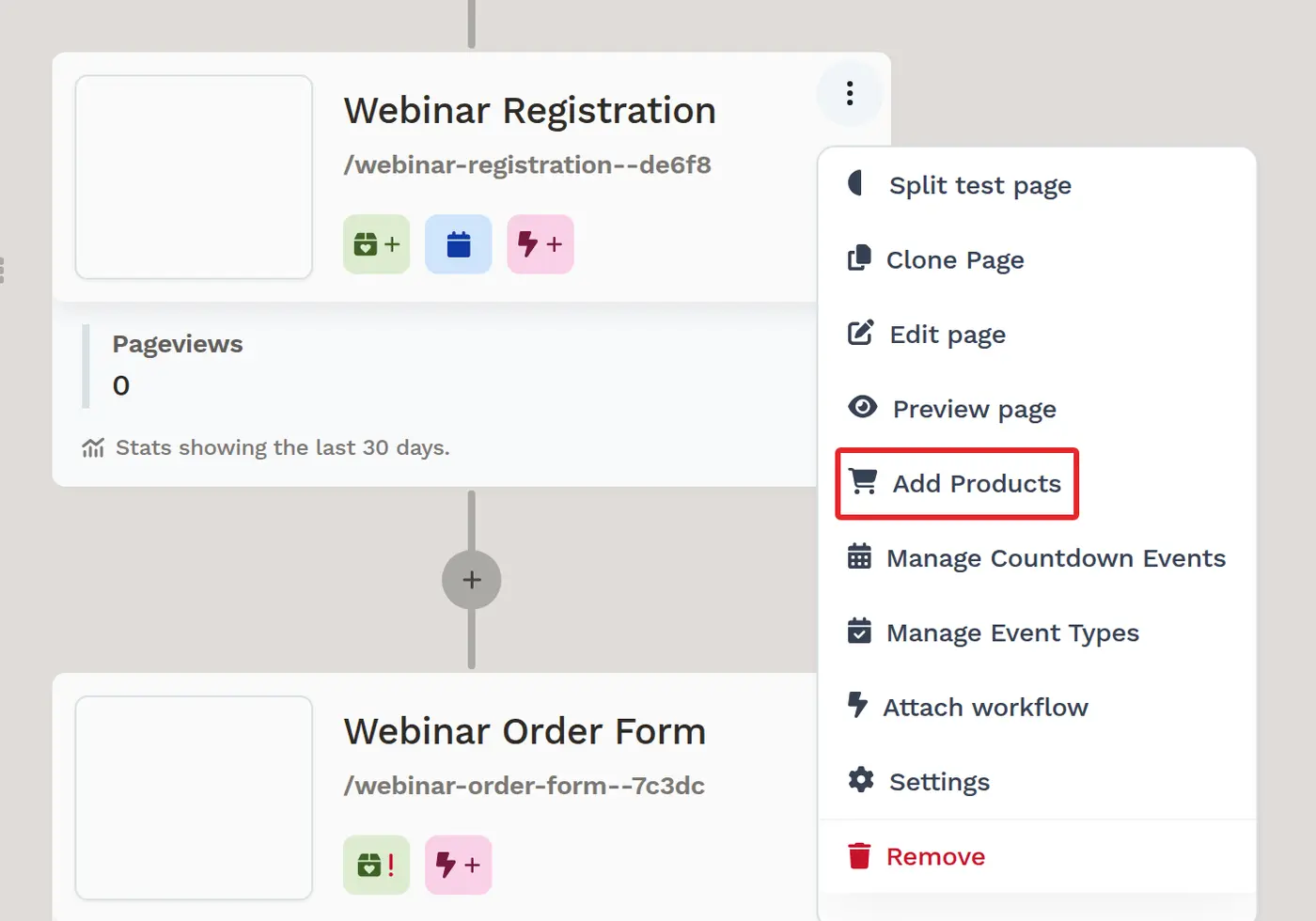
LIVE WEBINAR Framework ファネルで、Webinar Registration ページを探します。
-
3 点アイコン をクリックして 製品を追加 を選択し(またはステップの緑色の 商品アイコン をクリックし)、ウェビナーの製品を選択します。
-
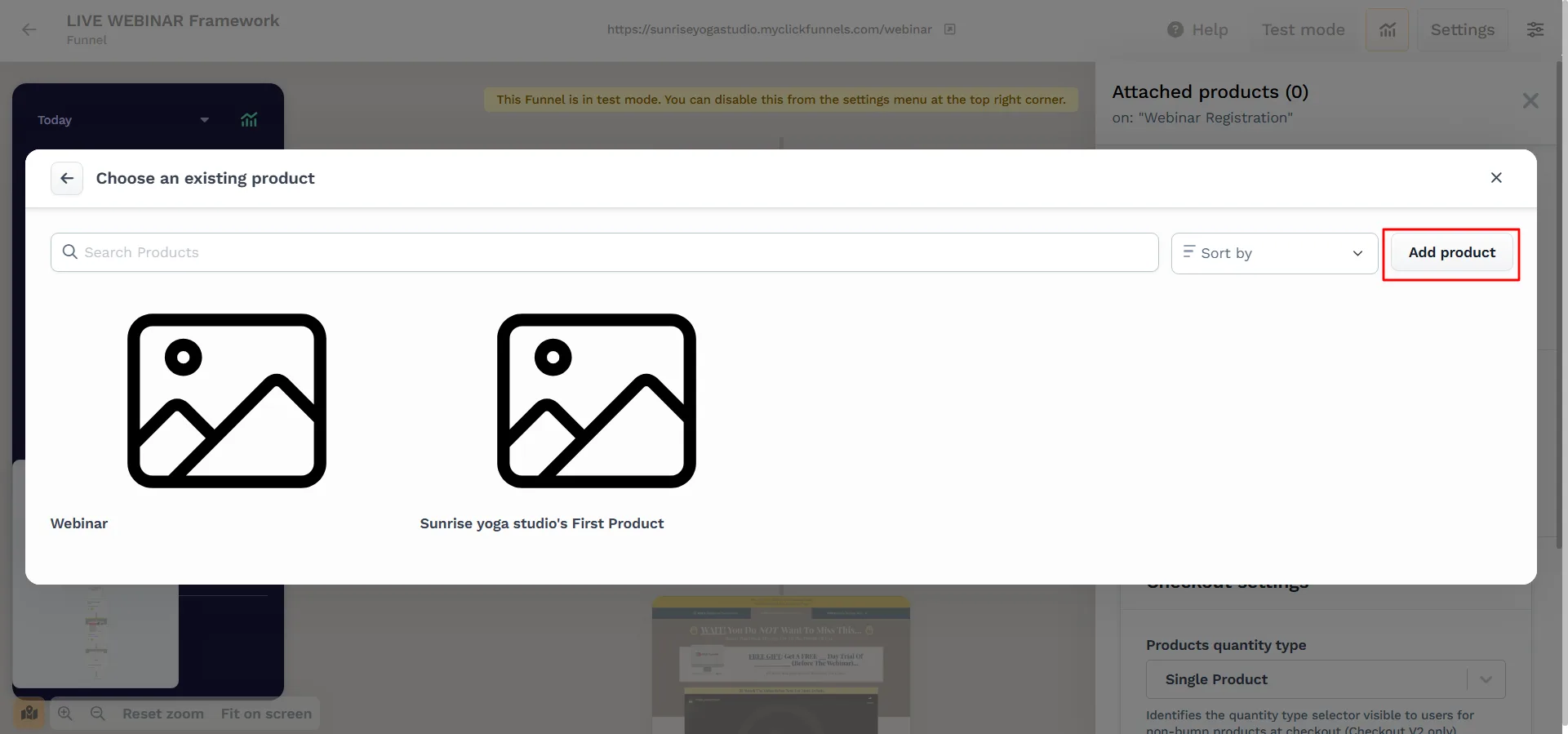
ウェビナーの製品がまだない場合は、商品選択ウィンドウで 商品を追加 をクリックします。商品を作成 ダイアログが新しいタブで開きます。デジタル を選び、商品名 を入力し、支払い方法(一回払い、サブスクリプション、分割払い)を選び、価格を入力して 商品を作成 をクリックします。新しい製品は自動で添付されないため、ファネルに戻ってその製品を選択してください。
-
詳しい手順については、「ファネルステップでの商品の追加」をご覧ください。
-
製品の作成について詳しくは、「製品の作成と管理の方法」をご覧ください。
3. イベント確認ワークフローを更新する
Section titled “3. イベント確認ワークフローを更新する”デフォルトの設定では、オプトインしたときに Event Confirmation Sequence がトリガーされるため、次の操作が必要です。
-
オートメーション > ワークフロー に移動し、LIVE WEBINAR - Event Confirmation Sequence ワークフローをクリックします。
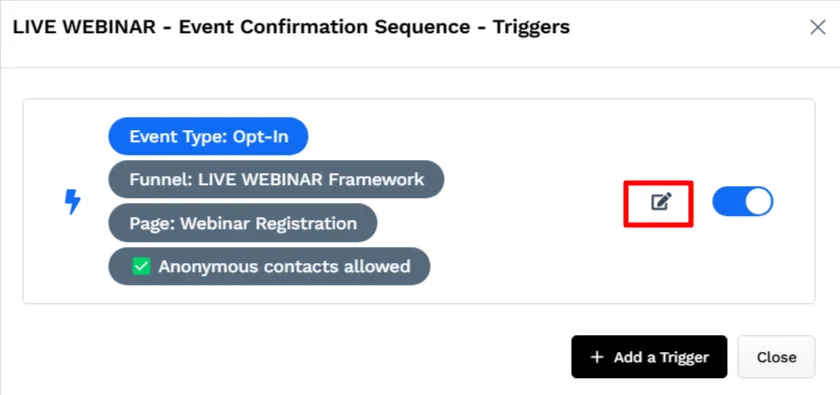
-
トリガー セクションで 編集アイコン をクリックして、既存のトリガーを変更します。
-
確認された場合は、はい、ロックを解除します をクリックしてトリガーを更新できるようにします。
-
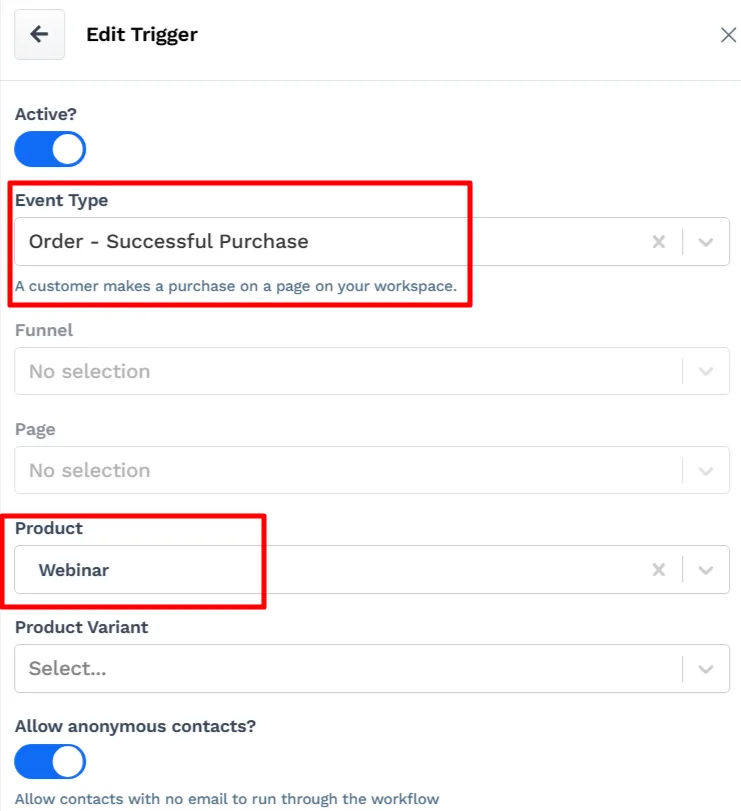
トリガーを オプトイン から 購入成功 に変更します。
-
Paid Live Webinar 製品が購入されたときだけ動作するように設定します。
-
アクティブ? トグルがオンになっていることを確認します。
-
不完全な登録を防ぐため、匿名の連絡先を許可しますか? がオフになっていることを確認します。
-
変更を保存 をクリックして、トリガーの設定を完了します。
4. 支払いをしていないユーザーにウェビナーの詳細が届かないようにする
Section titled “4. 支払いをしていないユーザーにウェビナーの詳細が届かないようにする”デフォルトでは、ページを送信した人は支払いに失敗した場合でもイベントに追加されます。これを防ぐには、次のようにします。
-
オートメーション > ワークフロー に移動し、LIVE WEBINAR - Event Countdown Sequence を開きます。
-
ワークフローエディターで制限を追加したい場所を見つけ、+ アイコン をクリックして新しいステップを追加します。
-
メニューから トリガーされるまで を選択し、特定のアクションが起こるまでワークフローを一時停止します。
-
設定パネルで次のように設定します。
-
イベントタイプ を 注文 - 購入成功 に設定します。
-
製品 で Paid Live Webinar を選択します。
-
ワークフローが購入を待つ期間を決めるために、期間(例: 30 日)を設定します。
-
購入を完了しなかった場合に支払いをしていないユーザーにウェビナーの詳細が届かないよう、最大待機後 で 実行を完了する を選択します。
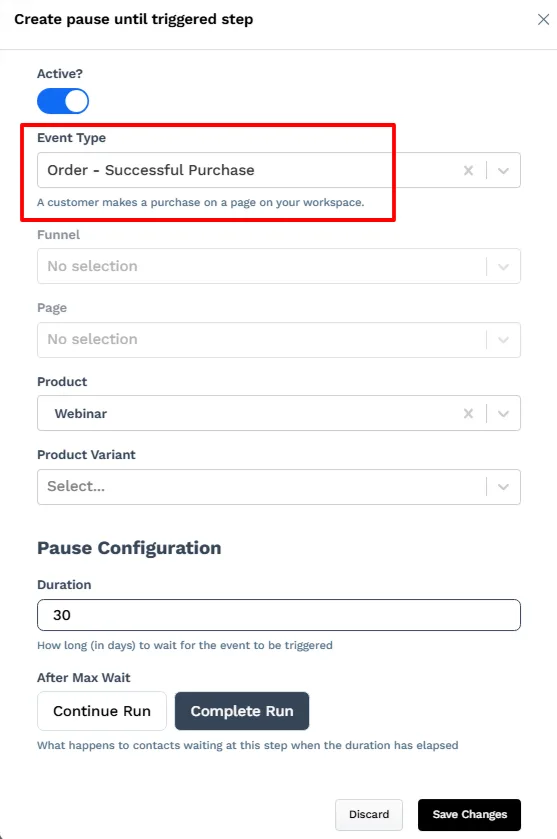
-
-
ステップを作成 をクリックして設定を完了します。
5. オファーの確認を支払い済みの参加者に限定する
Section titled “5. オファーの確認を支払い済みの参加者に限定する”ウェビナー後のオファー がある場合は、確認済みの参加者だけが受け取るようにします。
- Offer Confirmation Sequence ワークフローにも、同じ 購入に基づく制限 を適用します。
ウェビナーに合わせてファネルをカスタマイズする
Section titled “ウェビナーに合わせてファネルをカスタマイズする”ウェビナーを公開する前に、ブランド、メッセージ、イベントの詳細に合わせてファネルをカスタマイズします。ページコンテンツの更新、自動化の設定、すべてがスムーズに動作するかを確かめるための全体のテストが含まれます。
-
ページコンテンツを更新する: 登録ページ、ウェビナー視聴ページ、注文フォームを、ブランド、テキスト、画像、動画に合わせて編集します。行動喚起ボタンがわかりやすく、カウントダウンタイマーがイベントのスケジュールと合っていることを確認します。詳しくは、「ClickFunnelsページエディターの使用を開始する」をご覧ください。
-
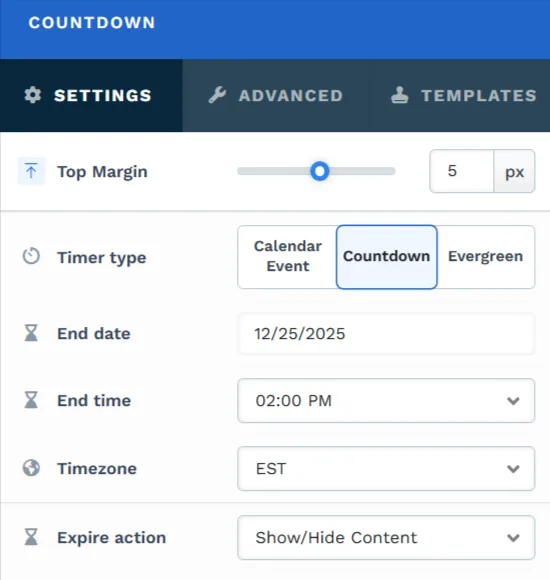
カウントダウン要素が正しく設定されていることを確認する: ページのカウントダウンタイマー要素が、ウェビナーの正しい日時に向けてカウントダウンしていることを確認します。必要に応じて、ページエディターで設定を更新し、イベントのスケジュールに合わせます。詳しくは、「カウントダウン: ページにカウントダウンタイマーを表示する」をご覧ください。
-
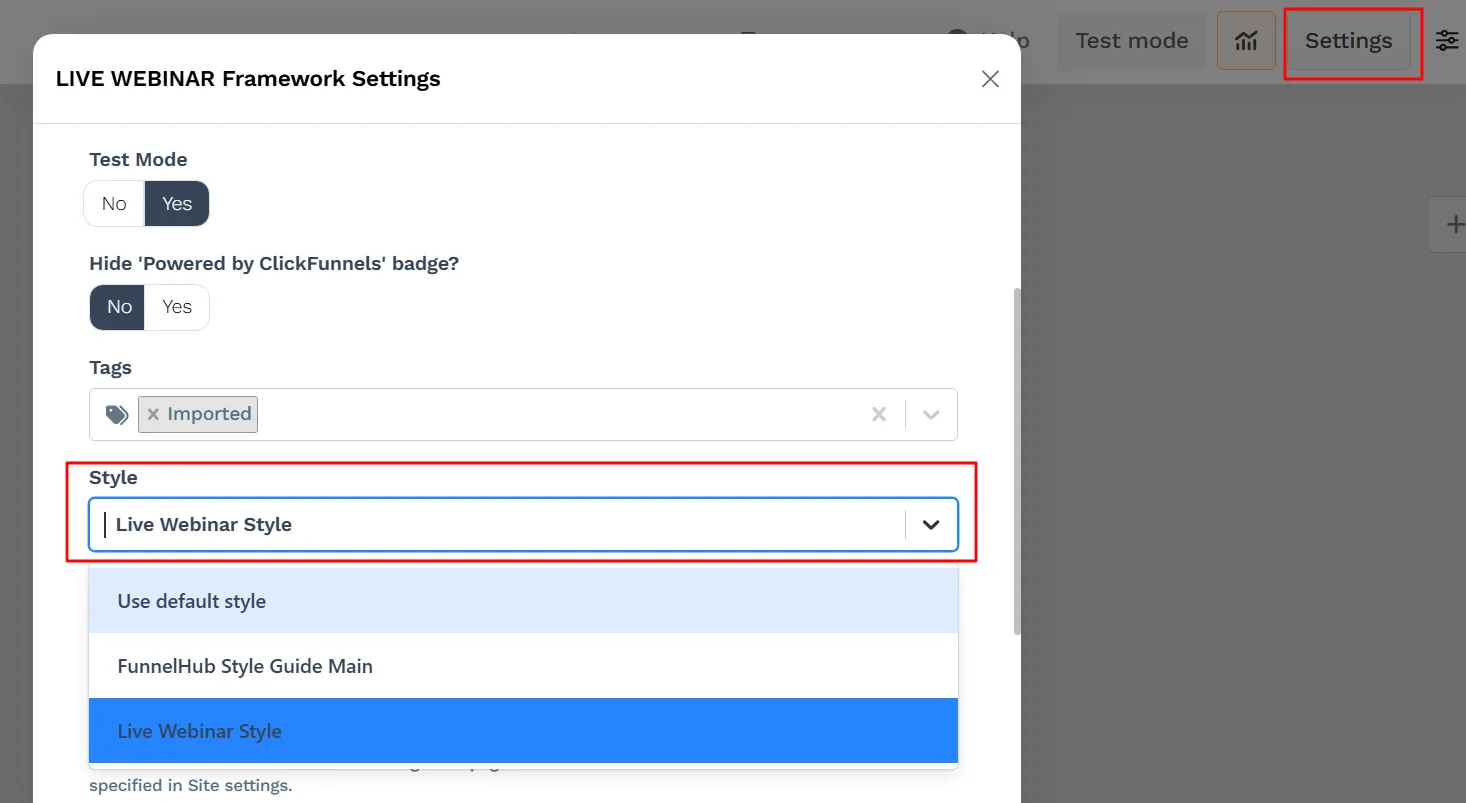
ファネルのスタイルを選ぶ: フレームワークにはデフォルトで「Live Webinar Style」が設定されていますが、カスタマイズしたり、ブランドにより合う別のスタイルを選んだりできます。スタイルを変更するには、右上の 設定 をクリックし、スタイル ドロップダウンまでスクロールして、使いたいスタイルを選択します。スタイルの作成と管理については、「スタイルの使用を開始する」をご覧ください。
-
注文フォームにウェビナーの製品を追加する: ウェビナーに VIP アップグレードがある場合や支払いが必要な場合は、注文フォームに正しい製品が追加されていることを確認します。製品をまだ設定していない場合は、「製品の作成と管理の方法」と「ファネルステップでの商品の追加」をご覧ください。
-
チェックアウト要素を設定する: ユーザーが購入を完了できるよう、チェックアウトフォームが正しく設定されていることを確認します。必要に応じて、フィールド、支払い設定、スタイルを調整します。詳しくは、「チェックアウト: ユーザーが購入を完了できるようにする」をご覧ください。
-
メールシーケンスと自動化を確認する: 確認メール、リマインダー、フォローアップが適切なタイミングでトリガーされることを確認します。ウェビナーの詳細とオファーに合わせてメールの内容を編集します。
-
ファネルをテストする: 参加者として一連の流れを実際に試します。
-
ウェビナーに登録して、フォームが動作し、正しいメールが届くことを確認します。
-
有料ウェビナーや VIP アップグレードを提供する場合は、テスト購入を行い、チェックアウトと確認ページを確認します。
-
カウントダウンタイマー、自動化、ページのリダイレクトが想定どおりに動作することを確認します。
-
メールシーケンスを確認し、メッセージが適切なタイミングで送信されることを確かめます。
-
ウェビナーを開催する
Section titled “ウェビナーを開催する”ファネルの設定が完了したら、参加者に ウェビナーをどのように配信するか を決める必要があります。ClickFunnels には複数の方法があります。
-
組み込みのブロードキャストルームページを使う: ウェビナーのリンクを追加するか、ライブ配信を埋め込みます。
-
サードパーティのプラットフォームで開催する: Zoom、GoToWebinar、WebinarFuel を使い、ClickFunnels と連携します。
ブロードキャストルームページを使う
Section titled “ブロードキャストルームページを使う”ブロードキャストルームページ では、ライブまたは録画 のウェビナーを埋め込めます。YouTube、Vimeo、Wistia など、対応しているプラットフォームを使用できます。
ウェビナー動画を追加するには:
-
ファネルエディターで ブロードキャストルームページ を開きます。
-
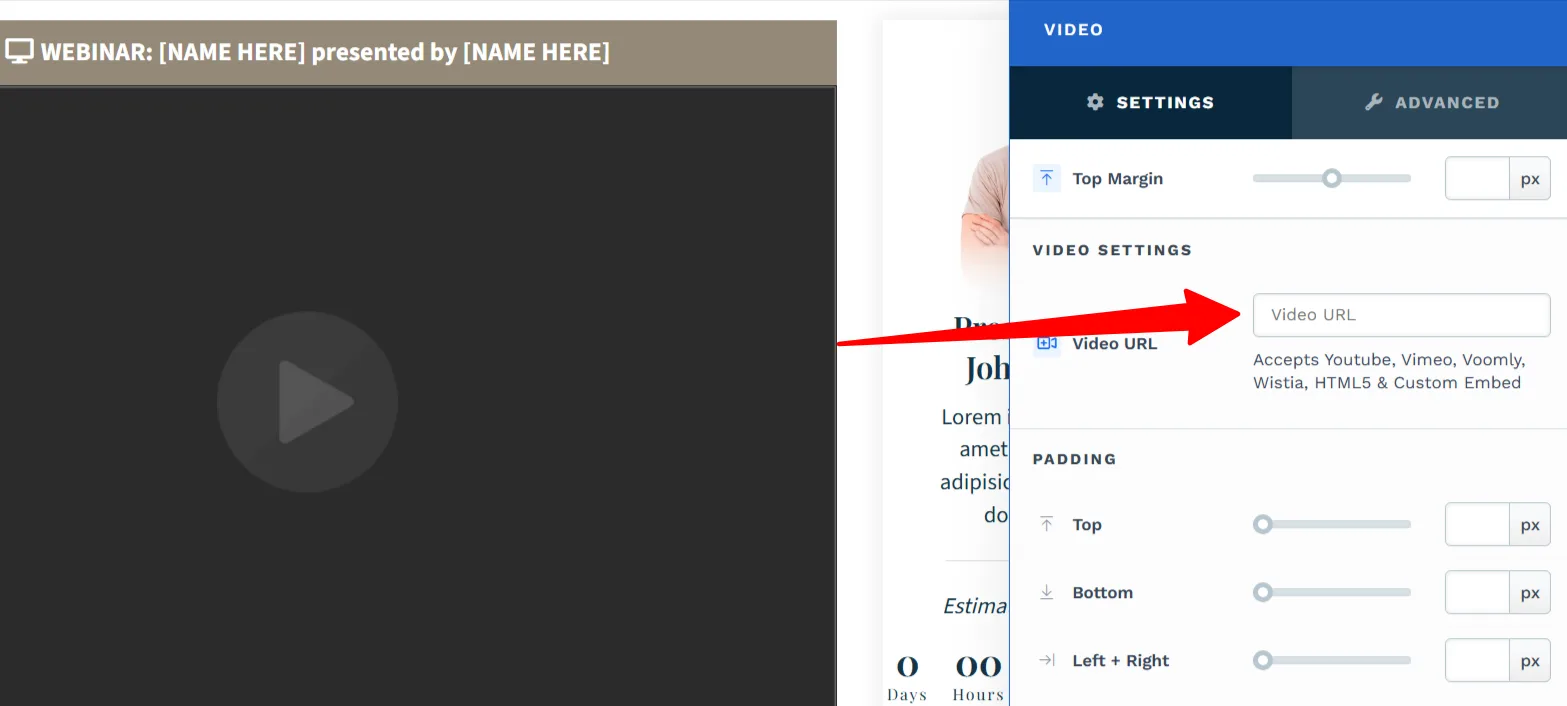
ビデオ要素 をクリックして設定を開きます。
-
ビデオ設定 で 動画の URL を貼り付けます。対応形式は YouTube、Vimeo、Voomly、Wistia、HTML5、カスタム埋め込み です。
-
変更を 保存 します。
この方法は、すべてを ClickFunnels 内で完結させ、参加者にシームレスな体験を提供 したい場合に適しています。
サードパーティのウェビナープラットフォームと連携する
Section titled “サードパーティのウェビナープラットフォームと連携する”Zoom、GoToWebinar、WebinarFuel を使う場合は、アカウントを接続して参加者をイベントに自動登録できます。
ステップ 1: ウェビナープラットフォームを接続する
-
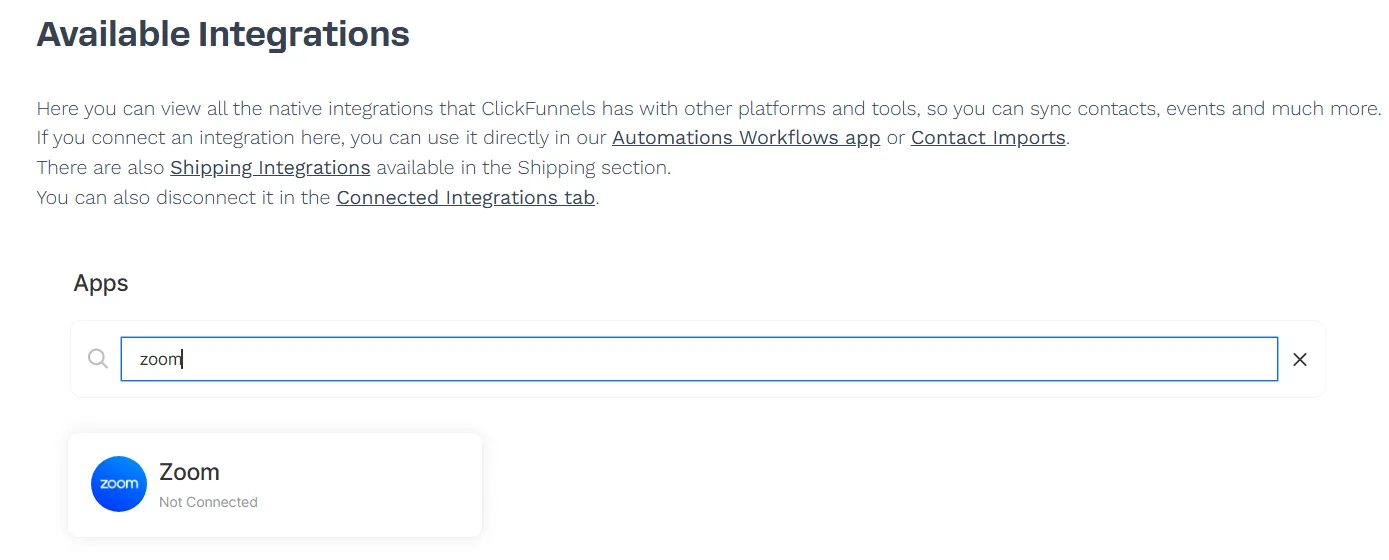
ワークスペース設定 > 統合 に移動します。
-
ウェビナープラットフォーム(Zoom など)を検索して選択します。
-
続行して、ウェビナーのアカウントにサインインします。
-
連携に必要な権限を ClickFunnels に付与します。
ステップ 2: 参加者を自動登録する
自動化を設定する前に、選んだプラットフォーム(Zoom、GoToWebinar など)でウェビナーイベントを作成しておいてください。そうすると、ClickFunnels でイベントを選択するときに表示されます。ClickFunnels は既存のイベントを取り込むため、作成済みのイベントだけが選択肢に表示されます。
-
左側のメニューから オートメーション アプリに移動します。
-
ワークフロー タブを開き、LIVE WEBINAR - Event Confirmation Sequence ワークフローを探します。
-
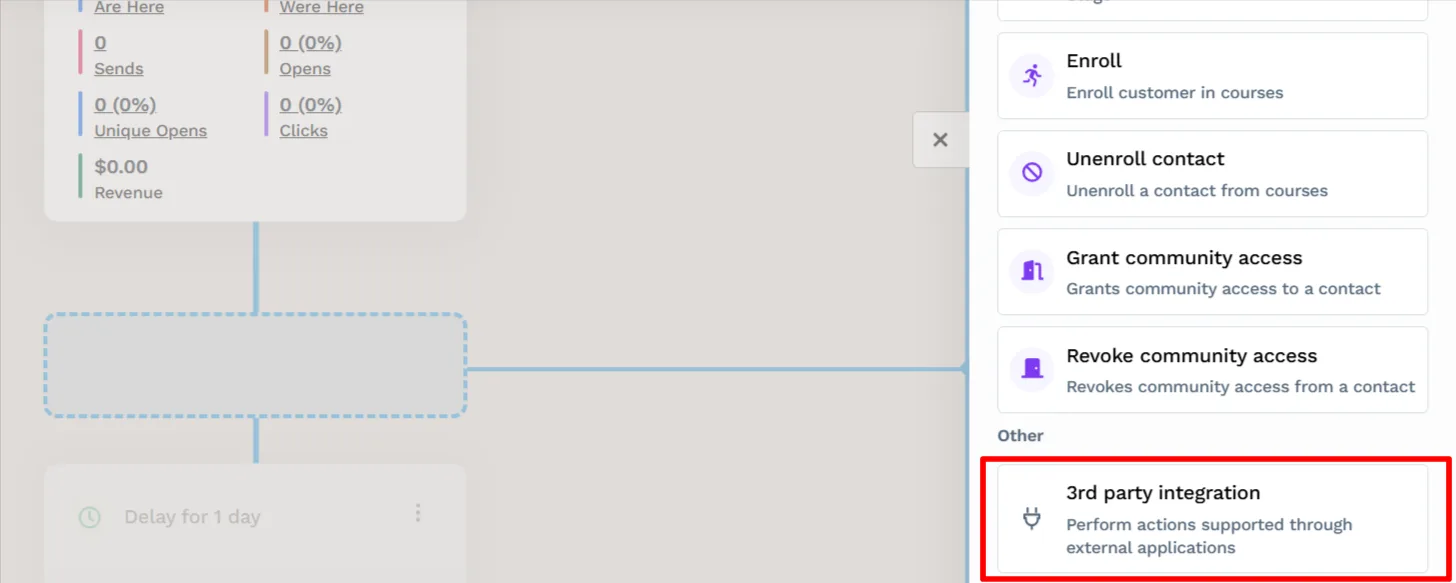
プラス(+)アイコン をクリックして新しいアクションを追加します。
-
一覧から サードパーティインテグレーション を選択します。
-
接続済みのウェビナープラットフォーム を選択します。
-
アカウントからウェビナーまたはミーティングを選択します。
-
変更を保存します。
Zoom と ClickFunnels の連携について詳しくは、「Zoom ミーティングとウェビナーと ClickFunnels の統合」の記事をご覧ください。
これにより、誰かが登録またはアクセスを購入すると、サードパーティのプラットフォームの ウェビナーイベントに自動で追加 されます。
ウェビナーでインスタントアフィリエイトを有効にする方法
Section titled “ウェビナーでインスタントアフィリエイトを有効にする方法”アフィリエイトプログラムを設定する
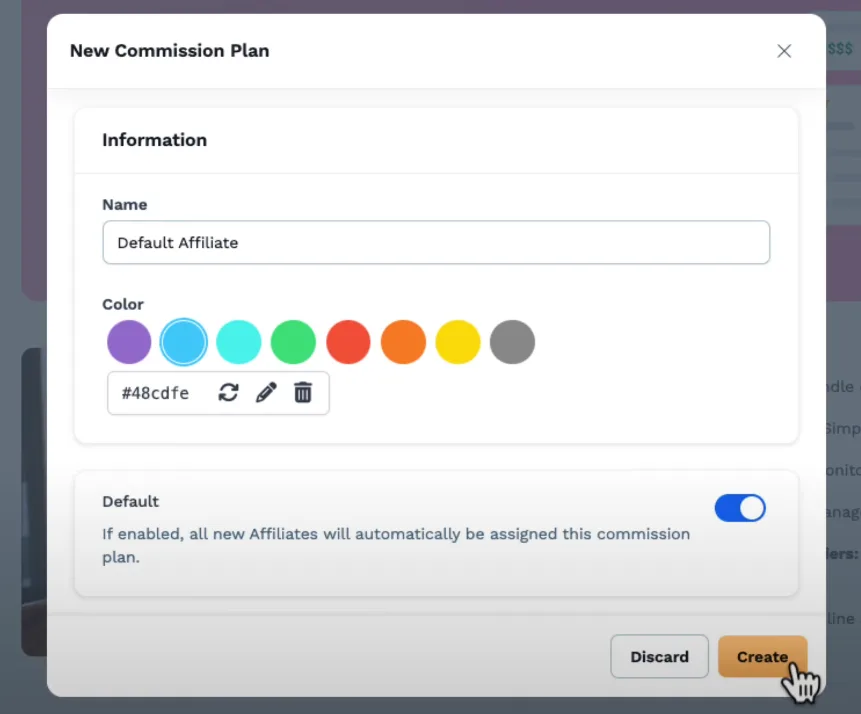
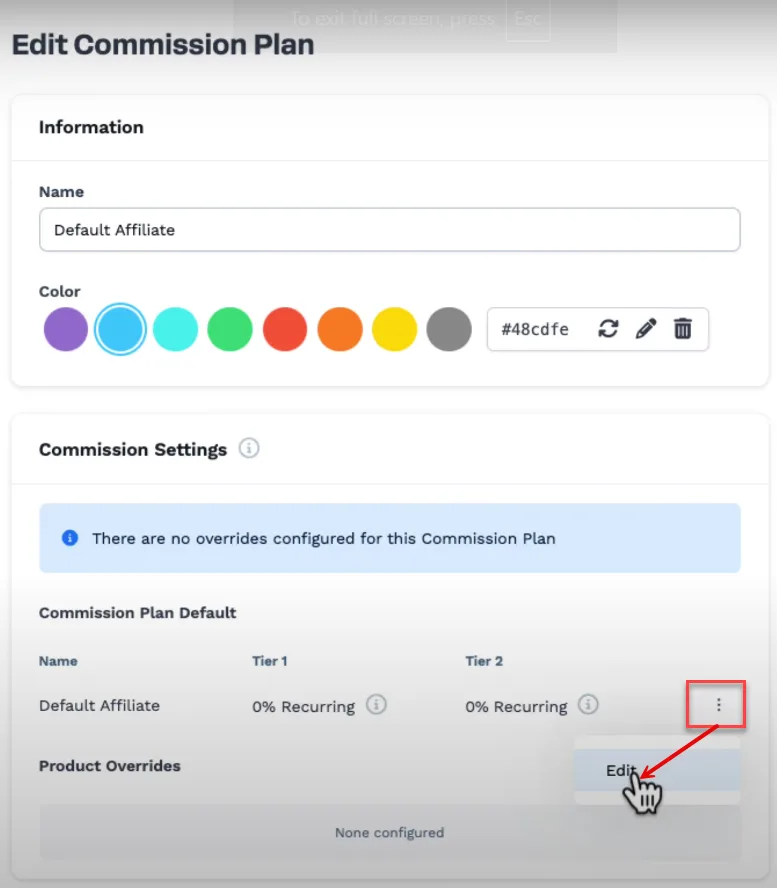
Section titled “アフィリエイトプログラムを設定する”インスタントアフィリエイト を有効にする前に、アフィリエイトプログラム を用意しておく必要があります。左側のメニューで + アプリを追加 をクリックしてアフィリエイトセンターアプリをワークスペースに追加し、コミッションプラン(例: 30% の継続的な Tier 1 コミッション)を設定します。Tier 2 のコミッションは、アフィリエイトセンターの設定で 階層型コミッション がオンになっている場合にのみ支払われます。また、この設定は一度有効にすると無効にできません。詳しい手順については、「アフィリエイトセンター-ClickFunnelsでアフィリエイトプログラムを作成する」、「アフィリエイトセンター - コミッションプランの作成と管理」、「アフィリエイト センター - Tier 1 および Tier 2 コミッション プランを理解する」をご覧ください。
ウェビナー用のアフィリエイトキャンペーンを作成する
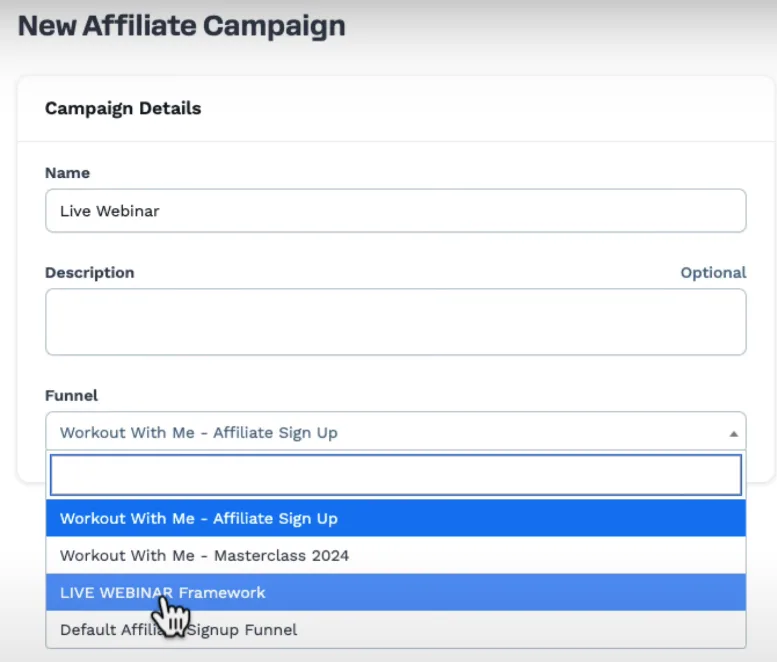
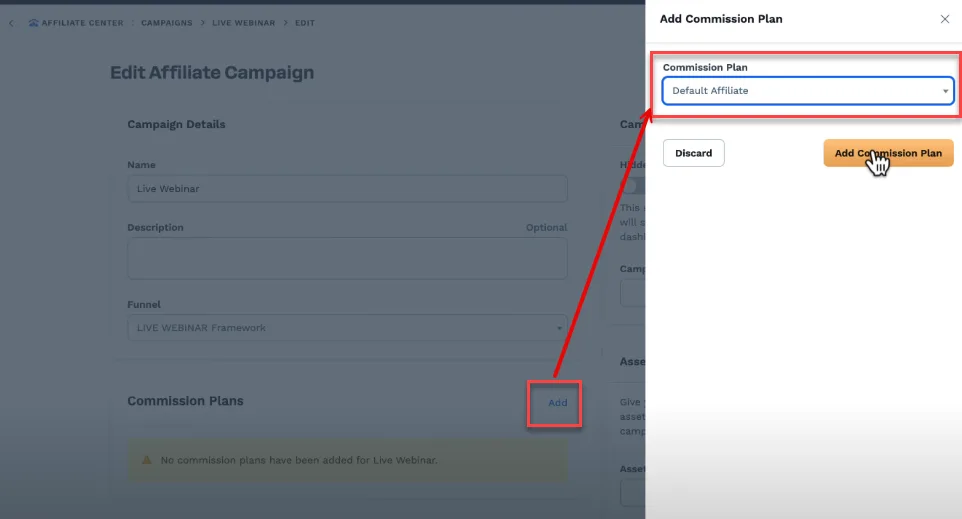
Section titled “ウェビナー用のアフィリエイトキャンペーンを作成する”アフィリエイトプログラム が有効になったら、ウェビナー専用のキャンペーンを作成します。アフィリエイトセンターアプリで キャンペーン に移動して キャンペーンを作成 をクリックし、アフィリエイトに宣伝してもらう ウェビナーファネル を選び、必要に応じてマーケティング資料の アセットURL を追加し、紹介リンク経由の購入でアフィリエイトが報酬を得られるようにコミッションプランを追加します。詳しい手順については、「アフィリエイトセンター - アフィリエイトキャンペーンの作成方法」をご覧ください。
ウェビナーにインスタントアフィリエイトリンクを追加する
Section titled “ウェビナーにインスタントアフィリエイトリンクを追加する”アフィリエイトキャンペーンを設定したら、参加者が 紹介リンクにすぐアクセスして共有できる ようにします。この設定について詳しくは、「登録後にインスタントアフィリエイトリンクを作成する方法」をご覧ください。
-
Frameworks Library から Instant Affiliate Registration Funnel をインポート します。
-
インポートしたファネルで Instant Affiliate Confirmation Page を開きます。
-
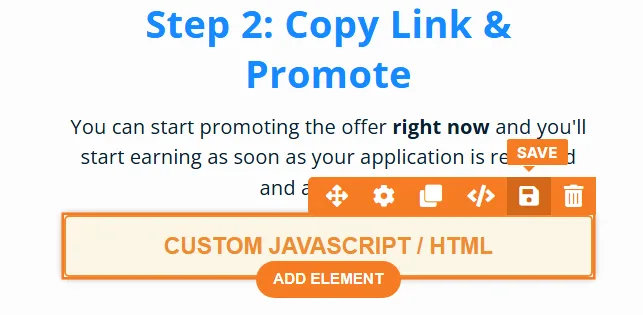
紹介リンクを含む カスタム JavaScript/HTML 要素 を探します。
-
要素にカーソルを合わせて 保存アイコン が表示されたら、クリックして後で使えるように 保存 します。
-
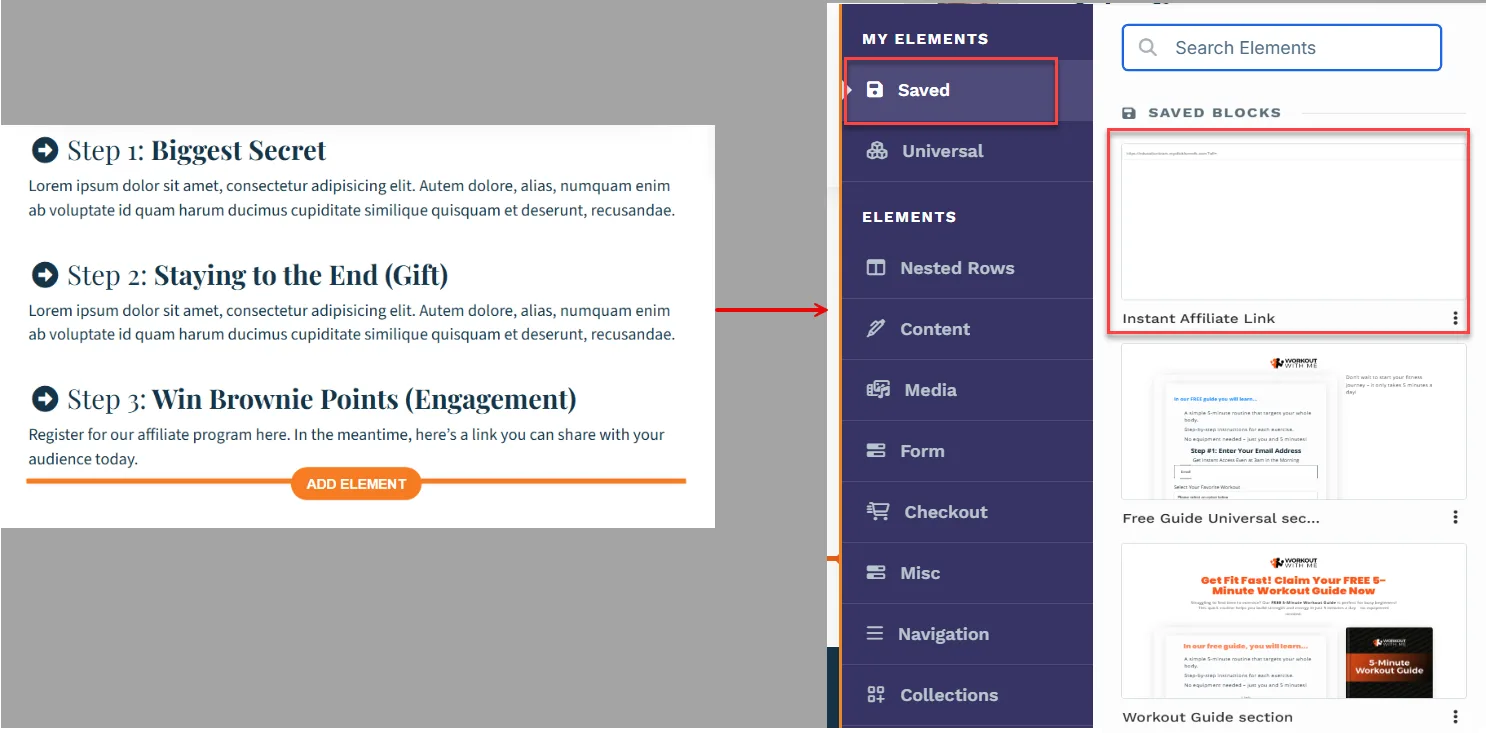
ウェビナーファネル を開き、登録確認ページ(またはアフィリエイトリンクを表示したい任意のページ)に移動します。
-
要素を追加し、サイドメニューから 私の要素 › 保存済み を選択します。
-
先ほど保存した Instant Affiliate Link を探し、クリックしてページに追加します。
-
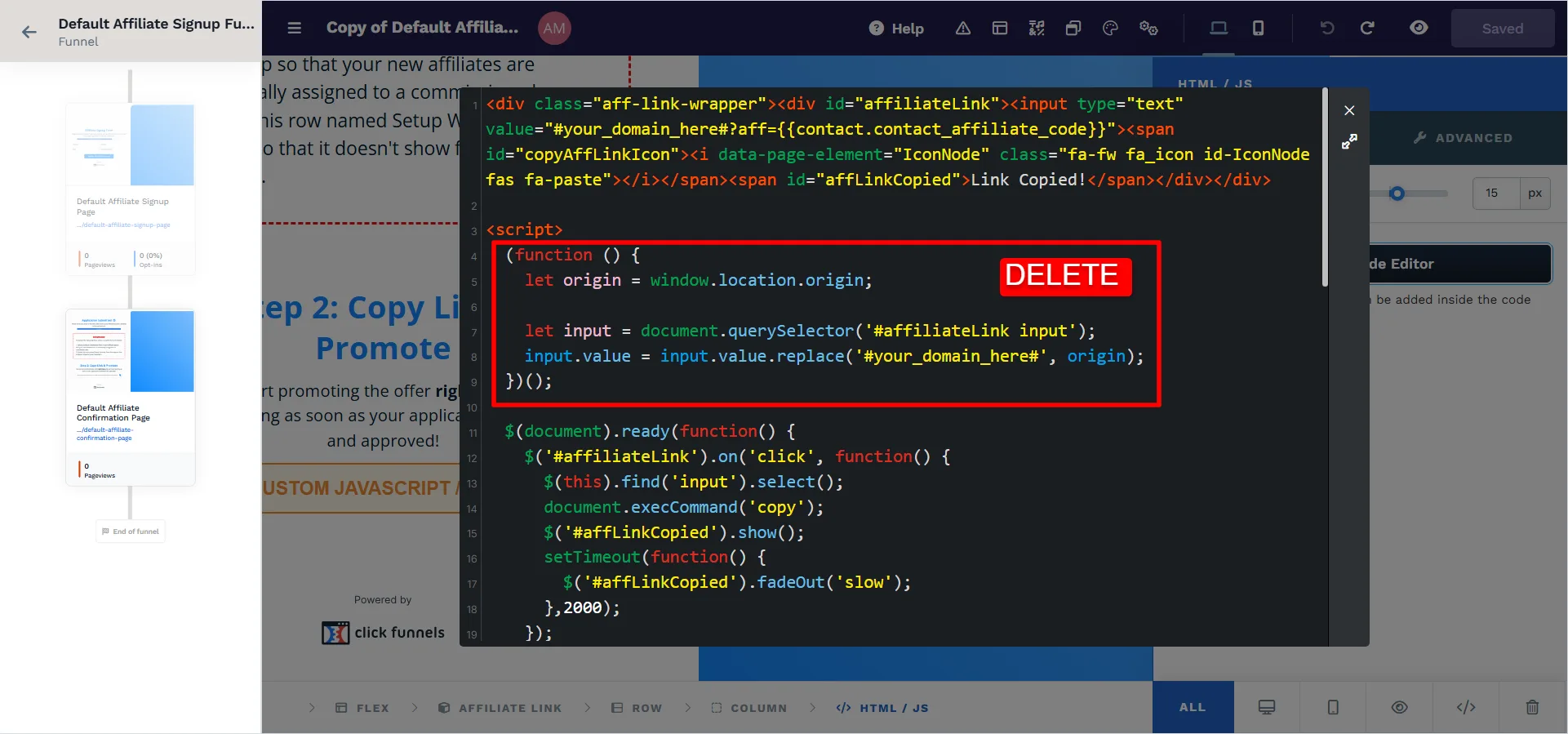
要素をクリックして コードエディタを開く を選択し、下の画像のように強調表示されたコードの部分を 削除 します。
-
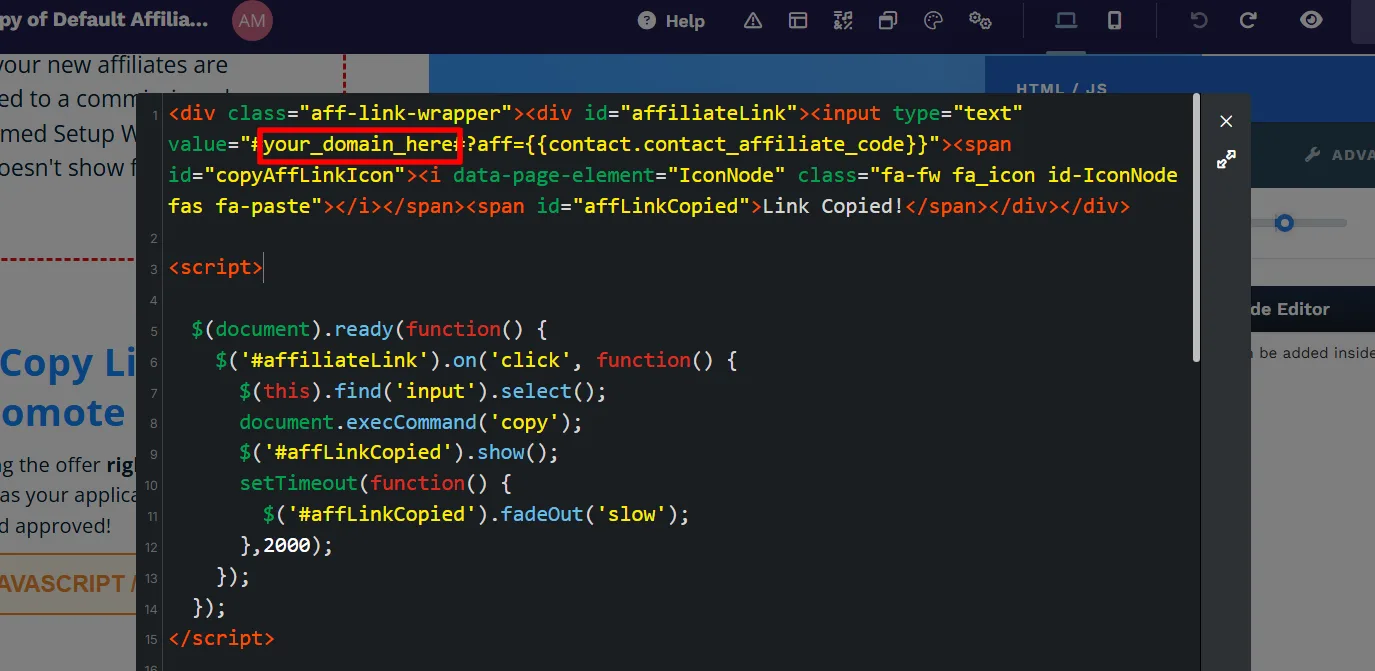
プレースホルダーの URL(
your_domain_here)を実際の ウェビナーの URL に置き換えます。
-
保存 をクリックして変更を適用します。
これで、誰かがウェビナーに登録すると、固有のアフィリエイトトラッキングコードが付いた 紹介リンクがすぐに届き、その人が ウェビナーを宣伝 してコミッションを獲得できるようになります。