
予定 - 会議接続を追加する方法
公開日: 更新日:
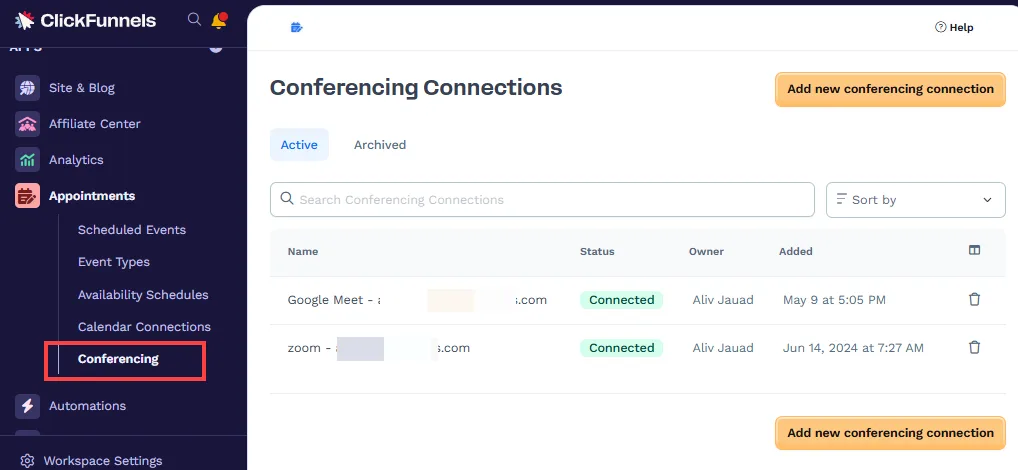
ClickFunnels に会議接続を追加すると、Zoom、Google Meet、GoTo、Microsoft Teams などの一般的な会議ツールが統合され、予定の機能が強化されます。このガイドでは、会議接続を追加および管理し、イベントのシームレスなスケジュール設定と会議管理を確保する手順を説明します。
-
アクティブなClickFunnelsアカウント
-
ワークスペースに接続されている 予約 アプリ
-
予定アプリに接続されたカレンダー(Google、Outlook、iCloud、Office365 など)
-
承認用の会議アプリケーション (Zoom、GoTo、Microsoft Teams、Google など) のアカウント
会議接続とは
Section titled “会議接続とは”ClickFunnels の会議接続は、予定を好みの仮想会議プラットフォームにリンクし、スケジュールされたすべての予定に適切な会議リンクが含まれるようにします。この統合により、カレンダー イベントに仮想会議リンクが自動的に含まれることで、主催者と出席者のプロセスが合理化されます。訪問者が予定を予約すると、会議リンクが埋め込まれたイベントがカレンダーに作成され、出席者はカレンダーから直接参加できるようになります。この機能は、Zoom、Google Meet、GoTo、Microsoft Teams などの一般的なツールをサポートし、スケジュール プロセスの利便性と効率を高めます。
会議接続が必要な理由
-
効率: カレンダーの予定に会議リンクを含めることを自動化します。
-
利便性: 出席者は、カレンダーから直接ミーティングに参加できます。
-
プロフェッショナリズム: シームレスな予約と会議体験を保証します。
例:
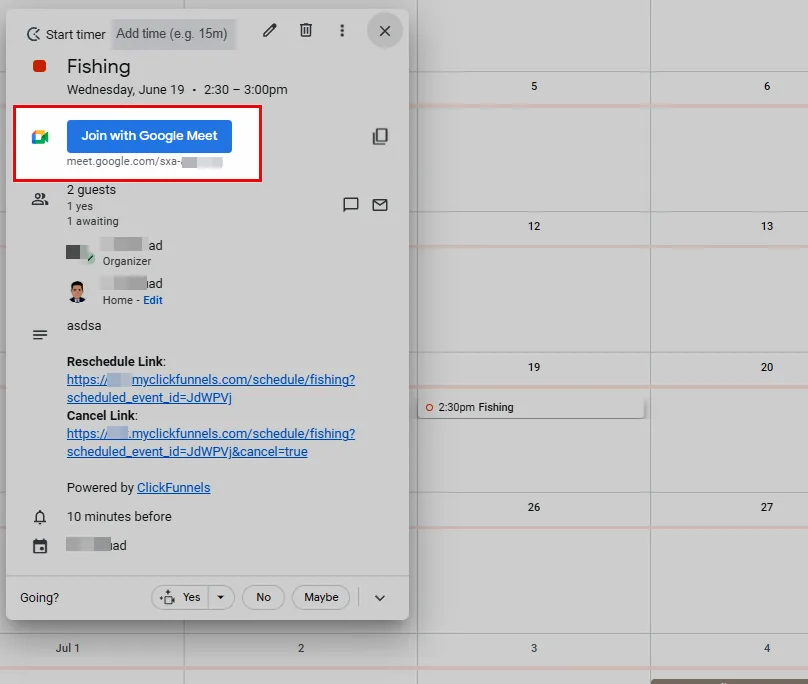
イベントタイプの設定で、会議接続として Google を選択しているとします。クライアントが相談の予約をすると、Google Meet ミーティング リンクが自動的に生成され、カレンダーの予定に含まれます。クライアントはイベントの詳細が記載されたカレンダー招待を受け取り、カレンダーから直接会議に参加できるため、プロセスが簡素化され、コンサルテーションを開始するために必要な手順が削減されます。
会議接続の追加
Section titled “会議接続の追加”-
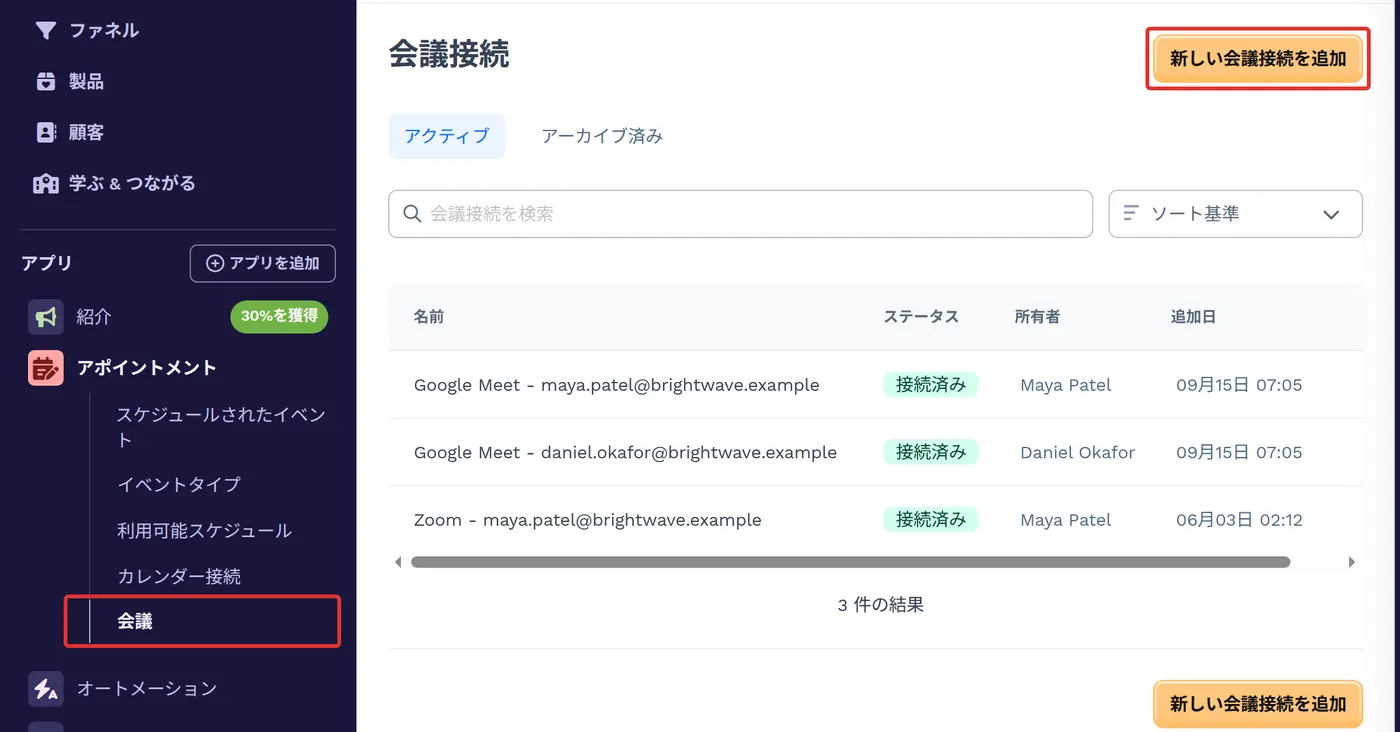
アポイントメント アプリに移動します。
-
会議 を選択します。
-
新しい会議接続を追加 ボタンをクリックします。
-
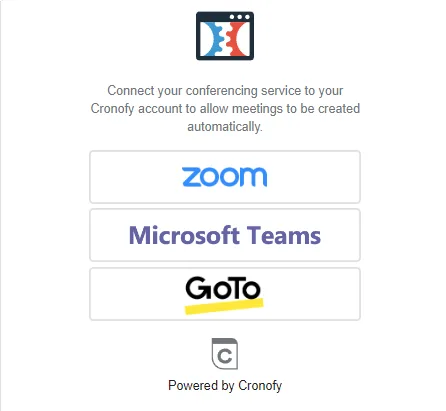
開いているプロンプトで、会議サービスを選択して承認します。
-
-
ウィジェットから Zoom を選択します。
-
Zoom アカウントにログインして接続を承認します。
-
-
-
ウィジェットから GoTo を選択します。
-
GoToアカウントにログインして、接続を承認します。
-
-
-
ウィジェットから Microsoft Teams を選択します。
-
Microsoft Teams アカウントにログインして、接続を承認します。
-
-
-
承認されると、会議サービスは 接続済み ステータスで会議接続の一覧に表示されます。
イベントタイプで会議接続を選択する
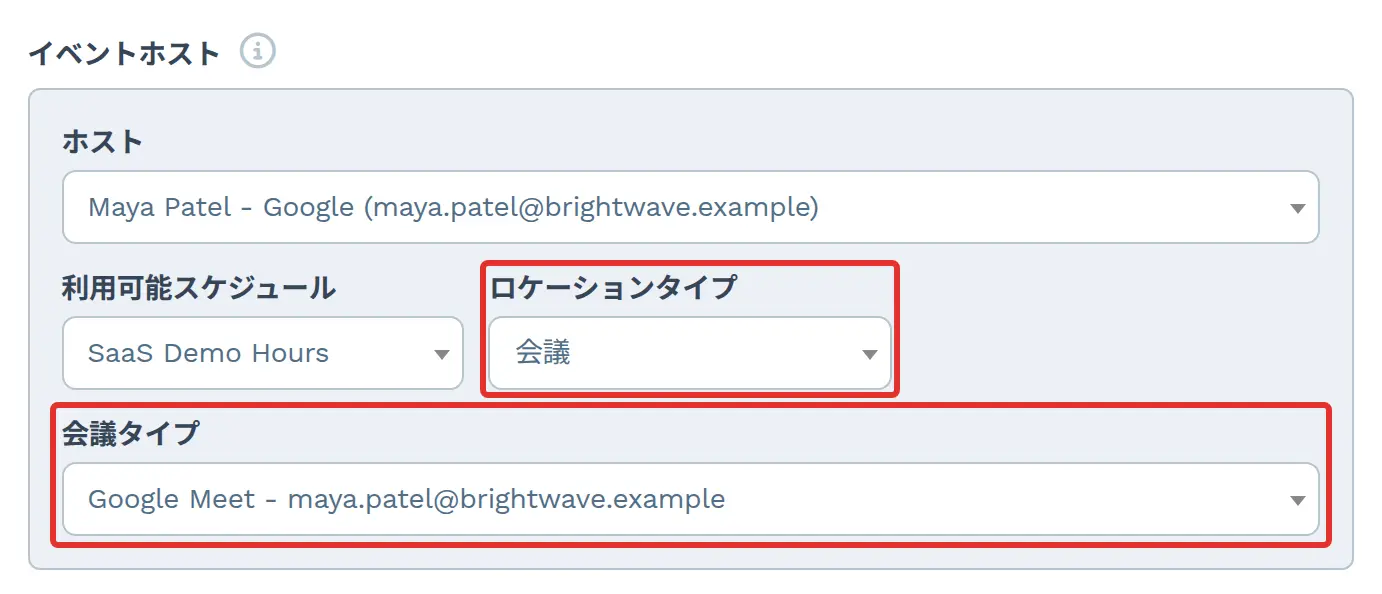
Section titled “イベントタイプで会議接続を選択する”会議接続を確立したら、それをイベントタイプに割り当てることができます。次の手順に従って、イベントタイプに接続されている会議接続を選択します。
-
アポイントメント アプリに移動します。
-
イベントタイプ を選択します。
-
イベントタイトル またはその横にある 歯車 ⚙️ アイコンをクリックして、その設定にアクセスします。
-
イベントホスト セクションまでスクロールします。
-
ロケーションタイプ を 会議 に設定します。その他のオプションは 対面 と カスタム です。
-
会議タイプ フィールドで、接続されているサービスの一覧から希望する会議接続を選択します。
会議接続の削除
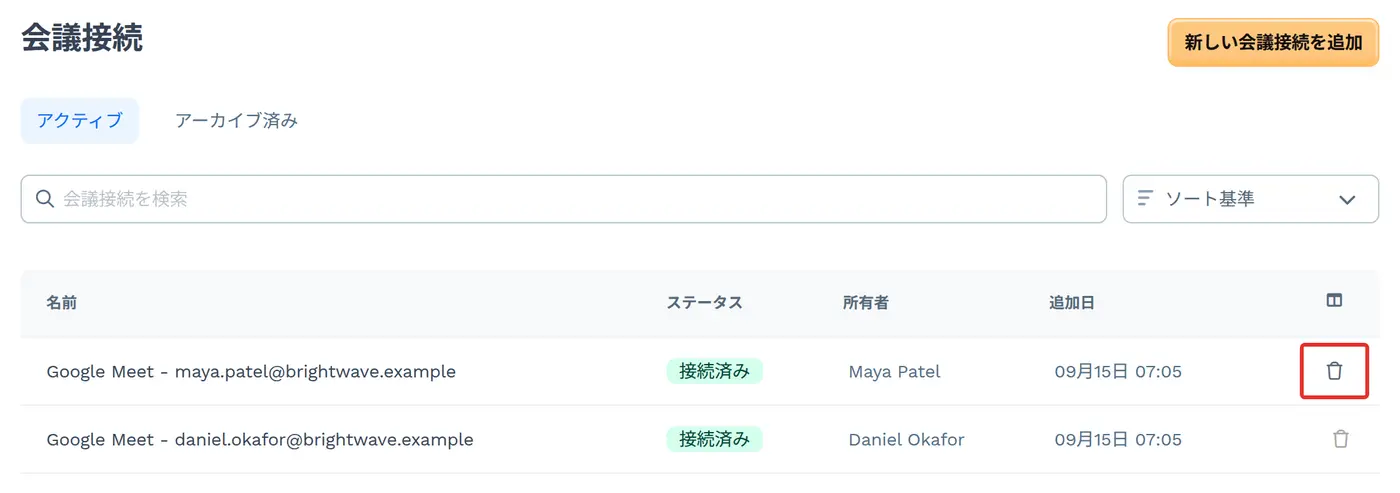
Section titled “会議接続の削除”ClickFunnels で会議接続の整理された最新のリストを維持するには、使用されなくなった接続を削除する必要がある場合があります。既存の会議接続を削除するには、次の手順に従います。
-
アポイントメント アプリに移動します。
-
会議 を選択します。
-
削除する会議接続をリストから見つけます。
-
会議接続の横にある ゴミ箱 🗑️ アイコンをクリックして削除します。
-
「この会議接続アカウントをワークスペースから切断してもよろしいですか?」というメッセージを確認します。
接続はアーカイブされ、アーカイブ済み タブに移動します。このタブから復元できます。
会議接続の復元またはアーカイブ解除
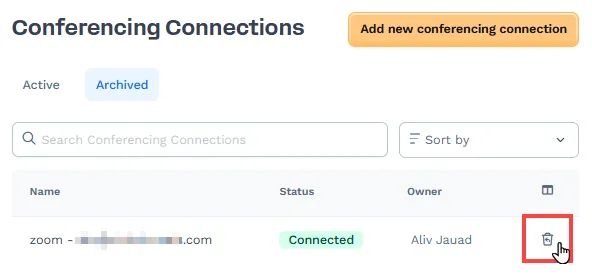
Section titled “会議接続の復元またはアーカイブ解除”会議接続を誤って削除またはアーカイブした場合は、次の手順に従って簡単に復元できます。これにより、以前に構成した接続を最初から設定し直すことなく、すぐに復元できます。
-
アポイントメント アプリに移動します。
-
会議 を選択します。
-
アーカイブ済み タブをクリックして、アーカイブされた会議接続のリストを表示します。
-
リストから復元する会議接続を見つけます。
-
アーカイブされた会議接続の横にある 復元 アイコンをクリックして、アーカイブを解除し、アクティブ状態を復元します。
新しい会議接続を追加 ボタンから同じ会議アカウントを再度承認した場合も、アーカイブされた接続が復元されます。