
ClickFunnelsアカウントを再アクティブ化するにはどうすればよいですか?
公開日: 更新日:
この記事では、ClickFunnels アカウントを再アクティブ化する手順について説明します。これはセルフサービスで行うことができ、サポートチームに連絡する必要はありません。ただし、サポートが必要な場合は、お気軽にお問い合わせください。 ClickFunnels カスタマーサポートへのお問い合わせの詳細については、この記事を参照してください。
-
キャンセルされたClickFunnelsアカウント
-
有効な支払い方法
-
チームのオーナーである必要があります。チームメンバーには「サブスクリプションが期限切れです。オーナーに連絡して再活性化してください。」と表示されるため、オーナーにこの手順を行うよう依頼してください。
ClickFunnelsアカウントを再アクティブ化する方法
Section titled “ClickFunnelsアカウントを再アクティブ化する方法”-
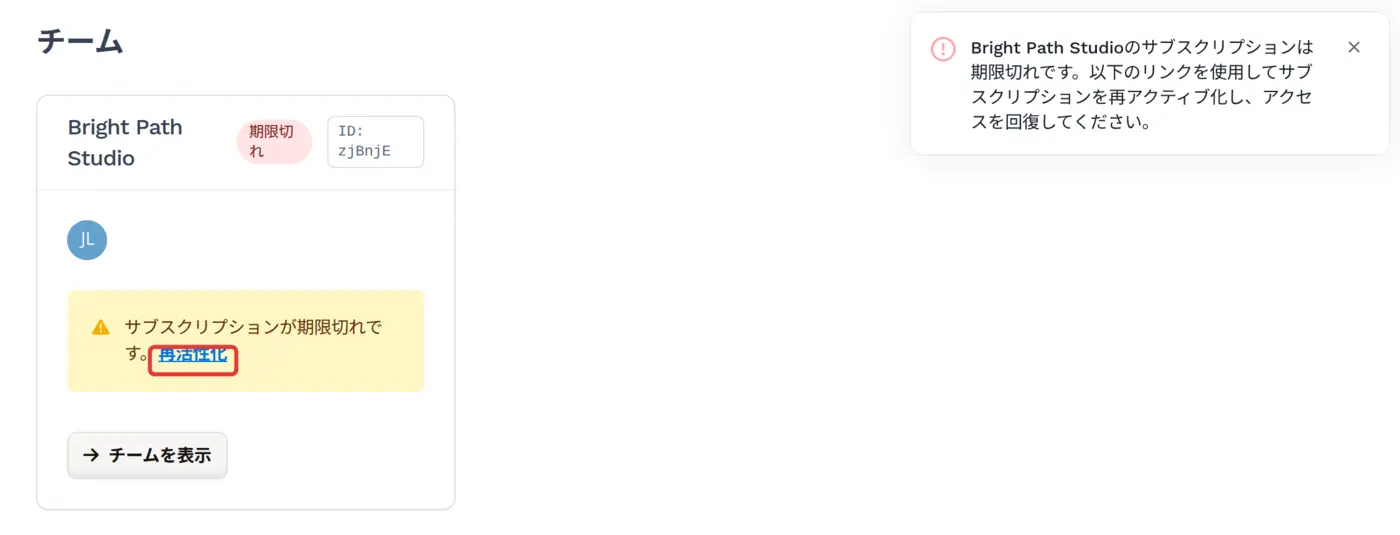
アカウントに関連付けられている登録済みのメールアドレスを使用して、アカウントにログインします。チーム ページが表示され、次のメッセージが表示されます:「[チーム名]のサブスクリプションは期限切れです。以下のリンクを使用してサブスクリプションを再アクティブ化し、アクセスを回復してください。」
-
チームのカードを見つけます。カードには 期限切れ バッジと「サブスクリプションが期限切れです。再活性化」というテキストが表示されます。
-
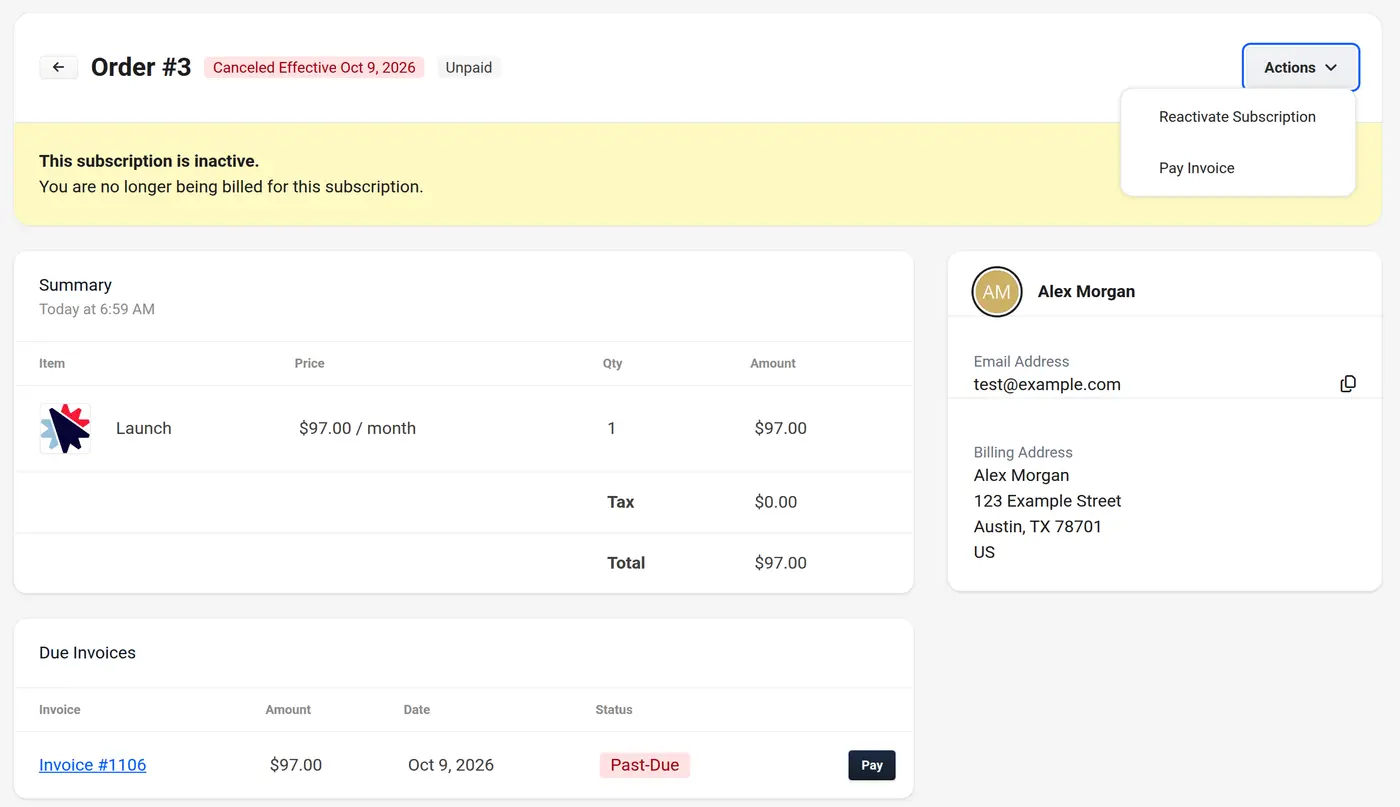
再活性化 をクリックします。新しいタブでClickFunnelsカスタマーセンターの注文が開き、「このサブスクリプションは非アクティブです。このサブスクリプションの請求は行われなくなりました。」と表示されます。
-
アクション をクリックし、サブスクリプションを再アクティブ化 を選択します。
-
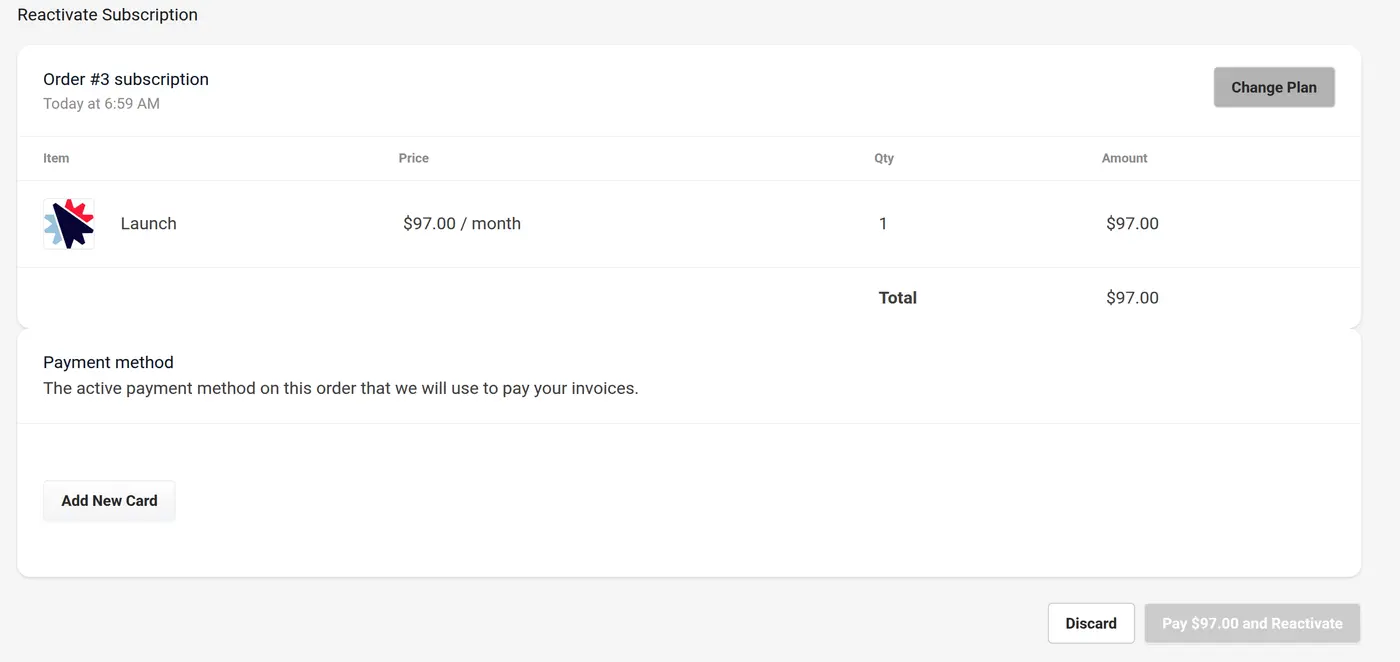
プランを変更したい場合は、プランを変更 ボタンをクリックし、希望するプランを選択します。
-
アカウントに保存されたカードを使用することも、新しいカードを追加 をクリックすることもできます。
-
[金額]を支払って再アクティブ化 ボタンをクリックして、アカウントを再アクティブ化します。
-
「注文が正常に再活性化されました。」というメッセージが表示されます。請求サイクルは再アクティブ化した日から再び始まります。
プランが利用できなくなっている場合
Section titled “プランが利用できなくなっている場合”サブスクリプションのプランが再アクティブ化できないプランの場合、支払いボタンの代わりに プランを変更 ボタンが表示されます。プランを変更 をクリックし、現在のプランを選択してから再アクティブ化を完了してください。
再活性化リンクが見つからない場合
Section titled “再活性化リンクが見つからない場合”チームのカードに 再活性化 リンクではなく「サブスクリプションが期限切れです。サポートに連絡」と表示される場合は、サポートに連絡 をクリックして、アカウントの再アクティブ化についてサポートを受けてください。