
連絡先属性を追加および管理する方法
公開日: 更新日:
連絡先属性は、デフォルトのフィールド以外の連絡先に関する追加情報を保存できるカスタマイズ可能なフィールドです。属性を使用すると、ニーズに合わせて特定のフィールドを追加することで、連絡先データをカスタマイズおよび整理できます。この記事では、連絡先属性の追加と管理について説明します。 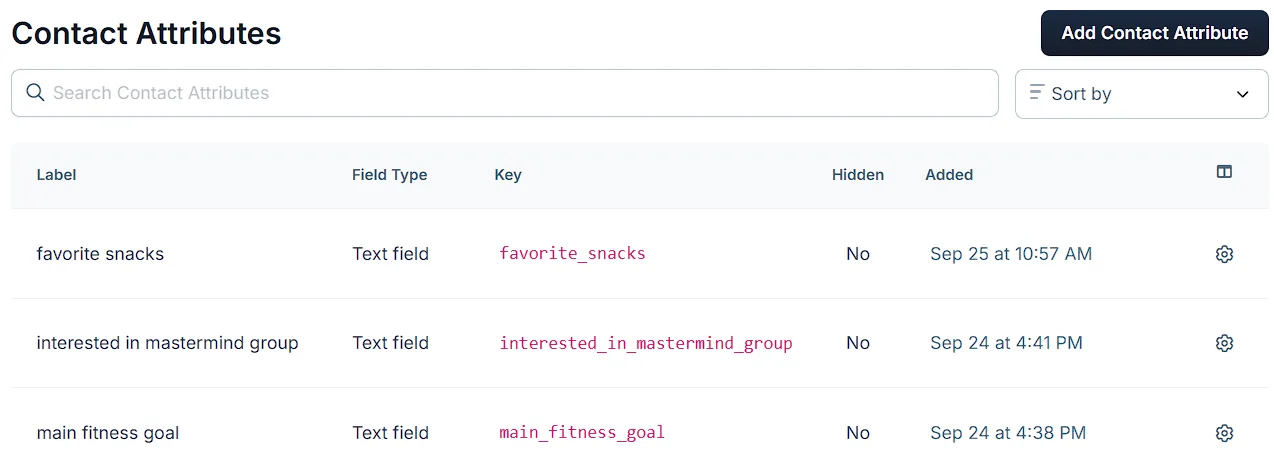
- アクティブなClickFunnelsアカウント
新しい連絡先属性の追加
Section titled “新しい連絡先属性の追加”-
左側のメニューの [ワークスペース設定 ] に移動します。
-
[ワークスペース設定] の [ 連絡先属性 ] をクリックします。
-
右上隅にある [連絡先属性を追加 ] を選択します。
-
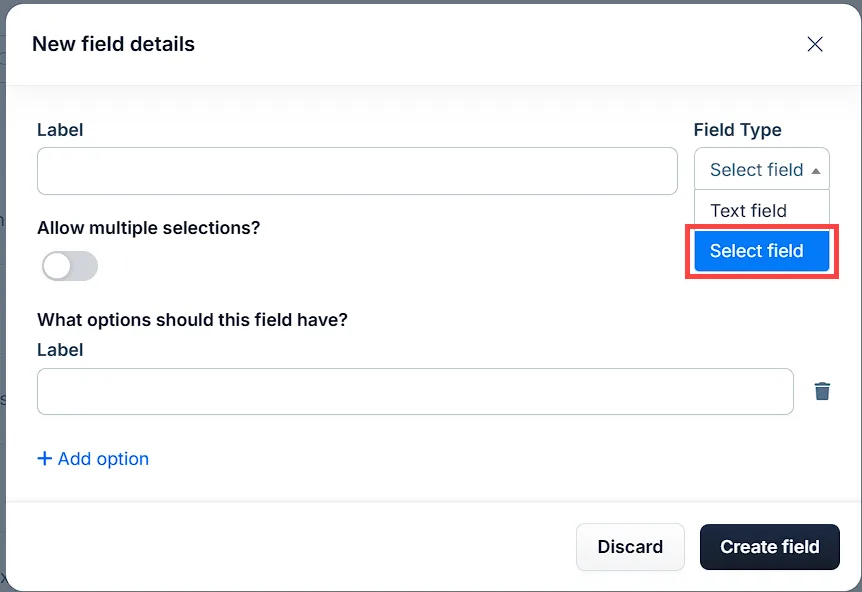
[ 新しいフィールドの詳細] ウィンドウで、次の操作を行います。
-
属性の [ラベル ] を入力します (例: “Favorite Snack”)。
-
フィールドタイプを選択します。
-
テキストフィールド: フリーテキスト入力を許可します。
-
セレクトフィールド: 定義済みのオプションを含むドロップダウン リストを作成します。
-
ユーザーが複数のオプションを選択できるようにする場合は、[ 複数選択を許可しますか? ] を有効にします。
-
[ このフィールドにはどのようなオプションが必要ですか? ] の下にオプションを追加します (例: “初心者”、“中級者”、“上級者”)。
-
-
-
-
[フィールドを作成] をクリックして、新しい属性を保存します。
連絡先属性の管理
Section titled “連絡先属性の管理”属性を編集します。
Section titled “属性を編集します。”-
[ 連絡先属性] リストから、変更するフィールドを見つけます。
-
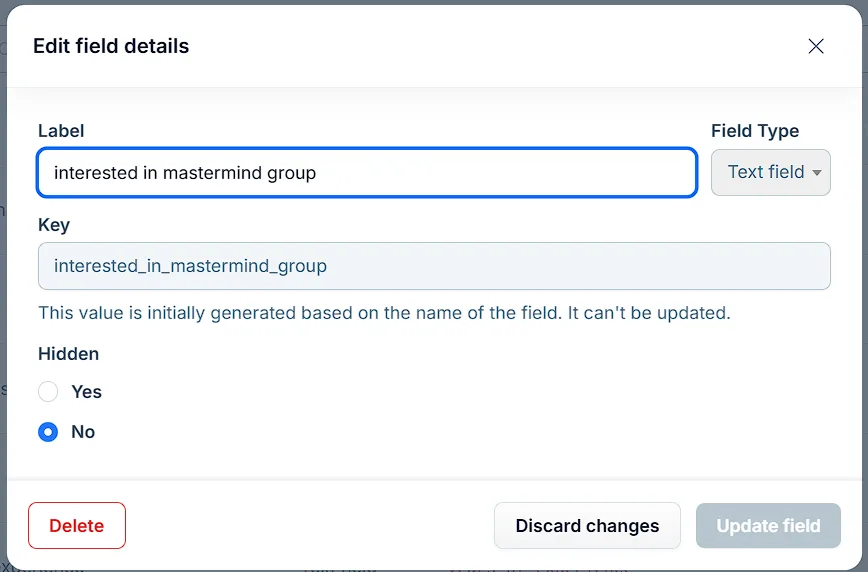
右側の 歯車 (⚙)アイコンをクリックします。
-
ラベルを変更するか、非表示 を はい または いいえ に設定するか、セレクトフィールドの場合はオプションを追加または削除します。フィールドタイプ、複数選択を許可しますか? の設定、および キー は、属性の作成後に変更できません。
-
[ フィールドを更新] をクリックして変更を保存します。
属性を削除する:
Section titled “属性を削除する:”-
削除する属性の横にある 歯車 (⚙) アイコンをクリックします。
-
[フィールドの詳細を編集] ウィンドウで [削除] を選択します。
-
プロンプトが表示されたら、
DELETEと入力して削除を確認します。