セクション、行、および要素を保存およびインポートする方法
公開日: 更新日:
テンプレートを保存してインポートすると、カスタムのセクション、行、要素を別のページで再利用できるため、デザインの一貫性を保ち、時間を節約できます。この記事では、セクション、行、要素をテンプレートとして保存し、ファネル内の任意のページにインポートする方法を説明します。
-
有効な ClickFunnels アカウント
-
ワークスペースで作成済みのページ
セクション、行、要素を保存する方法
Section titled “セクション、行、要素を保存する方法”セクションの保存
Section titled “セクションの保存”-
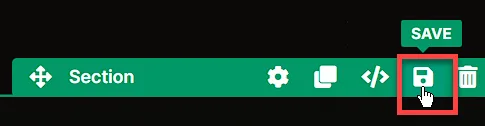
保存したいセクションにカーソルを合わせ、上部に緑色のセクションツールバーが表示されるまで待ちます。
-
セクションツールバーの 保存 アイコンをクリックします。
-
セクションを保存 パネルで、セクション name フィールドに識別用の名前を入力します。
-
必要に応じて、保存したセクションを整理するための フォルダ を選択します。フォルダを選択しない場合は、ルートフォルダ に保存されます。
-
(オプション)セクションをユニバーサルにする(更新がすべてのインスタンスに適用されるようにする)には、セクションをユニバーサルにする にチェックを入れます。チェックを入れると、説明(オプション) を追加できます。
-
セクションを保存 をクリックして完了します。名前を入力するまで、このボタンは無効のままです。
-
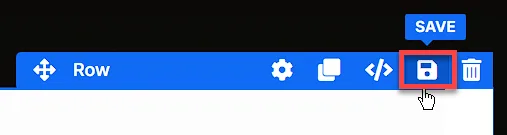
保存したい行にカーソルを合わせ、青色の行ツールバーが表示されるまで待ちます。
-
行ツールバーの 保存 アイコンをクリックします。
-
行を保存 パネルで、行 name フィールドに名前を入力します。
-
必要に応じて、保存する行の フォルダ を選択または作成します。空のままにすると、ルートフォルダ に保存されます。
-
(オプション)行をユニバーサルにするには、行をユニバーサルにする にチェックを入れます。
-
行を保存 をクリックして保存します。
-
保存したい要素(見出し、ボタン、画像など)にカーソルを合わせ、オレンジ色の要素ツールバーが表示されるまで待ちます。
-
要素ツールバーの 保存 アイコンをクリックします。小さな要素ではツールバーが折りたたまれているため、先に もっと(⋮)をクリックします。

-
保存パネルで、要素の名前を入力します。パネルのラベルには要素の種類が使われます。たとえば見出しの場合は、見出しを保存 と 見出し name フィールドが表示されます。
-
(オプション)保存した要素を整理するための フォルダ を選択または作成します。フォルダを選択しない場合は、ルートフォルダ に保存されます。
-
(オプション)要素をユニバーサルにするには、…をユニバーサルにする チェックボックス(例: 見出しをユニバーサルにする)にチェックを入れます。
-
保存ボタン(例: 見出しを保存)をクリックして完了します。
保存したセクション、行、要素をインポートする方法
Section titled “保存したセクション、行、要素をインポートする方法”保存したセクション、行、要素をインポートするには、まず新しいセクション、行、要素を追加し、保存済みのアイテムから選択します。
保存したセクションのインポート
Section titled “保存したセクションのインポート”-
ページエディターで セクションを追加 をクリックして、新しいセクションを追加します。
-
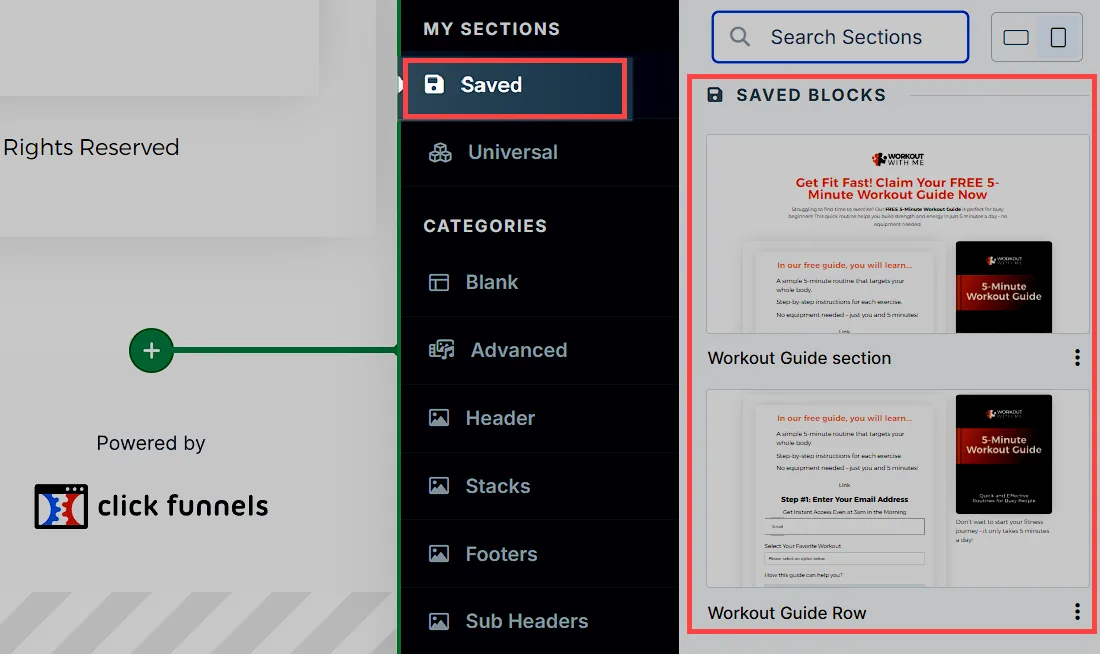
私のセクション メニューで 保存済み を選択し、保存したセクションを表示します。
-
インポートしたいセクションをクリックして選択します。
保存した行のインポート
Section titled “保存した行のインポート”-
保存した行を追加するには、ページエディターで 行を追加 をクリックします。
-
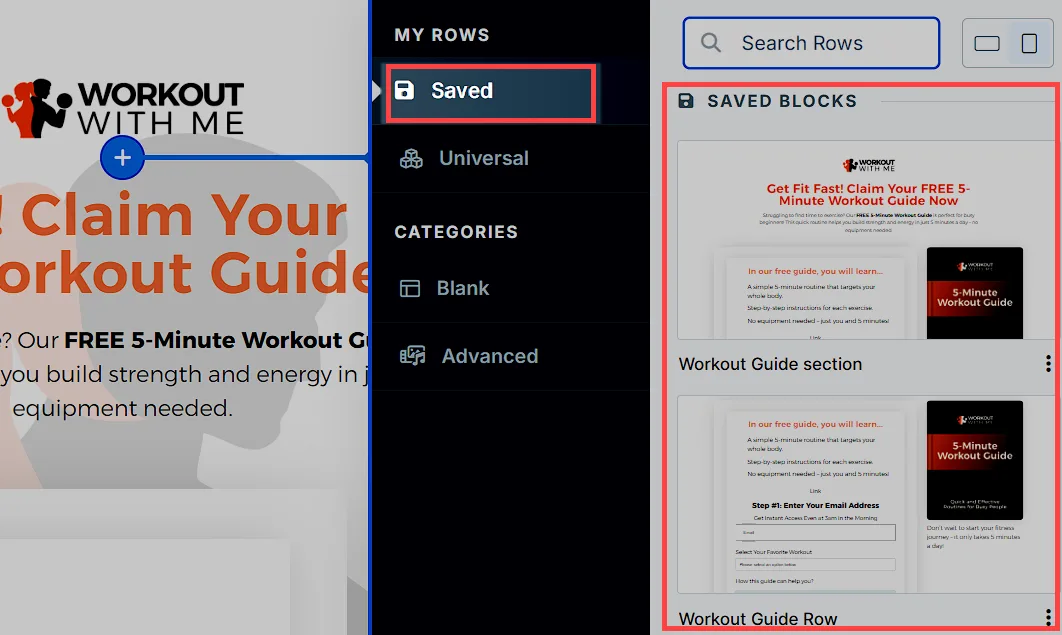
私の行 メニューで 保存済み を選択すると、保存したすべての行が表示されます。
-
インポートしたい行をクリックして選択します。
保存した要素のインポート
Section titled “保存した要素のインポート”-
保存した要素を追加するには、ページエディターで 要素を追加 をクリックします。
-
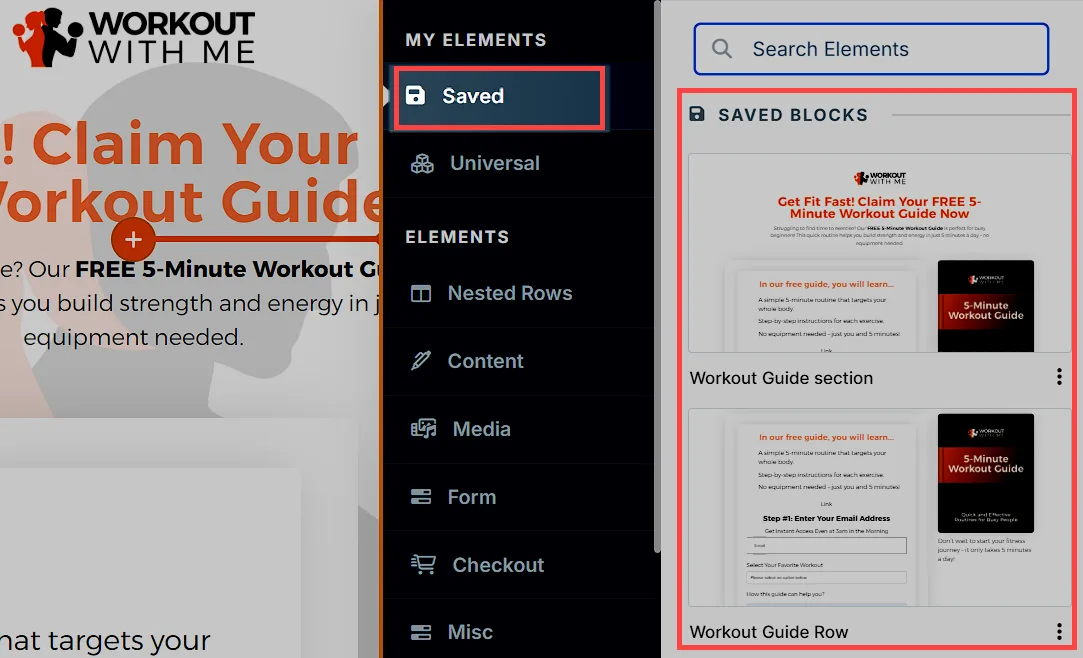
私の要素 メニューで 保存済み を選択し、保存した要素にアクセスします。
-
インポートしたい保存済みの要素をクリックして、ページに追加します。