ワークフローのトリガー
公開日: 更新日:
ワークフローは、ClickFunnels ワークスペース内の特定のイベントに基づいてタスクを自動化する強力なツールです。トリガーは、製品の購入、コースモジュールの完了、ページの1つでのオプトインなど、プラットフォーム全体のさまざまなユーザーアクションに基づいて設定できます。購入を完了したすべての顧客に温かいお礼のメールを送信したいと想像してください。このシナリオでは、 トリガーは購入の成功であり、誰かがファネルのチェックアウト ページで注文を完了した後に電子メールが自動的に送信されるようにします。これらのトリガーを理解し、効果的に活用することで、マーケティングとフォローアップのプロセスを効率的に自動化できます。この記事では、ClickFunnels ワークフロー内でトリガーを効果的に追加、構成、管理するための知識を身につけます。
-
アクティブなClickFunnelsアカウント
-
ワークスペースで作成されたworkflow
ワークフローへのトリガーの追加
Section titled “ワークフローへのトリガーの追加”-
ClickFunnelsダッシュボードから、左側のメニューにある オートメーション アプリをクリックします。
-
新しいワークフローを作成するか、リストから既存のワークフローにアクセスします。
-
[ トリガーなし] セット をクリックして、最初のトリガーを追加します。
-
[ + トリガーを追加] をクリックします。
-
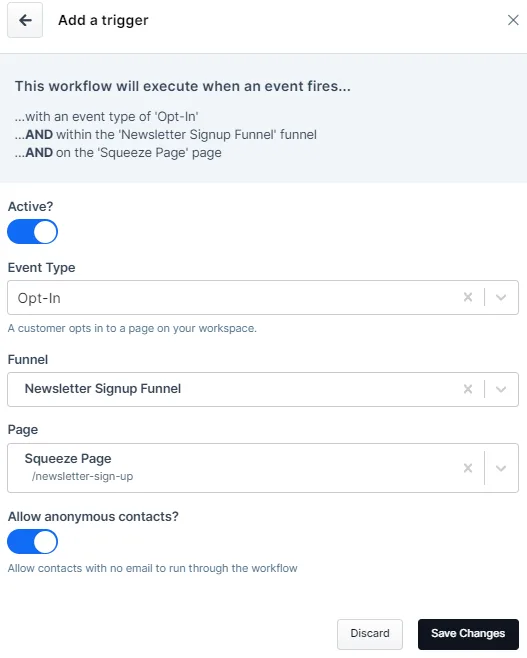
トリガー条件を追加します。
-
アクティベーション:****アクティブスイッチを切り替えて、トリガーを有効/無効にします。
-
イベントタイプ: ワークフローを開始する特定のイベントを選択します。例としては、
Opt-In、Order - Successful Purchase、Applied Tagなどがあります。 -
イベント場所: 選択したイベントの種類に応じて、ファネル、コース、タグ名などのイベントのソースを選択します。
-
匿名の連絡先を許可する (オプション): 電子メール アドレスのない連絡先に対してもワークフローを実行する場合は、このオプションを切り替えます。ClickFunnelsでは、連絡先に電子メールアドレスまたは電話番号が必要です。メールアドレスのない連絡先は匿名として分類されます。
-
-
変更を保存: [ 変更の保存 ] ボタンをクリックして、トリガーを追加します。
-
トリガーを追加するには、[ + トリガーを追加] をクリックし、手順 5 で説明したのと同じプロセスを繰り返します。
ファネルステップからのワークフローのトリガー
Section titled “ファネルステップからのワークフローのトリガー”-
ファ ネル メニューに移動し、ワークフローにリンクするファネルにアクセスします。
-
ワークフローをトリガーする特定のファネルステップ(オプトインページなど)を選択します。
-
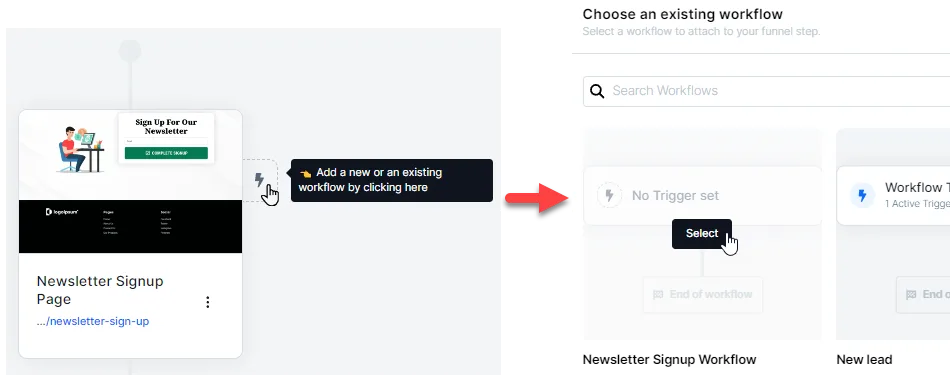
ファネルステップの横にある Lightning Bolt アイコンをクリックして、新規または既存のワークフローを追加します。これにより、リストから適切なワークフローを選択できるダイアログが開きます。ワークフローエディターが開き、ワークフローに新しいトリガーが自動的に作成されます。
詳細情報: How to Create a New Funnel.
サポートされているワークフロー トリガー イベント タイプ
Section titled “サポートされているワークフロー トリガー イベント タイプ”ClickFunnels では、ワークフロー トリガー イベントの種類がアルファベット順に一覧表示されます。検索またはスクロールバーを使用して、目的のイベントを見つけます。イベントの種類ごとに詳細な説明を以下に示します。
-
トリガー: このイベントタイプは、特定のタグがコンタクトのプロファイルに追加されたときにワークフローを開始します。ClickFunnelsでは、連絡先に複数のタグを割り当てることができますが、このトリガーは一度に1つのタグしかターゲットにできません。
-
「連絡先タグ」を選択します。 ドロップダウンメニューでは、アプリケーションがワークフローをトリガーする特定のタグを選択できます。
-
複数のタグのシナリオ: 複数のタグのいずれかが適用されたときにワークフローをアクティブにする必要がある場合は、同じワークフロー内に個別のトリガーを作成し、それぞれが関連するタグを指定します。
-
タグが選択されていません: 「連絡先タグ」オプションを空白のままにすると、ユニバーサル トリガーが作成され、連絡先のプロファイルにタグが適用されるたびにワークフローが開始されます。
予定 - 予定
Section titled “予定 - 予定”-
トリガー: このイベントは、顧客が ClickFunnels Appointments アプリを通じてあなたとの予定をスケジュールすると、ワークフローをアクティブにします。
-
暦: 予定のスケジュールに関連付けられている特定のカレンダーを選択して、トリガーを絞り込みます。
-
予定イベントの種類: 特定のイベントタイプを選択して、ワークフローがトリガーされるタイミングをさらに絞り込みます。
カレンダーイベント - 連絡先登録済み
Section titled “カレンダーイベント - 連絡先登録済み”-
トリガー: このイベントは、顧客が ClickFunnels ワークスペース内のカレンダー イベントに登録すると、ワークフローをアクティブにします。
-
漏斗: 登録が特定の ClickFunnels ファネルを介して行われる場合は、ターゲットを絞ったワークフローのためにここでそのファネルを選択します。
-
ページ: 同様に、登録が行われるファネル内の特定のランディング ページを選択します。
-
カレンダーイベント: ClickFunnelsを使用すると、さまざまなカレンダーイベントを作成できます。登録に関連する特定のイベントタイプを選択します。
-
トリガー: このイベントは、顧客が ClickFunnels 内の指定されたコースを完了すると、ワークフローを起動します。
-
コース: ワークフローをトリガーする特定のClickFunnelsコースの完了を選択します。
-
トリガー: このイベントは、顧客が ClickFunnels ワークスペース内の特定のコースに登録したときにワークフローをアクティブにします。
-
コース(オプション): 顧客が登録したときにワークフローをトリガーする特定のコースを選択します。
コースレッスン終了
Section titled “コースレッスン終了”-
トリガー: このイベントは、顧客がコース内の特定のレッスンを終了したときにワークフローをトリガーします。
-
コース: レッスンを含むClickFunnelsコースを選択します。
-
コースモジュール: 選択したコース内で、完了したレッスンが存在する特定のモジュールを選択します。
-
コースレッスン: ワークフローをトリガーする正確なレッスンの完了を特定します。
コースレッスン閲覧数
Section titled “コースレッスン閲覧数”-
トリガー: このイベントは、顧客が ClickFunnels ワークスペースのコース内の特定のレッスンを表示すると、ワークフローをアクティブにします。
-
コース(オプション): レッスンを含む特定のコースを選択します。
-
コースモジュール(オプション): レッスンが配置されているモジュールを選択します。
-
コースレッスン(オプション): 表示時にワークフローをトリガーする正確なレッスンを特定します。
コースモジュールの完了
Section titled “コースモジュールの完了”-
トリガー: このイベントは、ClickFunnelsコース内の特定のモジュールの完了時にワークフローをアクティブにします。
-
コース: モジュールを含む特定のClickFunnelsコースを選択します。
-
モジュール: コース内の特定のモジュールを選択し、完了するとワークフローがトリガーされます。
電子メールブロードキャスト - クリック
Section titled “電子メールブロードキャスト - クリック”-
トリガー: このイベントは、ClickFunnelsを介して送信された電子メールブロードキャスト内のリンクを連絡先がクリックすると、ワークフローをアクティブにします。
-
放送 リンクのクリックを監視する特定の電子メール ブロードキャストを選択します。これを空白のままにすると、メールブロードキャストクリックイベントにトリガーが適用されます。
メールブロードキャスト - 開く
Section titled “メールブロードキャスト - 開く”-
トリガー: このイベントは、コンタクトが ClickFunnels を介して送信された電子メール ブロードキャストを開いたときにワークフローを開始します。
-
放送 オープンイベントを追跡するための特定の電子メールブロードキャストを選択します。このフィールドを空白のままにすると、すべてのメールブロードキャストオープンイベントにトリガーが適用されます。
メールブロードキャスト - 送信済み
Section titled “メールブロードキャスト - 送信済み”-
トリガー: このイベントは、電子メールブロードキャストが連絡先に送信されたときにワークフローをアクティブにします。
-
放送 送信イベントを監視する電子メール ブロードキャストを指定します。このオプションを空白のままにすると、電子メール ブロードキャスト送信イベントにトリガーが適用されます。
MessageHub - エージェントの会話が開始されました
Section titled “MessageHub - エージェントの会話が開始されました”-
トリガー: このイベントは、ClickFunnels アカウント内で作業しているエージェントが MessageHub を介して連絡先との会話を開始すると、ワークフローを開始します。
-
受信トレイ (オプション): ClickFunnels を使用すると、会話を分類するための複数の受信トレイを設定できます。ここで特定の受信トレイを選択すると、トリガーが絞り込まれ、その特定の受信トレイ内でエージェントによって開始された会話のワークフローのみがアクティブになります。
MessageHub - エージェントが応答しました
Section titled “MessageHub - エージェントが応答しました”-
トリガー: このイベントは、ClickFunnelsアカウント内で作業しているエージェントがMessageHubの既存の会話内のメッセージに返信すると、ワークフローをアクティブにします。
-
受信トレイ (オプション): ClickFunnels を使用すると、会話を整理するための複数の受信トレイを作成できます。ここで特定の受信トレイを選択すると、その特定の受信トレイ内のエージェントの返信のワークフローのみをアクティブにするようにトリガーが絞り込まれます。
MessageHub - 連絡先の会話が開始されました
Section titled “MessageHub - 連絡先の会話が開始されました”-
トリガー: このイベントは、連絡先が ClickFunnels MessageHub 内でエージェントとの会話を開始すると、ワークフローをアクティブにします。
-
受信トレイ (オプション): ClickFunnels を使用すると、会話を分類するための複数の受信トレイを設定できます。ここで特定の受信トレイを選択すると、その特定の受信トレイ内の連絡先によって開始された会話のワークフローのみがアクティブになるようにトリガーが絞り込まれます。
MessageHub - 連絡先が応答しました
Section titled “MessageHub - 連絡先が応答しました”-
トリガー: このイベントは、連絡先が ClickFunnels MessageHub 内の既存の会話に返信すると、ワークフローを開始します。
-
受信トレイ (オプション): ClickFunnels を使用すると、会話を整理するための複数の受信トレイを作成できます。ここで特定の受信トレイを選択すると、その特定の受信トレイ内の問い合わせ返信のワークフローのみをアクティブにするようにトリガーが絞り込まれます。
-
トリガー: このイベントは、コンタクトがオプトインフォームを介してClickFunnelsアカウントにオプトインするたびにワークフローを開始します。
-
ファネル (オプション): オプトインが特定の ClickFunnels ファネル内で発生した場合は、ここでそのファネルを選択して、よりターゲットを絞ったワークフローを作成できます。
-
ページ(オプション): 同様に、オプトインが行われた選択した目標到達プロセス内で特定のランディングページまたはオプトインフォームを選択できます。
注文 - 購入の成功
Section titled “注文 - 購入の成功”-
トリガー: このイベントは、顧客が ClickFunnels アカウント内で購入を正常に完了するたびにワークフローをアクティブにします。これには、顧客が 1 回限りの製品購入、サブスクリプションのサインアップ、またはその他の注文完了プロセスを完了するあらゆるシナリオが含まれます。
-
ファネル (オプション): ClickFunnels ワークスペース内で特定のファネルを選択して、トリガーを絞り込むことができます。これにより、特定のファネル内で成功した購入をターゲットとするワークフローを作成できます。
-
ページ(オプション): 選択した目標到達プロセス内の特定のページを選択すると、トリガーがさらに絞り込まれます。これにより、ワークフローはファネル内の特定のチェックアウトページから開始された購入に集中できます。
-
製品(オプション): ClickFunnelsのチェックアウトページは、複数の製品をサポートしています。ClickFunnelsを使用すると、チェックアウトページ内で特定の製品を指定して、その特定の製品の購入が成功した場合にのみワークフローをトリガーできます。
-
製品バリエーション (オプション): 商品にバリエーション(サイズや色の違いなど)がある場合は、特定のバリエーションを選択して、そのバリエーションの購入に対してのみワークフローをトリガーできます。これにより、成功した購入イベントを最も詳細に制御できます。
ページビュー
Section titled “ページビュー”-
トリガー: このイベントは、訪問者が ClickFunnels ワークスペース内の特定のページを表示するたびにワークフローを開始します。
-
ファネル (オプション): ページビューが特定の ClickFunnels ファネル内で発生した場合、ここでそのファネルを選択して、よりターゲットを絞ったワークフローを作成できます。
-
ページ (必須): ワークフローをトリガーする ClickFunnels ワークスペース内の特定のページを選択できます。
削除されたタグ
Section titled “削除されたタグ”-
トリガー: このイベントは、ClickFunnelsワークスペース内の連絡先のプロファイルから特定のタグが削除されるたびにワークフローをアクティブにします。
-
連絡先タグ: ドロップダウンメニューでは、削除するとワークフローがトリガーされる特定のタグを選択できます。
営業 - 取引先担当者がステージに入った
Section titled “営業 - 取引先担当者がステージに入った”-
トリガー: このイベントは、顧客が ClickFunnels 販売パイプライン内の特定のステージに入るたびに、Opportunities アプリを通じて管理されるワークフローをアクティブにします。セールスパイプラインは、リードが顧客になるまでの道のりを視覚的に表します。ClickFunnels を使用すると、さまざまな段階でカスタム パイプラインを作成して、特定の販売プロセスをモデル化できます。
-
パイプライン (オプション): 監視する特定の販売パイプラインを商談アプリケーションから選択します。パイプラインを選択すると、そのパイプライン内で目的のステージを選択するためのドロップダウンメニューが入力されます。
-
ステージ(オプション): パイプラインを選択したら(必要に応じて)、ワークフローをトリガーするそのパイプライン内の特定のステージを選択する必要があり、このフィールドを空白のままにすると、選択したパイプラインで任意のステージに入るすべてのコンタクトのワークフローがアクティブになります。
セールス - 連絡先終了ステージ
Section titled “セールス - 連絡先終了ステージ”-
トリガー: このイベントは、顧客が ClickFunnels 販売パイプライン内の特定のステージを終了するたびに、Opportunities アプリを通じて管理されるワークフローをアクティブにします。
-
パイプライン (オプション): 監視する特定の販売パイプラインを商談アプリケーションから選択します。
-
ステージ(オプション): パイプラインを選択すると、コンタクトがパイプラインを終了したときにワークフローをトリガーするパイプライン内の特定のステージを選択できます。
[メールの送信] ステップ - をクリックします。
Section titled “[メールの送信] ステップ - をクリックします。”-
トリガー: このイベントは、コンタクトがワークフローシーケンスのメールステップ内のリンクをクリックしたときにワークフローをアクティブにします。
-
ワークフローステップ: ワークフローシーケンス内で、リンクのクリックを監視する特定のメールステップを選択します。これを空白のままにすると、すべてのアクティブなワークフローの電子メール ステップにクリック イベントのトリガーが適用されます。
メール送信ステップ - 開く
Section titled “メール送信ステップ - 開く”-
トリガー: このイベントは、コンタクトがワークフローシーケンスでメールステップを開いたときにワークフローを開始します。
-
ワークフローステップ: オープンイベントを追跡する特定のメールステップを選択します。これを空白のままにすると、すべてのアクティブなワークフローの任意の電子メール ステップに open イベントのトリガーが適用されます。
電子メールの送信ステップ - 送信済み
Section titled “電子メールの送信ステップ - 送信済み”-
トリガー: このイベントは、ワークフローシーケンスの電子メールステップが取引先責任者に送信されたときにワークフローをアクティブにします。
-
ワークフローステップ: 送信イベントを監視する電子メール ステップを指定します。これを空白のままにすると、すべてのアクティブなワークフローの任意の電子メール ステップに送信済みイベントのトリガーが適用されます。
サブスクリプション - キャンセル済み
Section titled “サブスクリプション - キャンセル済み”-
トリガー: このイベントは、顧客が ClickFunnels ワークスペース内でサブスクリプションをキャンセルするたびにワークフローをアクティブ化します。
-
サブスクリプションのキャンセル理由: これにより、顧客がサブスクリプションをキャンセルする具体的な理由に基づいてワークフローを調整できます。
-
特定のサブスクリプション: これにより、ワークスペース内の特定の製品サブスクリプションのキャンセルを対象としたワークフローを作成できます。
サブスクリプション - 解約
Section titled “サブスクリプション - 解約”-
トリガー: このイベントは、ClickFunnels ワークスペース内で顧客のサブスクリプションが完全に終了するたびにワークフローをアクティブ化します。解約とは、購読した製品への顧客のアクセスが完全に取り消される時点を指します。これは、顧客のサブスクリプションが終了した場合、つまり更新せずに次の支払い日が過ぎ、顧客が製品サブスクリプションにアクセスできなくなった場合に発生します。顧客が請求サイクルの終了まで引き続きアクセスできるサブスクリプションのキャンセルとは異なり、解約されたサブスクリプションは、サービスが完全に停止したことを示します。
-
サブスクリプション(オプション): このドロップダウンメニューでは、ワークスペース内の特定のサブスクリプション製品を選択できます。特定のサブスクリプションを選択すると、その特定のサブスクリプションでチャーン イベントが発生した場合にのみワークフローがトリガーされます。このフィールドを空白のままにすると、ワークスペース内のサブスクリプション製品に関連付けられたチャーン イベントのワークフローがトリガーされます。
-
バリアント(オプション): 定期購入商品にさまざまなバリエーションが含まれている場合は、バリエーションを指定してトリガーをさらに絞り込むことができます。これは、顧客がサブスクリプション製品の特定のバリアントから解約した場合にのみワークフローをアクティブ化する場合に便利です。
サブスクリプション - ダウングレード
Section titled “サブスクリプション - ダウングレード”-
トリガー: このイベントは、顧客がClickFunnelsワークスペース内で既存のサブスクリプションプランをダウングレードするたびにワークフローをアクティブにします。ダウングレードとは、顧客がサブスクリプションを機能が少ないプランや価格帯の低いプランに変更することを指します。
-
サブスクリプション(オプション): このドロップダウンメニューでは、ワークスペース内の特定のサブスクリプション製品を選択できます。このフィールドを空白のままにすると、サブスクリプション製品のダウングレードのワークフローがトリガーされます。
サブスクリプション - 定期支払いが拒否されました
Section titled “サブスクリプション - 定期支払いが拒否されました”-
トリガー: このイベントは、ClickFunnels ワークスペース内のサブスクリプションに対する顧客の定期的な支払いが拒否されるたびにワークフローをアクティブにします。支払いの拒否は、残高不足、クレジット カードの有効期限が切れている、その他の支払い処理の問題など、さまざまな理由で発生する可能性があります。
-
サブスクリプション(オプション): このドロップダウンメニューでは、ワークスペース内の特定のサブスクリプション製品を選択できます。このフィールドを空白のままにすると、ワークスペース内のサブスクリプション製品に対する支払い拒否のワークフローがトリガーされます。
サブスクリプション - アップグレード済み
Section titled “サブスクリプション - アップグレード済み”-
トリガー: このイベントは、顧客が ClickFunnels ワークスペース内でサブスクリプション プランをアップグレードするたびにワークフローをアクティブにします。アップグレードとは、顧客がサブスクリプションを、より多くの機能またはより高い価格帯のプランに変更することを指します。
-
サブスクリプション(オプション): このドロップダウンメニューでは、ワークスペース内の特定のサブスクリプション製品を選択できます。このフィールドを空白のままにすると、サブスクリプション製品のアップグレードのワークフローがトリガーされます。
-
トリガー: このイベントは、訪問者が「アンケートワークフロー」アプリで作成したアンケートフォームに回答すると、ワークフローをアクティブにします。
-
アンケート(オプション): 完了を追跡する特定のアンケートフォームを選択して、トリガーを絞り込みます。これを空白のままにすると、完了したアンケートのワークフローがトリガーされます。
トリガーの更新
Section titled “トリガーの更新”-
[自動化] に移動し、[ワークフロー] を選択して既存のワークフローにアクセスします。
-
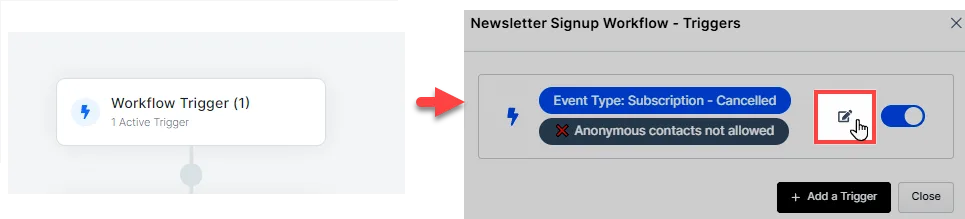
ワークフローの上部にある [ワークフロートリガー ] ステップをクリックします。
-
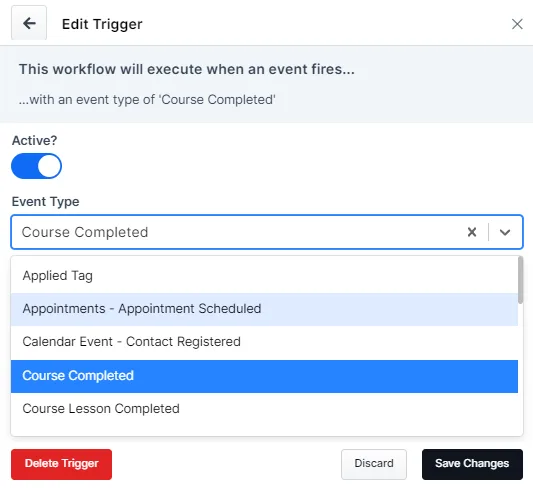
更新するトリガーの横にある 鉛筆 アイコンをクリックします。
-
必要に応じて、必要に応じてトリガー設定を変更して、ニーズに合わせて変更します。
-
[ 変更を保存 ] ボタンをクリックして、更新を適用します。
トリガーの削除
Section titled “トリガーの削除”-
[自動化] に移動し、[ワークフロー] を選択して既存のワークフローにアクセスします。
-
ワークフローの上部にある [ワークフロートリガー ] ステップをクリックします。
-
削除するトリガーの横にある 鉛筆 アイコンをクリックします。
-
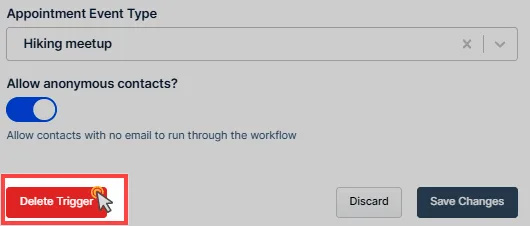
[ トリガーの削除 ] ボタンをクリックします。
代替方法: ファネルステップから削除する(該当する場合):
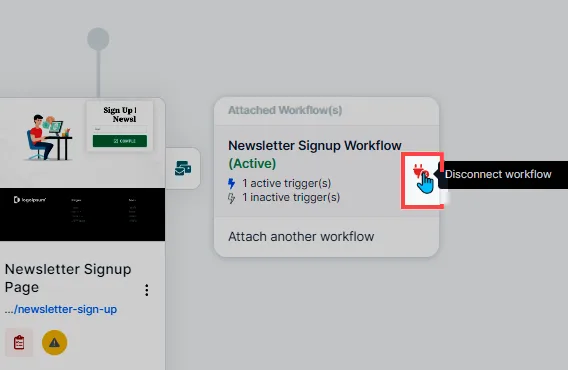
ClickFunnels では、特定のファネル ステップからトリガーを直接削除することもできます (トリガーがファネルに関連付けられている場合)。
-
ワークスペースの [ファネル ] メニューからファネルにアクセスします。
-
トリガーが現在接続されているファネルステップを見つけます。
-
目的のファネルステップの横にある赤いプラグを抜くアイコンをクリックします。これにより、ワークフローからトリガーが削除されます。
トリガーの有効化/無効化
Section titled “トリガーの有効化/無効化”ClickFunnels ワークフローを使用すると、ワークフローの自動化を開始する複数のトリガーを作成できます。ただし、すべてのトリガーを同時にアクティブにする必要があるとは限りません。ワークフロー内でトリガーを有効または無効にする方法は次のとおりです。
-
[自動化] に移動し、[ワークフロー] を選択して既存のワークフローにアクセスします。
-
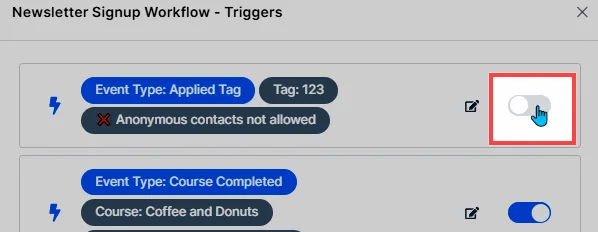
ワークフローの上部にある [ワークフロートリガー ] ステップをクリックします。これにより、ワークフローに関連付けられているトリガーのリストが表示されます。
-
管理するトリガーを見つけて、その横にある トグルスイッチ をクリックします。青色のトグルはトリガーがアクティブであることを示し、灰色のトグルは非アクティブであることを示します。