
予定 - 可用性スケジュールを使用した可用性の定義
公開日: 更新日:
空き状況スケジュールは、ClickFunnels の強力な機能であり、予定に対応できる特定の時間枠を定義できます。このスケジュールはカレンダーと同期できるため、招待者は空いている時間内にのみ予定を予約できます。この機能を使用すると、スケジュールの競合のやり取りを排除し、予約プロセスを合理化できます。この記事では、予定アプリ内で空き状況スケジュールを管理する方法について説明します。
複数の可用性スケジュールがどのように役立つか
Section titled “複数の可用性スケジュールがどのように役立つか”ClickFunnels Appointmentsを使用すると、複数の可用性スケジュールを作成および管理できます。これは、特にスケジュールが異なる専門家や、さまざまな視聴者に対応する専門家にとって大きな利点をもたらします。
あなたのスケジュールは毎日同じではないかもしれません。平日は専用の勤務時間があり、週末は異なる空き時間を維持しているかもしれません。複数の空き状況スケジュールを使用すると、シナリオごとに個別のスケジュールを作成できるため、クライアントは空き状況に合わせて予約できるようになります。
例:
あなたがヨガインストラクターであると想像してください。月曜日と水曜日にはスタジオでグループヨガセッションを提供し、木曜日にはVIPの1対1のヨガセッションを提供します。これを効率的に管理するには、2 つの異なるイベント タイプと 2 つの個別のスケジュール(グループセッション用とVIP セッション用)を作成する必要があります。これらのスケジュールをそれぞれのイベント タイプにリンクすることで、グループ ヨガ セッションを予約するクライアントは月曜日と水曜日に適切な時間枠が表示され、VIP 1 対 1 のセッションを予約したクライアントは木曜日に利用可能な時間を確認できます。この設定により、明確で整理された予約システムが提供され、混乱が最小限に抑えられ、スケジュールが正確に反映されます。クライアントは、自分に合った時間に必要なサービスを簡単に予約できるため、全体的なエクスペリエンスと満足度が向上します。
新しいスケジュールを追加する方法
Section titled “新しいスケジュールを追加する方法”新しい空き時間スケジュールの追加は簡単で、予定に対応できるタイミングを制御するのに役立ちます。
新しいスケジュールを作成するには、次の手順に従います。
-
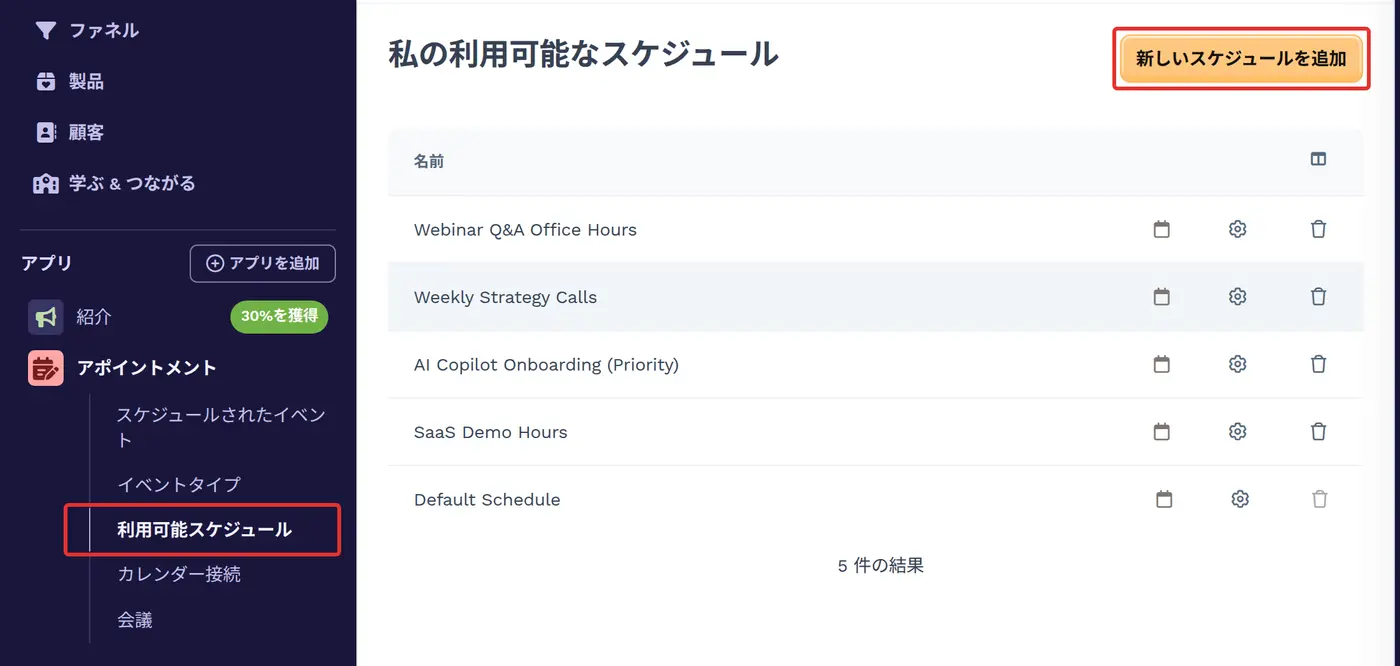
アポイントメント アプリに移動します。
-
利用可能スケジュール を選択します。
-
画面右上の 新しいスケジュールを追加 ボタンをクリックします。
-
名前 フィールドにスケジュールの明確でわかりやすい名前を入力し (例: 「毎週の相談」)、スケジュールを作成 をクリックします。空き状況を設定するためのウィンドウが開きます。
-
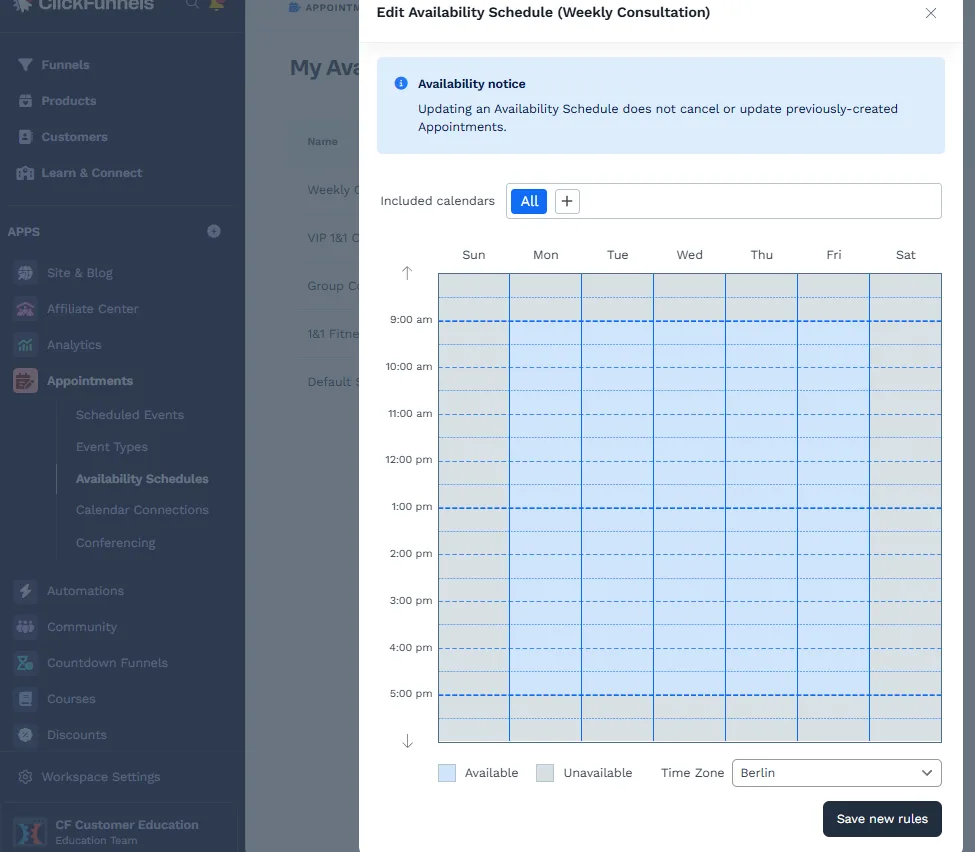
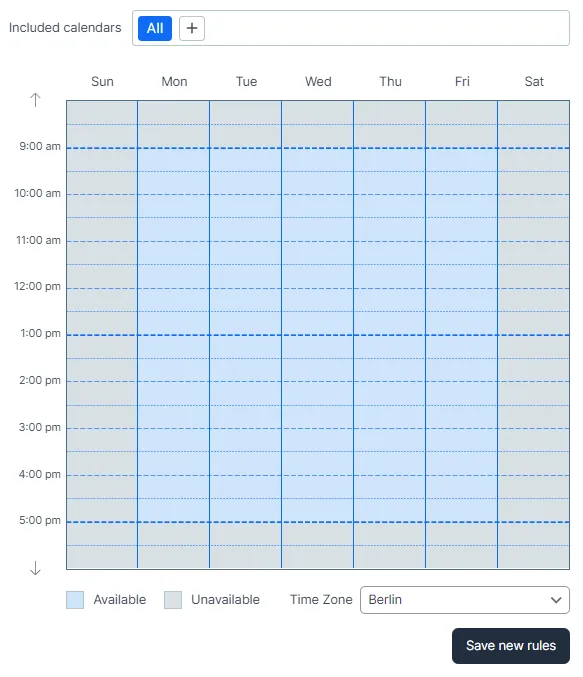
含まれる予定表 オプションを使用して、空き時間スケジュールに含める予定表を選択します。すべてのカレンダーを含めるか、特定のカレンダーを選択するかを選択できます。これにより、選択したカレンダー間で空き状況が確実に同期されます。
-
ClickFunnelsは、ユーザーフレンドリーな カレンダーインターフェイスを提供します。空き状況を表す特定の曜日と時間帯をクリックします。利用できない時間は網掛けで表示されます。また、複数日にまたがってクリックしてドラッグすることで、定期的な可用性パターンを設定することもできます。
-
空き状況スケジュールを保存する前に、タイムゾーン ドロップダウン メニューから適切なタイム ゾーンを選択してください。これにより、現地時間に従って空き状況が正確に反映されます。
-
空き時間を定義したら、新しいルールを保存 ボタンをクリックしてスケジュールを保存します。
スケジュールを変更および管理する方法
Section titled “スケジュールを変更および管理する方法”既存のスケジュールを変更する必要がある場合は、次の手順に従います。
-
利用可能スケジュールに移動する: ClickFunnels ダッシュボードから アポイントメント アプリに移動し、サブメニューから 利用可能スケジュール を選択します。
-
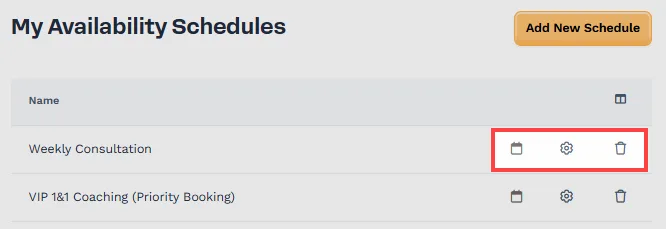
カレンダーを開いて空き状況を変更する: 編集するスケジュールの横にある カレンダー アイコンをクリックします。これにより、カレンダーを開いて空き状況を変更できます。必要に応じて、使用可能な時間枠と使用できない時間枠を調整します。
-
スケジュールの名前を変更する: 名前を変更するスケジュールの横にある 歯車 ⚙️ アイコンをクリックします。これにより、スケジュールの名前を変更できます。
-
スケジュールの削除: 削除するスケジュールの横にある ゴミ箱 🗑️ アイコンをクリックします。続行 ボタンをクリックして削除を確認します。次のスケジュールは削除できません。
-
Default Schedule。ゴミ箱 アイコンは無効になっています。
-
イベントタイプで使用中のスケジュール。「このスケジュールは現在1つ以上のイベントタイプで使用中のため、削除できません。」というメッセージが表示されます。
-
イベントタイプでスケジュールを選択する方法
Section titled “イベントタイプでスケジュールを選択する方法”イベントタイプを作成するときに適切な空き時間スケジュールを選択すると、招待者は指定した空き時間にのみ予定を予約できるようになります。イベントタイプのスケジュールを選択するには、次の手順に従います。
-
アポイントメント アプリに移動します。
-
イベントタイプ を選択します。
-
イベントタイプを追加 ボタンをクリックするか、既存のイベントタイプを選択して編集します。
-
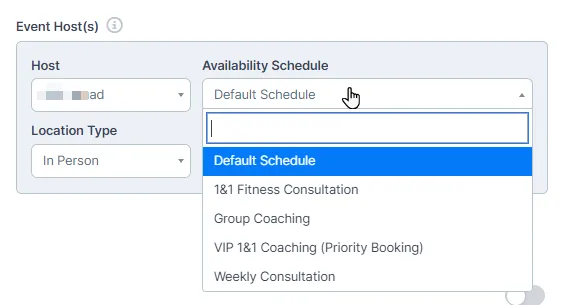
イベントタイプの設定で イベントホスト セクションまでスクロールし、利用可能スケジュール ドロップダウンメニューから適切なスケジュールを選択します。
-
イベントタイプを更新 ボタンをクリックして、変更を適用します。
イベントタイプの詳細については、 予定 - イベントタイプを作成および管理する方法の記事を参照してください。