
ClickFunnels でのサブドメインの接続
公開日: 更新日:
メインドメインにすでにWebサイトがある場合や、ClickFunnelsの外部に登録されているドメインを使用しているが、別のWebアドレスでファネル、ブログ、またはキャンペーンを実行したい場合があります。ClickFunnels を使用すると、わずか数ステップで、簡単な自動または手動のセットアップ プロセスを使用してサブドメインを簡単に接続できます。この記事では、自動セットアップと手動セットアップの両方の方法を使用して、ClickFunnels でサブドメインを接続する方法を学習します。
-
アクティブなClickFunnelsアカウント
-
サードパーティのレジストラ(GoDaddy、Cloudflare、Namecheapなど)から購入したドメイン
サブドメインとは
Section titled “サブドメインとは”サブドメインは、Web サイト上のコンテンツを整理または分離するのに役立つメイン ドメイン名の一部です。サイトの別の領域のように機能しますが、メインドメインに接続されています。
例:
-
メインドメイン:
yourdomain.com -
サブドメイン:
blog.yourdomain.com、webinar.yourdomain.com又はshop.yourdomain.com
実生活で次のようなサブドメインにすでに出くわしたことがあるかもしれません。
-
support.google.comGoogle のヘルプセンター用 -
news.bbc.co.ukニュースコンテンツの場合 -
store.nike.comナイキのオンラインショップ用
これらの例は、サブドメインがメイン Web サイトに干渉することなく、特定のコンテンツや目的のための専用スペースを作成するのにどのように役立つかを示しています。
サブドメインの使用を検討する場合
Section titled “サブドメインの使用を検討する場合”さまざまな理由で、ClickFunnelsでサブドメインを使用することをお勧めします。サブドメインの使用が理にかなっているシナリオをいくつか示します。
-
ルートドメインにすでにウェブサイトがあり、それをファネルページから分離しておきたいと考えています。
-
次のような専用スペースでブログをホストしたい
blog.yourdomain.comです。 -
ウェビナー シリーズを運営していて、次のようなブランド リンクが必要です
webinar.yourdomain.comです。 -
特別 キャンペーンや期間限定のキャンペーン を宣伝しており、メイン サイトとは別のものにしたいと考えています。
-
メンバーシップエリアまたはカスタマーポータルを、次のような一意のURLで構築したい
members.yourdomain.comです。 -
ファネル コンテンツを企業やブランドの Web サイトとは区別して、整理整頓と明確さを向上させたいと考えています。
ステップ 1 – ClickFunnels にサブドメインを追加する
Section titled “ステップ 1 – ClickFunnels にサブドメインを追加する”まず、上記の手順に従ってサブドメインを ClickFunnels に追加します。
-
まず、ClickFunnelsワークスペースにログインします。
-
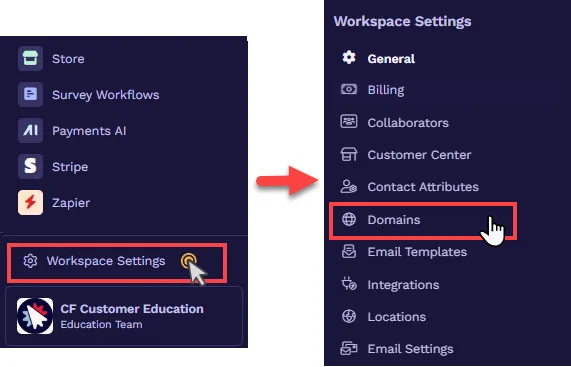
左側のサイドバーメニューから、ワークスペース設定をクリックし、ドメインを選択します。
-
ドメインを追加 をクリックします。 ワークスペースがプランのドメイン上限に達している場合、ドメインを追加 は無効になります。
-
開いているプロンプトで、既存のドメインを追加 をクリックします。
-
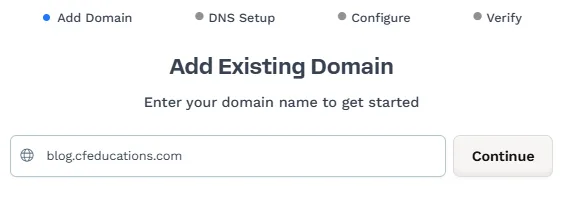
開いているプロンプトで、サブドメイン名(例:
blog.yourdomain.com)を入力し、続行をクリックします。
-
まだ選択されていない場合は、サブドメイン を選択します。
-
「(ドメイン名)で続行」をクリックして、DNS設定に進みます。
この段階で、サブドメインはワークスペースに追加されていますが、統合は不完全です。統合を完了するには、以下のステップ 2 に従ってください。
ステップ 2: サブドメインの設定
Section titled “ステップ 2: サブドメインの設定”サブドメインを追加した後、DNS設定方法を選択する必要があります。
-
自動化された方法(ドメインプロバイダーがautomated setupでサポートされている場合に推奨 )
-
手動方式(自動セットアップに対応していない場合)
統合を完了するには、ドメイン レジストラまたは DNS プロバイダー アカウント (GoDaddy、Cloudflare、NameCheap、Bluehost など) を ClickFunnels にリンクする必要があります。 以下の自動または手動のセットアップ手順に従って、サブドメインをClickFunnelsに接続を完了します。
自動化された方法
自動構成は、ドメイン レジストラと DNS プロバイダーの選択したグループに対して提供されます。ドメインレジストラまたはDNSプロバイダーが自動セットアップの対象となるかどうかを確認するには、 Supported DNS Hosts for Automatic Setup の記事を参照してください。その後、以下の手順に従ってください。
-
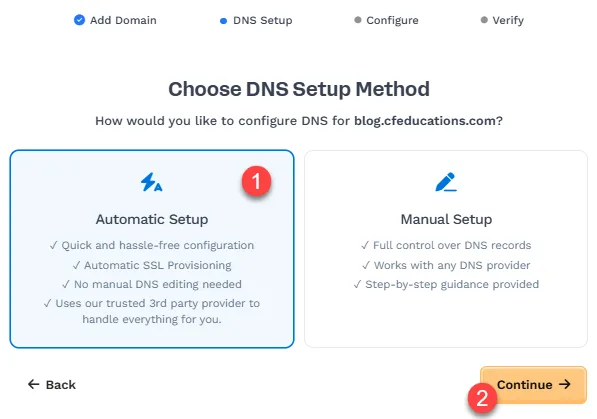
DNS 設定方法として 自動設定 を選択します。
-
続ける をクリックします。
-
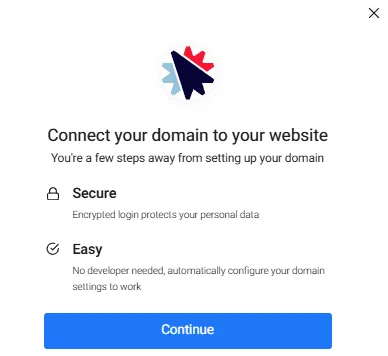
ウィンドウが開き、ClickFunnels がサブドメインを構成することを確認します。「続行」ボタンをクリックして同意します。
-
システムはルート ドメインを分析し、DNS の場所を特定するのに少し時間が必要です。ドメインの DNS プロバイダーによっては、DNS プロバイダー アカウントへのアクセスを承認するか、そのアカウントにサインインする必要がある場合があります。
-
この段階で、システムは必要なレコードをドメイン DNS に追加します。ドメイン DNS に競合するレコードがある場合、プロンプトに既存のレコードが表示され、更新の許可を求められます。
-
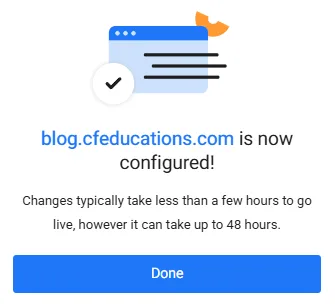
サブドメインの設定が確認されたら、完了 ボタンをクリックします。
-
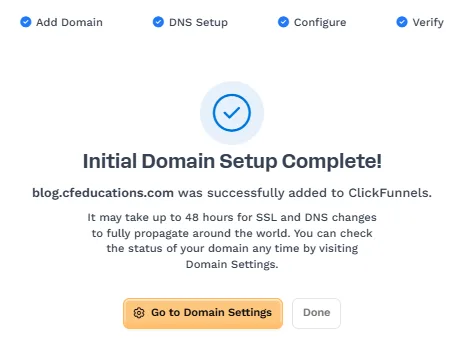
ClickFunnels がドメインの DNS 構成をチェックします。DNS レコードが見つかると、ウィザードに 初期ドメイン設定が完了しました! と ドメイン設定に移動、完了 ボタンが表示され、ClickFunnels がドメインの SSL 展開を開始します。レコードがまだ見つからない場合は、代わりにドメインのページが表示され、そこでステータスを確認できます。DNS プロバイダーによっては、DNS の変更が世界中に完全に伝播されるまでに 24 時間から 48 時間 かかる場合があります。
-
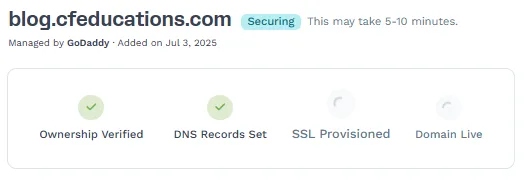
これで、サブドメインが ClickFunnels ワークスペースに追加され、状態が 保護中… として表示されます。 この段階では、お客様側でそれ以上のアクションは必要ありません。SSL の伝播が完了するまでしばらくお待ちください。
-
確認できないレコードがある場合は、DNS レコード テーブルの横に赤い警告アイコンが表示されます。SSL の展開は、 必要な DNS レコード (ドメイン検証の場合は TXT と
wwwの場合は CNAME) が有効な場合にのみ続行されます。 -
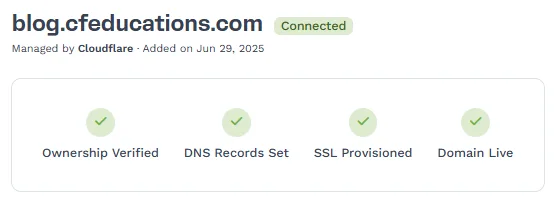
所有権を確認 ボタンをクリックすると、レコードのステータスを更新し、手動で検証を確認できます。所有権が確認されると、ボタンは 接続を確認 に変わり、進行状況として 所有権確認済み、DNSレコード設定済み、SSLプロビジョン済み、ドメインがライブ が表示されます。
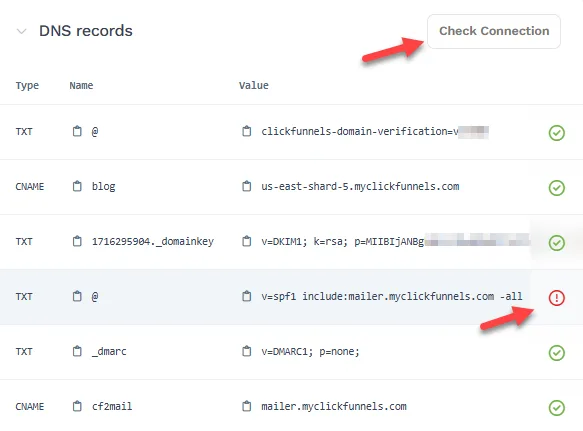 サブ
-
必要なすべてのレコードが検証され、SSL 証明書が発行されると、ドメインのステータスが 接続済み に変わります。これで、このドメインをサイト & ブログ アプリまたはファネルに利用できるようになりました。
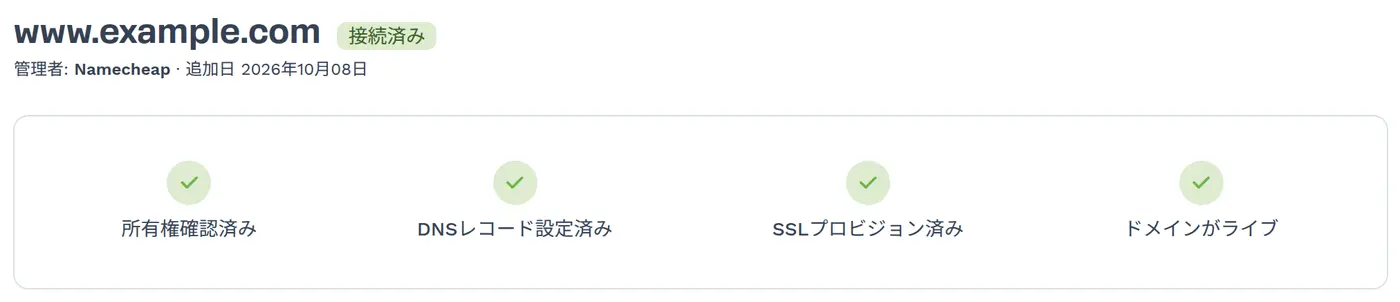
おめでとうございます!これで、ClickFunnelsでサブドメインを接続する方法がわかりました。
手動方式
手動の方法では、DNS レコードをドメイン レジストラまたは DNS プロバイダー アカウントに個別に追加する必要があります。これは、ClickFunnels から DNS レコードをコピーし、DNS プロバイダーの DNS エディターに貼り付けることで実現できます。DNS レコードを手動で追加するには、以下の手順に従ってください。
-
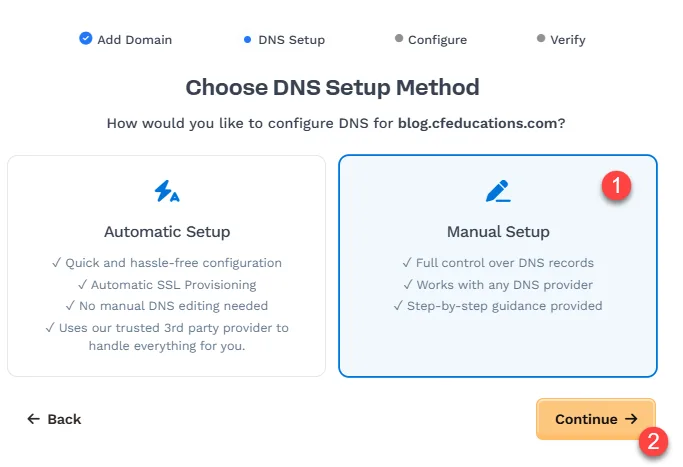
DNS 設定方法として 手動設定 を選択します。
-
続ける をクリックします。
-
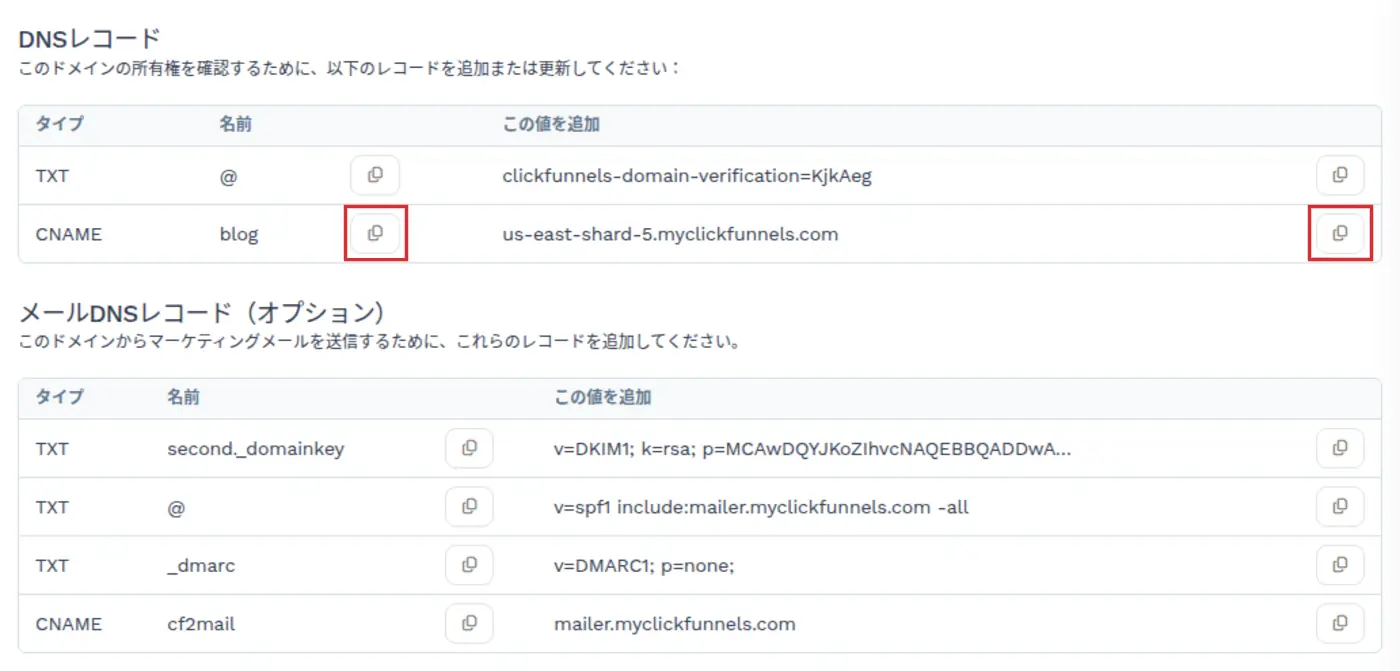
ClickFunnels は、DNS プロバイダーのアカウント (GoDaddy、Cloudflare、NameCheap、Bluehost など) に追加する必要がある必要な DNS レコードを DNS テーブルに提供します。 レコードには 2 つのセットがあり、最初のセットには ClickFunnels でサブドメインを確認するために必要な DNS レコード が含まれ、2 番目のセットは 電子メール DNS レコードと呼ばれ、ルート ドメインに関連付けられたカスタム電子メール アドレスを使用して電子メールを送信するために必要です。DNS テーブルから各 DNS レコードを手動でコピーし、DNS プロバイダーの DNS エディターに貼り付ける必要があります。
-
DNSレコード テーブルを確認します。各行には、タイプ、名前、この値を追加 の各列に表示される次の 3 つの部分があります。
-
タイプ: 追加するレコードの種類 (TXT や CNAME など)
-
名前: ホストまたはサブドメイン (例:
@、blog、_dmarc) -
この値を追加: レコードの内容 (検証文字列やリンク先 URL など)
-
-
名前 と この値を追加 の各項目の横にあるコピーアイコンをクリックして、すばやくコピーします。
-
DNSプロバイダー(GoDaddy、Namecheap、Cloudflareなど)にログインし、ドメインのDNS管理セクションを開きます。
-
レコードの追加 オプションを使用して、フィールドを正確に一致させます。

-
タイプ: ClickFunnels に表示されているのと同じタイプ (TXT または CNAME) を選択します。
-
名前:コピーした名前を貼り付けます(例:
@またはblog) -
値/コンテンツ/ターゲット:コピーした値(例:
us-east-shard-5.myclickfunnels.com)を貼り付けます
-
-
ドメインからマーケティングメールを送信する場合は、メールDNSレコード(オプション) テーブルのレコードも同様に追加します。これらのレコードは、電子メールの配信可能性 (DKIM、SPF、DMARC) に役立ちます。さらに、電子メールの DNS レコードを確認すると、ルート ドメインに関連付けられた送信者としてカスタム メール アドレス (
info@yourdomain.comなど) を作成できます。 -
レコードが追加されたら、ClickFunnelsに戻り、続ける ボタンをクリックしてドメイン検証を続行します。
-
続けるボタンをクリックすると、ClickFunnelsはDNSレコードと**メールDNSレコード(オプション)**の両方を自動的に検証しようとします。
-
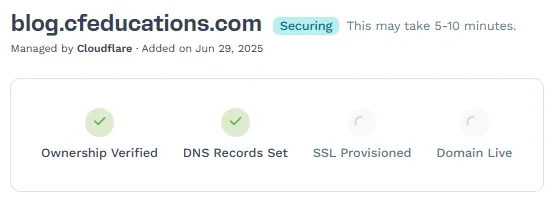
DNS レコード (サブドメインの検証に必要) が正しく追加されている場合、ClickFunnels は SSL 証明書の展開を開始します。この段階では、サブドメインの状態は 保護中… と表示されます。 この段階では、お客様側でそれ以上のアクションは必要ありません。SSL の伝播が完了するまでしばらくお待ちください。
-
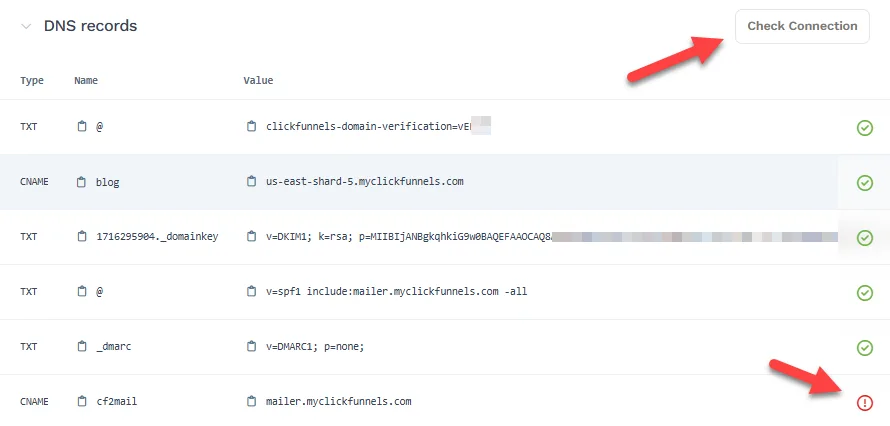
確認できないレコードがある場合は、DNS レコード テーブルの横に赤い警告アイコンが表示されます。SSL の展開は、 必要な DNS レコード (ドメイン検証用の TXT とサブドメイン用の CNAME) が有効な場合にのみ続行されます。
-
所有権を確認 ボタンをクリックすると、レコードのステータスを更新し、手動で検証を確認できます。所有権が確認されると、ボタンは 接続を確認 に変わり、進行状況として 所有権確認済み、DNSレコード設定済み、SSLプロビジョン済み、ドメインがライブ が表示されます。
-
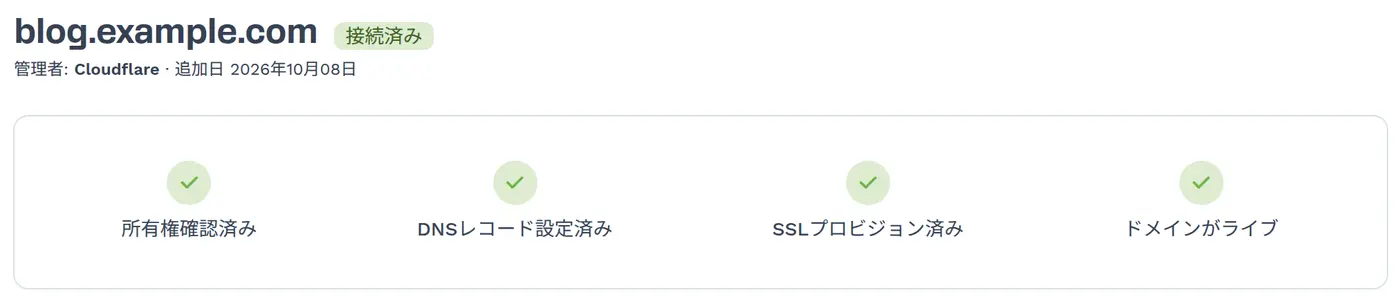
必要なすべてのレコードが検証され、SSL 証明書が発行されると、ドメインのステータスが 接続済み に変わります。これで、このドメインをサイト & ブログ アプリまたはファネルに利用できるようになりました。
おめでとうございます!これで、ClickFunnelsでサブドメインを接続する方法がわかりました。
転送ルールの設定
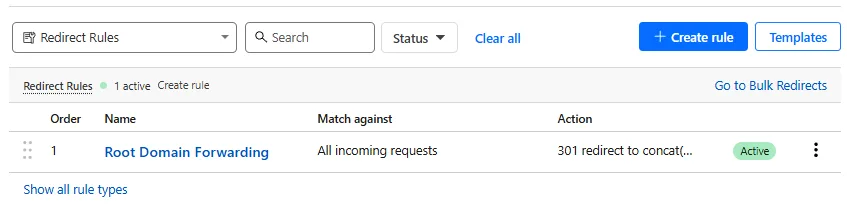
Section titled “転送ルールの設定”サブドメインと ClickFunnels の統合が完了したら、ドメインの DNS プロバイダー内で転送ルールを作成する必要がある場合があります。これにより、「HTTP://」プレフィックス ( http://blog.yourdomain.com など) を使用してサブドメインにアクセスする訪問者は、 https://blog.yourdomain.comにリダイレクトされます。
以下は、Cloudflareに追加できる転送ルールの例です。
さまざまなドメインDNSプロバイダーへの転送ルールの追加に関する詳細なガイドについては、 記事をご覧ください、Adding Domain Forwarding Rules。
サブドメインをワークスペースサイトに接続する
Section titled “サブドメインをワークスペースサイトに接続する”サブドメインをワークスペースに正常に統合したら、次の手順に従ってサイトに接続します。
-
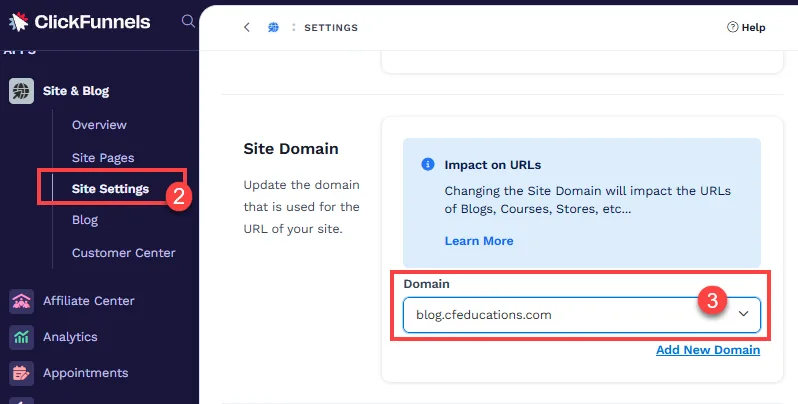
ワークスペースから、左側のメニューにある サイト & ブログ アプリをクリックします。
-
サイト設定 を選択します。
-
サイトドメイン セクションまでスクロールし、ドメイン フィールドでサイトに使用するサブドメインを選択します。
-
サイトを更新 ボタンをクリックして、変更を保存します。
サブドメインをファネルに接続する
Section titled “サブドメインをファネルに接続する”-
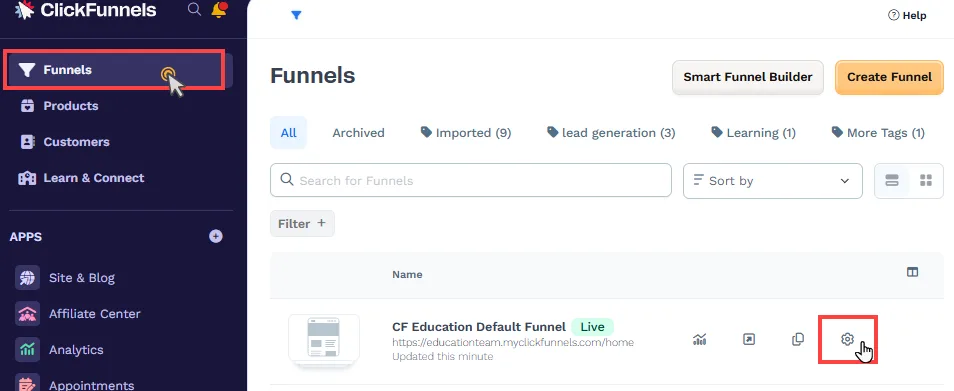
左側のナビゲーションメニューから「 ファネル 」をクリックします。
-
サブドメインに関連付けるファネルを特定し、 歯車 ⚙️ アイコンをクリックしてファネル設定にアクセスします。
-
ドメイン フィールドで、ドロップダウン メニューから目的のサブドメインを選択します。
-
ファネルパスURL フィールドに、
/home、/page、/rootなどの目的のパスを入力します。このファネルをサブドメインのデフォルト ページとして設定するには、/文字を 1 文字入力します。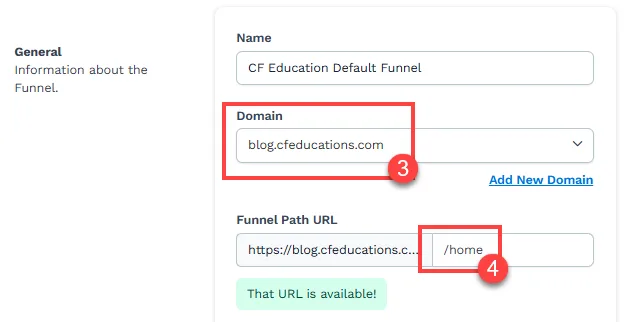
💡 ファネルをドメインのデフォルトページとして設定する方法の詳細については、 Setting a Funnel as the Domain Default Pageの記事をご覧ください。
-
ファネルを更新 をクリックして変更を保存します。
おめでとうございます!これで、サブドメインがファネルに接続されました。サブドメインにアクセスすると、ファネルの最初のページが表示されます。
サブドメインに関するよくある質問
Section titled “サブドメインに関するよくある質問”ClickFunnels にはいくつのサブドメインを接続できますか?
各サブドメインはカスタムドメインとしてカウントされます。Launch プランには 5 つのカスタムドメインが含まれ、Scale、Optimize、Dominate プランには無制限のカスタムドメインが含まれます。プランの上限に達すると、ドメインを追加 ボタンは無効になります。最新のプラン詳細については、ClickFunnels の料金 を参照してください。
ルートドメインがすでに別のプラットフォームに接続されている場合、サブドメインを接続できますか?
はい。サブドメインは、ルートドメインが他の場所でホストされている場合でも、ClickFunnelsに接続できます。これにより、既存の Web サイトに影響を与えることなく ClickFunnels を使用できます。
サブドメインを接続するには料金が必要ですか?
いいえ。サブドメインの接続は ClickFunnels サブスクリプションに含まれており、追加料金はかかりません。ドメイン DNS が配置されているドメイン DNS プロバイダーにアクセスするだけで済みます。
ClickFunnels のどこでサブドメインを使用できますか?
サイトとブログ、ファネルとランディング ページ、コースとメンバーシップ エリア、予定のスケジュールなど、ClickFunnels ワークスペースのさまざまな部分で接続されたサブドメインを使用できます。
ルートドメインはすでに接続しています。サブドメインを追加できますか?
はい、ルートドメインと 1 つ以上のサブドメインの両方を接続できます。各サブドメインは、ClickFunnelsワークスペース内で個別の目的に使用できます。
サブドメインはSSL(HTTPS)で動作しますか?
はい。ClickFunnels は、接続されたサブドメインに SSL 証明書を自動的に提供するため、ページは安全で HTTPS として表示されます。