
ファネルでアンケート要素を追加および構成する方法
公開日: 更新日:
ClickFunnels の Survey 要素を使用すると、インタラクティブなアンケートをファネルに追加できます。アンケートをページに統合することで、訪問者から重要な情報を収集し、訪問者のエクスペリエンスを調整し、より賢明なマーケティング上の意思決定を行うことができます。この記事では、ファネルにアンケート要素を追加および構成する方法を説明します。
-
アクティブなClickFunnelsアカウント
ファネルにアンケート要素を追加する
Section titled “ファネルにアンケート要素を追加する”-
ClickFunnelsダッシュボードの左側のナビゲーションメニューで Funnels をクリックします。
-
編集または create a new oneする目標到達プロセスを選択します。
-
ファネルワークフローで、アンケートを追加するページで [ページを編集 ] をクリックします。
-
ファネル エディターで、アンケートを配置するオレンジ色の [要素の追加] ボタンをクリックします。
-
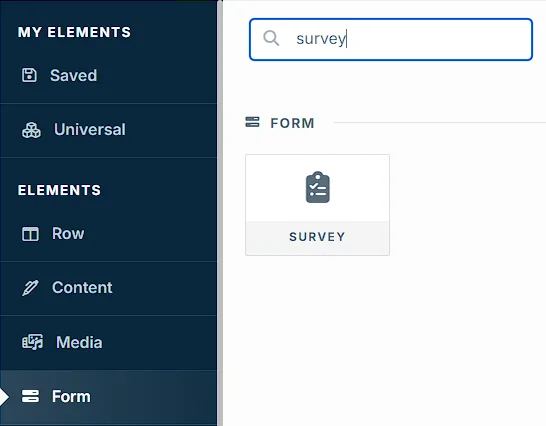
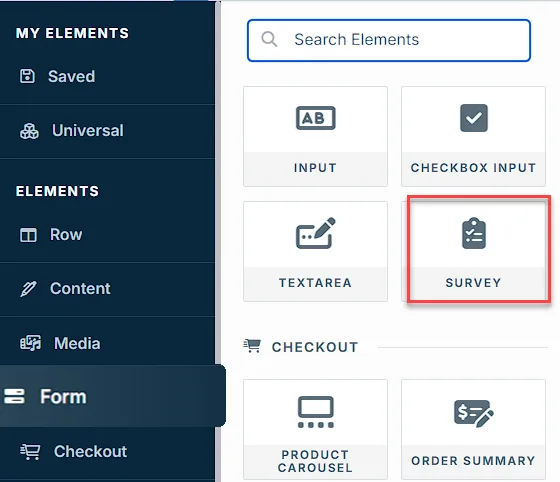
要素パネルの [フォーム ] をクリックします。
-
SURVEY要素をクリックして、ページに追加します。または、要素パネルの上部にある検索バーを使用して、調査要素をすばやく見つけます。
調査要素の設定
Section titled “調査要素の設定”調査要素を目標到達プロセスに追加した後、いくつかの重要な設定を使用してカスタマイズできます。設定にアクセスしてカスタマイズするには、次の手順に従ってください。
-
ファネルページエディターで アンケート要素 をクリックします。
-
画面右側に [アンケート設定] パネルが表示されます。
これで、いくつかの重要な設定を使用して Survey 要素をカスタマイズできます。最も重要なものを詳しく見てみましょう。
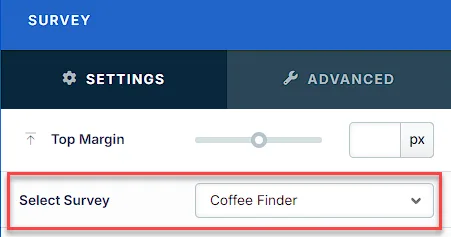
[調査] を選択します
Section titled “[調査] を選択します”このドロップダウン メニューでは、ファネルに表示する特定のアンケートを選択できます。ここでのオプションは、アンケートワークフローアプリで以前に作成したアンケートです。ここでアンケートを選択すると、事前に作成されたアンケートをファネル内のこの特定の要素にリンクすることになります。
ファイナライズ時
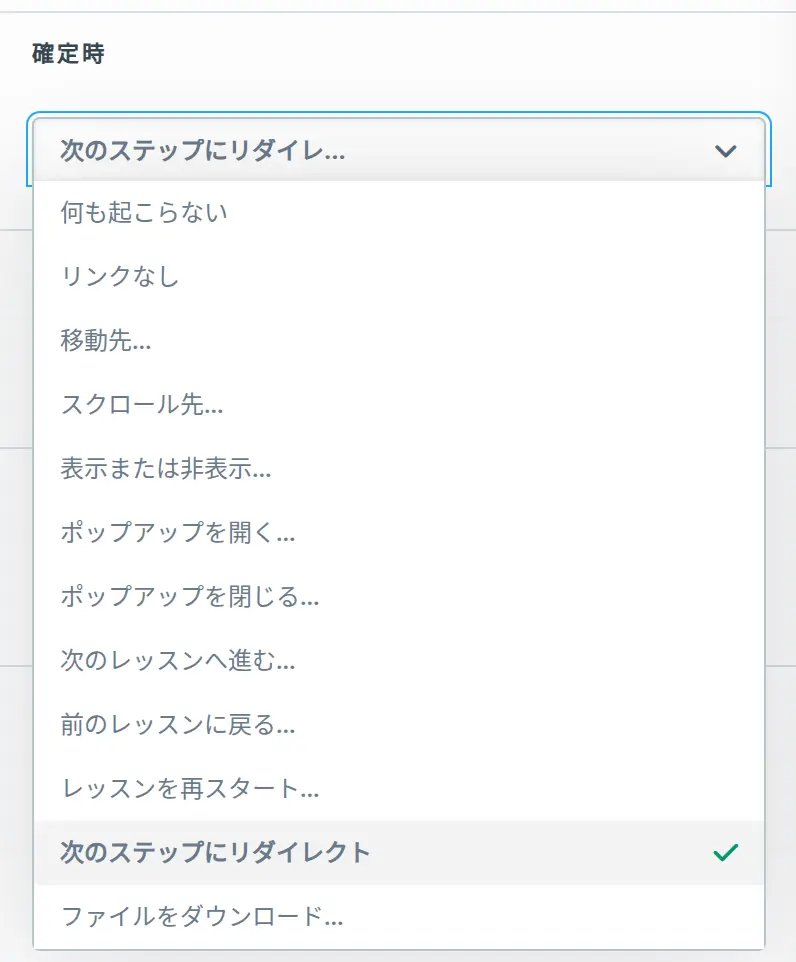
Section titled “ファイナライズ時”この設定は、ユーザーがアンケートを完了したときに何が起こるかを決定します。いくつかのオプションがあります。
-
次のステップにリダイレクト (ファネルステップのみ): ユーザーを目標到達プロセスの次のステップに自動的に移動します。
-
何も起こらない: アンケートは追加のアクションなしで完了します。
-
移動先…: 完了後にユーザーを送信する特定の URL を指定できます。
-
スクロール先…: ページビューを現在のページの特定のセクションに移動します。
-
表示または非表示…: アンケートの完了に基づいて、ページ上の他の要素を表示または非表示にします。
-
ポップアップを開く…: アンケートの終了後にポップアップウィンドウをトリガーします。
-
ポップアップを閉じる…: アンケートの完了時に開いているポップアップウィンドウをすべて閉じます。
-
次のレッスンへ進む…、前のレッスンに戻る…、レッスンを再スタート…: コースのレッスンページに配置したアンケート用のレッスン移動です。
-
ファイルをダウンロード…: 選択したファイルをダウンロードするか開きます。
調査終了テキスト
Section titled “調査終了テキスト”このフィールドでは、回答者がアンケートを完了したときに表示されるメッセージをカスタマイズできます。これを使用して、参加者に感謝の意を表したり、詳細な指示を提供したり、追加情報を提供したりできます。
これらの設定は、アンケートの視覚的な側面を制御します。
-
アンケート内のすべてのテキストの 書体 を選択します。
-
質問テキストのサイズと****色を調整します。
-
回答オプションのサイズと****色を設定します。
-
[ 回答のアクティブカラー をカスタマイズ]をクリックして、回答が選択されたときに表示される色を指定します。
-
ユーザーがテキストにカーソルを合わせたときの ホバーテキストの色 を定義します。
-
回答オプションにカーソルを合わせたときに表示される ホバーBG (背景色) を設定します。
アンケートのテスト
Section titled “アンケートのテスト”新しいアンケート要素を使用してファネルを公開する前に、徹底的にテストすることが重要です。その方法は次のとおりです。
-
ページエディターの右上にある [プレビュー] ボタンをクリックして、アンケートの外観と機能を確認します。
-
回答者であるかのようにアンケートに目を通し、さまざまな回答の組み合わせを試してください。
-
次の点を確認してください。
-
すべての質問が正しく表示されます。
-
回答オプションは意図したとおりに機能します。
-
進行状況バー (有効な場合) は正確に更新されます。
-
ルールとリダイレクトは正常に機能します。
-
調査の終了テキストが期待どおりに表示されます。
-
最終アクション(リダイレクトなど)は設定どおりに発生する。
-
-
互換性を確認するために、さまざまなデバイスやブラウザでテストします。
問題が発生した場合は、要素設定またはアンケート ワークフローに戻って、必要な調整を行います。変更を加えた後は必ず再テストして、すべてが正しく機能することを確認します。