
カートファネルの作成方法
公開日: 更新日:
カート ファネルは、電子商取引ビジネスや物理的な製品販売者が、訪問者をあまりにも多くの選択肢で圧倒することなく、1 つのコア製品を紹介し、戦略的なアップセルを提供し、コンバージョンを促進するために特別に設計されています。このガイドでは、事前に構築されたテンプレートを使用して、ClickFunnels で独自のカート ファネルを作成するプロセスについて説明します。
-
アクティブなClickFunnelsアカウント
-
ClickFunnelsワークスペースで作成された製品
-
ワークスペースに接続された Payments AI(Stripe を使用する場合は Payments AI を通じて接続)、または既存の Stripe の直接接続
カートファネルとは
Section titled “カートファネルとは”カートファネルは、物理的な製品またはデジタル製品をオンラインで販売できるように設計された、事前に構造化された販売ファネルです。単一のフロントエンド製品の提供に重点を置き、戦略的なフォローアップ ページを使用して各顧客の価値を最大化します。
一度に多くの商品を展示する従来の電子商取引ストアとは異なり、カートファネルは、顧客を購入決定に向けて段階的に誘導し、気を散らすものを最小限に抑え、コンバージョンを増やすことで、ショッピング体験を簡素化します。
このタイプのファネルは、1 つのコア オファーを強調し、追加の推奨事項を作成し、チェックアウト プロセスを合理化したい販売者に最適です。
例: カートファネルで物理的な商品を販売する
Section titled “例: カートファネルで物理的な商品を販売する”高級ウォーターボトルを販売していると想像してください。訪問者を複数の商品がある店頭に誘導する代わりに、魅力的なコピー、製品ビデオ、2 段階の注文フォームでウォーターボトルを強調する専用の注文ページに訪問者を誘導します。
情報を入力すると、ボトル専用に設計されたクリーニング ブラシを提供するオーダー バンプが表示されます。ワンクリックで、購入に追加できます。次に、家族や旅行での使用に最適な 3 本の追加ボトルの割引バンドルを宣伝するアップセル ページに移動します。最後に、購入に感謝し、注文の概要を提供する確認ページが表示されます。
この構造により、購入プロセスの焦点が保たれ、途中で追加の購入が促進されます。
カート漏斗構造
Section titled “カート漏斗構造”従来のカートファネルには、一連のコアページが含まれており、これらが連携して、焦点を絞った販売プロセスを通じて顧客をガイドし、追加のオファーを提示し、購入を確認します。
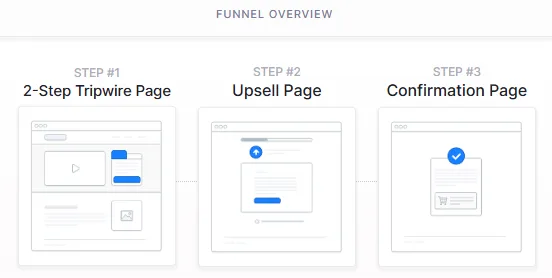
ファネルの概要:
Section titled “ファネルの概要:”ClickFunnels の各カート ファネル テンプレートには、販売戦略をサポートする事前構成されたページ構造が含まれています。この構造には通常、次のものが含まれます。
-
注文ページ (2 ステップ トリップワイヤー ページ) – 顧客情報を取得し、コア オファーを紹介します。オプションの注文バンプを含めることもできます。
-
アップセルページ – ワンクリックのアップセル機能を使用して、最初の購入後に追加の製品を提供します。
-
確認ページ – 顧客の注文を確認し、購入の詳細または次のステップを提供します。
ClickFunnels でのカート ファネルの作成
Section titled “ClickFunnels でのカート ファネルの作成”利用可能なテンプレートの 1 つを使用してカート ファネルをすばやく作成するには、次の手順に従ってください。
-
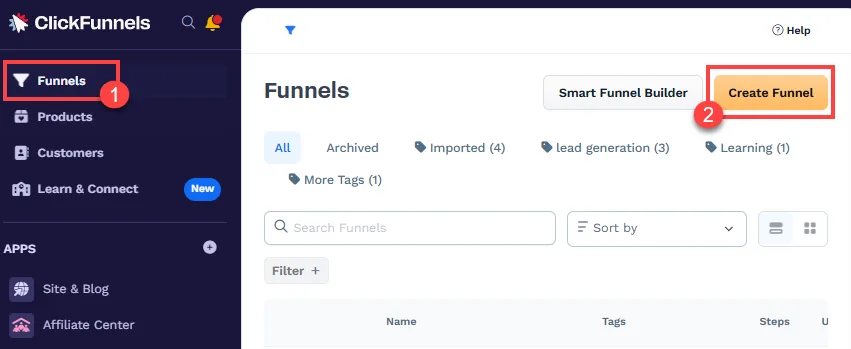
ClickFunnelsワークスペースで、 Funnels メニューに移動します。
-
右上隅にある [ ファネルの作成 ] ボタンをクリックします。
-
[Unboxing Funnels] セクションで、[Cart Funnel] カードの下にある [Select (選択)] をクリックします。
-
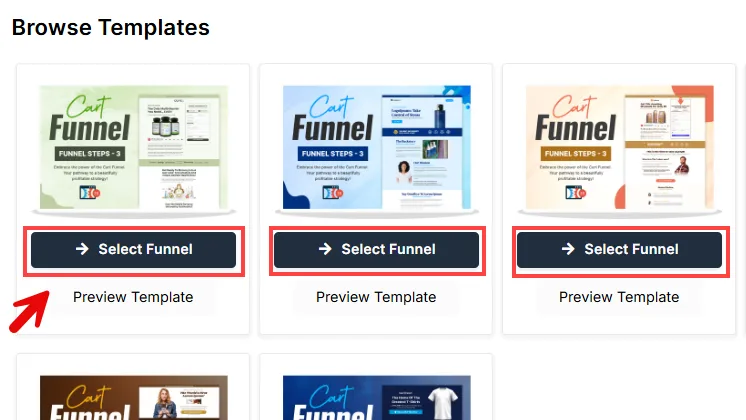
利用可能なカートファネルテンプレートをスクロールします。
-
[テンプレートのプレビュー] をクリックしてレイアウトを表示するか、[ファネルを選択] をクリックしてワークスペースにファネルを作成します。インポートされた目標到達プロセスには、2 ステップのトリップワイヤー、アップセル、注文確認ページが含まれます。
-
ファネルを作成したら、テキスト、画像、ビデオを編集し、必要に応じて製品を接続して、各ページを更新します。
注文ページへの商品の追加
Section titled “注文ページへの商品の追加”カート ファネルに商品を追加することは、支払いを処理し、注文を履行するための重要なステップです。商品を注文ページに接続しないと、注文フォームは機能せず、購入者は購入を完了できません。
-
カートファネルに移動します。
-
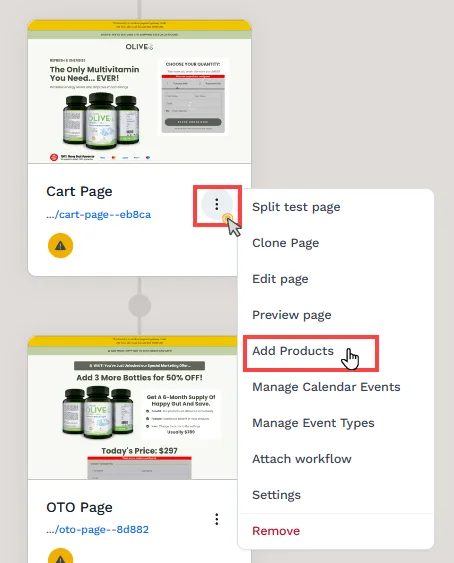
目標到達プロセスで 注文(カート)ページ を見つけます。
-
ページの横にある 3 点メニュー (⋮) をクリックします 。
-
[ 商品の追加] を選択します。
-
[+ 製品 を追加] をクリックして 、製品選択ウィンドウを開きます。
-
目的の商品にカーソルを合わせて [商品を選択] をクリック するか、右上の [商品 を追加] ボタンを使用して新しい商品を作成します。
-
さらに製品を追加するには、[製品の追加] ボタンをもう一度クリックして、製品選択ウィンドウを開きます。
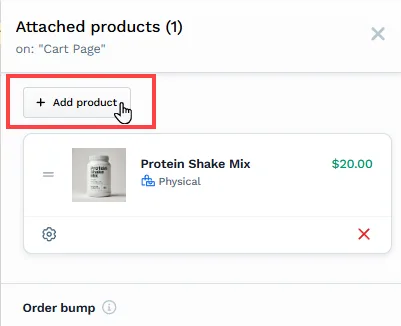
カートファネルテンプレートには、製品の追加も必要な アップセルページ があります。アップセル ページで前述のプロセスを繰り返して、アップセル製品を適切に含めてください。
ワークフローを使用した自動メールの送信
Section titled “ワークフローを使用した自動メールの送信”顧客が重要な注文情報と購入後のフォローアップを確実に受け取るには、ClickFunnels の ワークフロー を使用して自動メールを送信することが不可欠です。
一般的な電子メールの種類:
Section titled “一般的な電子メールの種類:”-
注文確認メール: 購入完了後すぐに送信します。
-
アップセルフォローアップメール: 購入者に、見逃した可能性のある追加の商品を検討するよう促します。
-
配送またはアクセスの詳細: 物理的な商品のデジタル製品アクセスまたは出荷確認を提供します。
-
放棄**されたカートメールシーケンス:**チェックアウト プロセスを開始したが完了しなかった顧客に、戻って購入を完了するよう通知します。これらの電子メールには、製品のハイライト、期間限定の割引、緊急メッセージなどを含めることができます。
-
購入後のプロモーション: 割引コード、製品ケアのヒント、または紹介インセンティブを提供します。
ファネルステップへのワークフローのアタッチ
Section titled “ファネルステップへのワークフローのアタッチ”メールワークフローの準備ができたら、それをカートファネルに接続して、コンタクトがアクティビティに基づいてシーケンスを自動的に入力するようにすることができます。
ワークフローをアタッチするには:
-
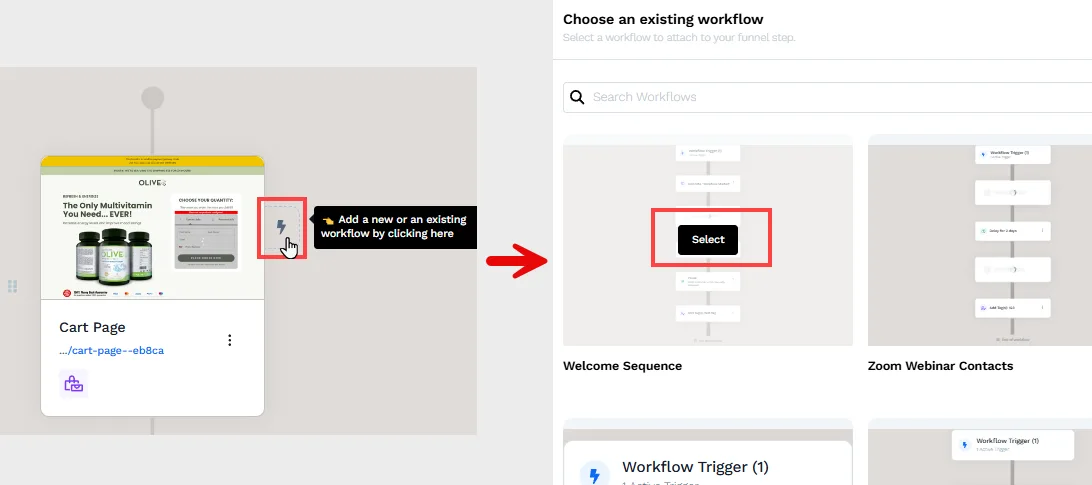
カートファネルを開き、自動化が開始されるファネルステップ(注文ページなど)を選択します。
-
ファネルステップの横にある Lightning Bolt () アイコンをクリックして、新規または既存のワークフローを追加します。 ⚡ これにより、リストから適切なワークフローを選択できるダイアログが開きます。ワークフローエディターが開き、ワークフローに新しいトリガーが自動的に作成されます。
-
最後のステップは、トリガー条件を満たすコンタクトに応答するワークフローをアクティブにすることです。
-
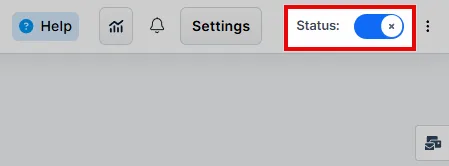
ワークフローナビゲーションの右上隅で、[ステータス] オプションを見つけます。
-
ステータスオプションを切り替えます。ワークフローのステータスが無効からアクティブに変わります。
購入後の顧客注文の履行
Section titled “購入後の顧客注文の履行”カートファネルを使用して物理的な商品を販売している場合は、購入後にそれらの注文がどのように処理されるかを定義することが重要です。ClickFunnels は、セットアップと製品タイプに応じて、複数の注文処理方法をサポートしています。
カートファネルでの注文処理方法:
Section titled “カートファネルでの注文処理方法:”-
ShipStation の統合: ビジネスが物流と配送に ShipStation を使用している場合は、ClickFunnels でアカウントを接続できます。顧客が購入を完了すると、注文データは処理、梱包、発送のために自動的にShipStationに送信されます。
-
Shippo 統合: ClickFunnels は Shippo とも統合されているため、正確な配送ラベルを生成したり、ライブ配送業者の料金を比較したり、割引された配送料にアクセスしたりできます。接続すると、Shippoはチェックアウト時に計算された送料を自動的に表示できるため、顧客に費用対効果の高い配送オプションを提供しながら、フルフィルメントを合理化するのに役立ちます。
-
Zendropフルフィルメント: 製品がZendropからインポートされた場合、ClickFunnelsは購入時に注文データを自動的にZendropに送信します。その後、Zendropがお客様に代わって製品の梱包と配送を処理します。
-
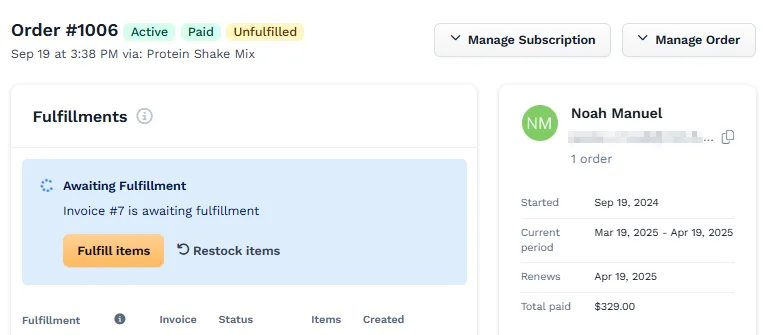
手動フルフィルメント: 注文を手動で出荷する場合は、[ 注文] タブで顧客の購入を管理および追跡できます。注文を手動で出荷済みとしてマークするか、内部プロセスを使用して商品を発送し、顧客に通知する必要があります。
カートファネルでの注文処理の仕組みの概要を説明するために、ビジネスニーズに応じて最も一般的なシナリオを次に示します。
-
配送サービスによる自動フルフィルメント: ラベルの作成、梱包、配送などの配送を完全に自動化したい場合は、 ShipStation や Zendropなどの統合サービスを使用できます。これらのプラットフォームは、注文後の物流を処理します。
-
**ライブ配送料による手動フルフィルメント:**注文を自分で (自宅や倉庫 など) 処理したいが、正確な送料を請求したい場合は、Shippo の使用 を検討してください。チェックアウト時にライブ配送業者の料金を表示したり、配送ラベルを手動で印刷したりできます。
-
配送プロファイルの作成: ClickFunnels で 国内および国際配送プロファイル を設定して、顧客がチェックアウト時に住所を入力したときに計算された配送料を自動的に表示できます。
-
手動注文管理: また、[ 注文] タブで注文を確認し、梱包と配送を自分で処理し、各注文を出荷済みとしてマークすることで、フルフィルメントプロセス全体を手動で管理することもできます。
ClickFunnels で カート ファネル を正常にセットアップおよび管理するには、次のことを行う必要があります。
-
事前に構築されたカート ファネル テンプレートをインポートして、基本的なファネル構造を開始します。
-
商品を作成し、注文ページに添付して、支払い処理とフルフィルメントを有効にします。
-
各ファネル ページをカスタマイズして、製品のメッセージ、ブランディング、オファー戦略を反映させます。
-
ワークフローを設定して、注文確認、アップセルリマインダー、放棄されたカートシーケンスなどの電子メール通信を自動化します。
-
フルフィルメント方法を定義します - ShipStation、Shippo、Zendrop、または手動の注文処理のいずれかを使用します。
この設定は、コンバージョン率が高く、顧客に優しいチェックアウト エクスペリエンスを作成しながら、製品を効率的に販売するのに役立ちます。