
コース修了証明書を有効にして管理する方法
公開日: 更新日:
コース修了証明書を使用すると、学生はコースを修了した後にダウンロード可能な PDF 証明書を受け取ることができます。コース管理者は、この機能を有効にして証明書を提供し、学生に具体的な報酬を提供し、コースの提供にプロフェッショナリズムの層を追加できます。
この記事では、コース修了証明書の有効化、管理、アクセスについて説明します。
-
アクティブなClickFunnelsアカウント
-
ワークスペースに追加された Courses アプリ
コース修了証明書の有効化
Section titled “コース修了証明書の有効化”-
ClickFunnelsワークスペースの左側のメニューから コース アプリに移動します。
-
証明書機能を有効にするコースを見つけ、設定⚙️ アイコンをクリックしてコース設定を開きます。
-
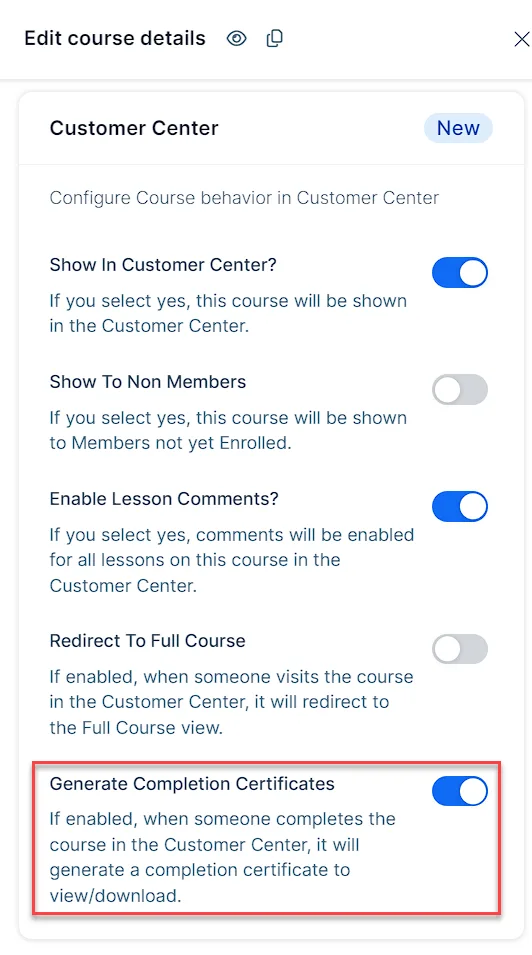
設定の 顧客センター セクションまで下にスクロールします。
-
完了証明書を生成 オプションを切り替えて、そのコースの証明書を有効にします。
-
パネルの下部にある コースを更新 をクリックして、変更を保存します。
完了証明書へのアクセスとダウンロード(ユーザー側)
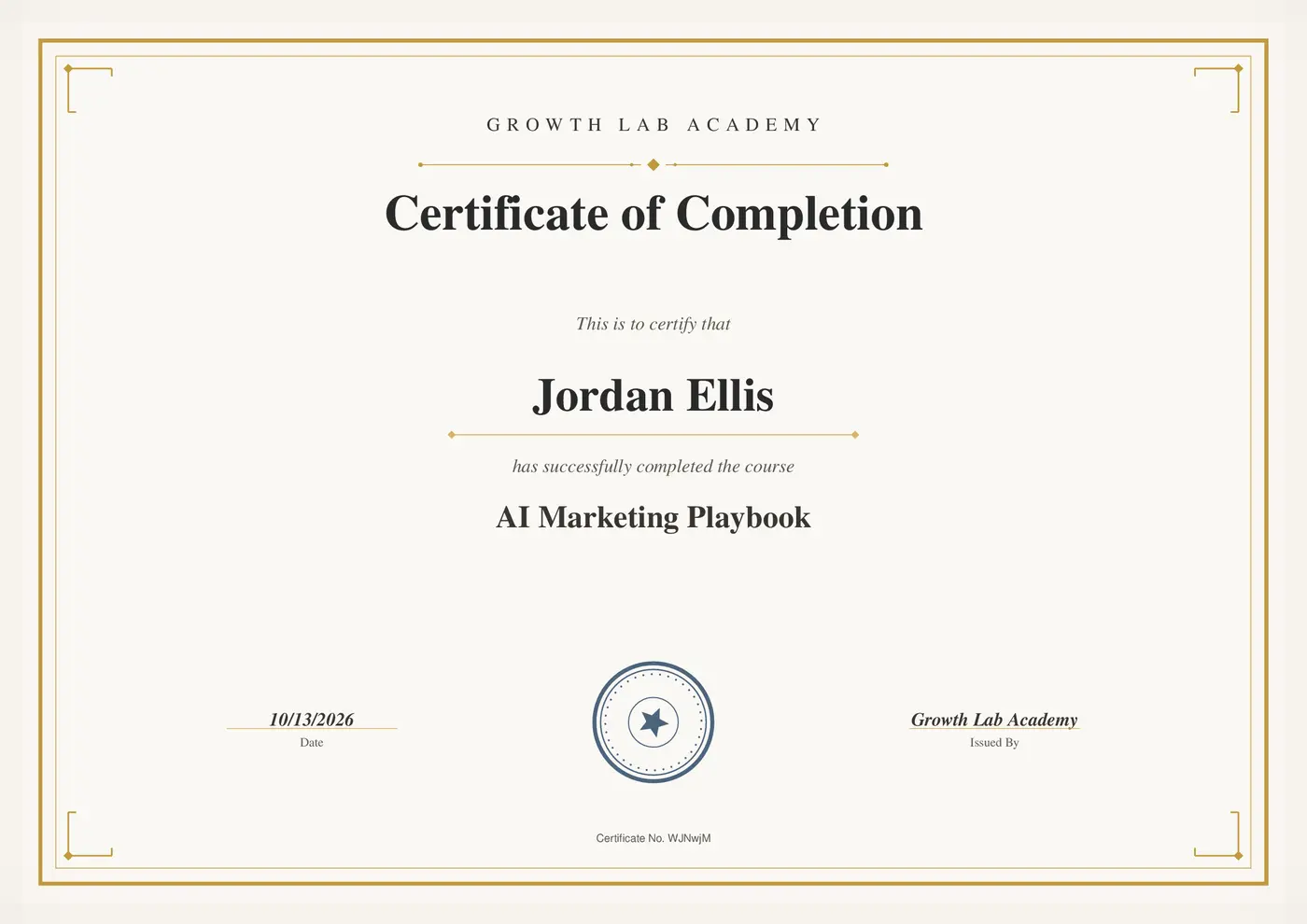
Section titled “完了証明書へのアクセスとダウンロード(ユーザー側)”学生は、いつでも カスタマーセンター から直接コース修了証明書にアクセスしてダウンロードできます。証明書の上部には ワークスペース名 が表示され、学生の名前、コース名、完了日 のほか、シール、証明書番号、ワークスペース名を記した 発行者 の行が表示されます。デフォルトのサイトに サイトヘッダーロゴ がある場合は、発行者 の行の上に表示されます。
カスタマーセンターの操作とコース証明書へのアクセスの詳細については、「 カスタマーセンター - ユーザービューについて」を参照してください。
-
すべてのコースのレッスンを完了すると、学生はCustomer Center上部のベルアイコンを介して通知を受け取ります。
-
通知をクリックして証明書を表示します。
-
その後、学生はこの通知から証明書を直接ダウンロードできます。
マイアカウントから
Section titled “マイアカウントから”学生は、後で [マイ アカウント] に移動して証明書にアクセスしてダウンロードすることもできます。
-
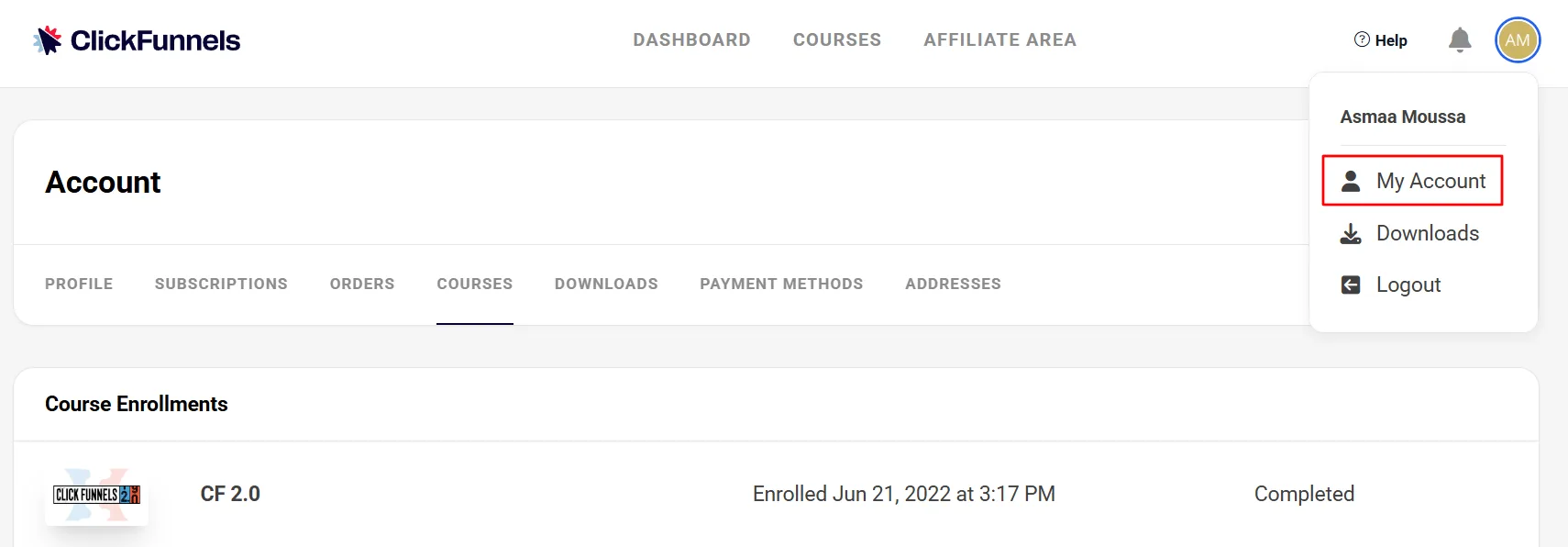
ページの右上にある プロフィール アイコンをクリックします。
-
ドロップダウンメニューから マイアカウント を選択します。
-
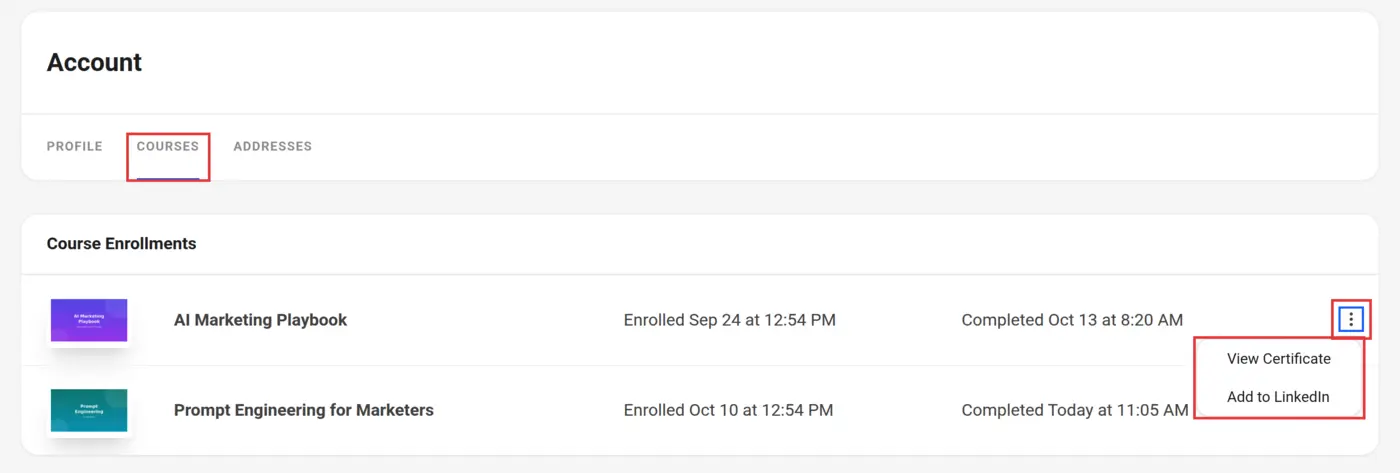
マイアカウントで、コース タブに移動します。
-
関連するコースを見つけ、コース名の横にある 3 つのドット⋮ をクリックし、証明書を表示 を選択してダウンロードします。
-
証明書を LinkedIn のプロフィールに追加するには、同じメニューから LinkedInに追加 を選択します。
証明書へのサイト ヘッダー ロゴの表示
Section titled “証明書へのサイト ヘッダー ロゴの表示”証明書にロゴを表示するには、デフォルトのサイトにサイトヘッダーロゴを追加します。
-
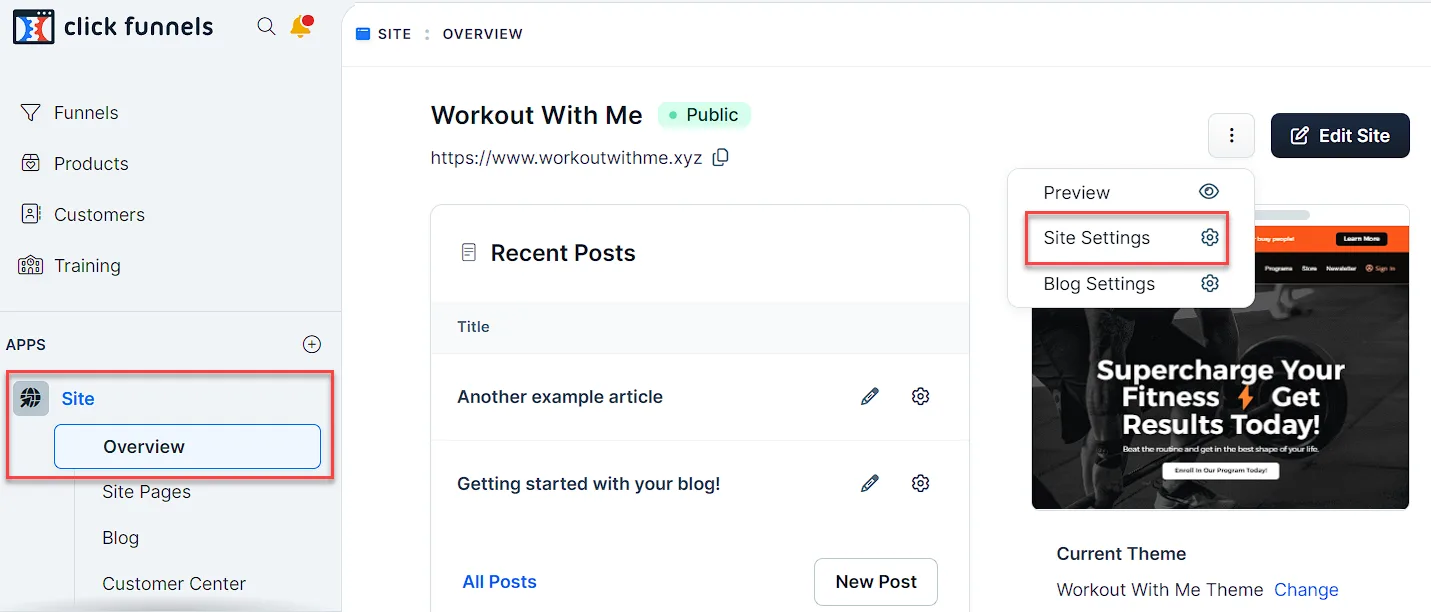
左側のメニューから サイト セクションをクリックします。
-
サイトの下の 概要 をクリックします。
-
サイト名の横にある 3 つのドットの⋮ アイコンをクリックし、サイト設定 を選択します。
-
サイトヘッダーロゴ セクションで、画像を選択 をクリックし、希望のロゴをアップロードします。
-
サイトを更新 をクリックして、変更を保存します。
アップロードすると、学生のすべてのコース修了証明書にロゴが表示されます。