
「条件付き目標」ステップ - 目標に基づいて連絡先をリダイレクトする
公開日: 更新日:
ClickFunnels ワークフローの「条件付き目標」ステップは、事前定義された条件を満たした連絡先をワークフロー内の特定のポイントにリダイレクトするように設計された強力な機能です。連絡先が一連のアクションを順番に移動する必要がある他のステップとは異なり、条件付き目標ステップでは、目標が達成された後に関連性がなくなった前のステップをバイパスして、連絡先を前方に引き寄せることができます。この記事では、「条件付き目標」ステップの設定、条件の構成、ワークフロー内での独自の動作について説明します。
-
アクティブなClickFunnelsアカウント
-
ワークスペースで作成されたワークフロー
ワークフローへの「条件付き目標」ステップの追加
Section titled “ワークフローへの「条件付き目標」ステップの追加”-
オートメーション アプリに移動し、ワークフロー を選択します。
-
既存のワークフローを開くか、新しいワークフローを作成します。
-
ワークフローエディターで プラスアイコン(+) をクリックします。
-
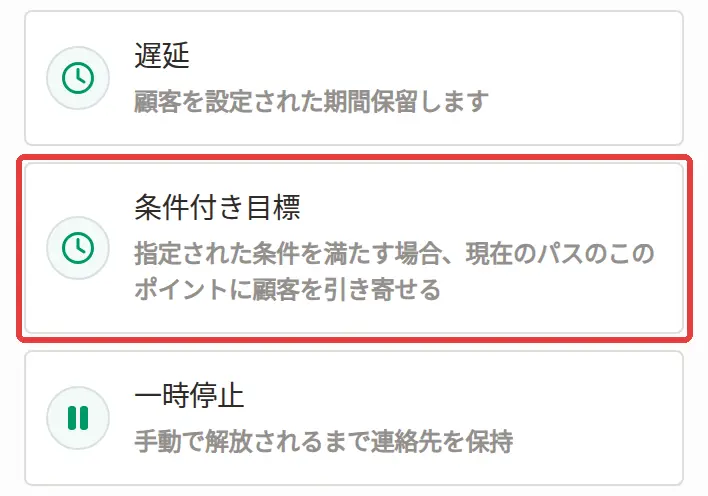
ワークフロー カテゴリの 条件付き目標 ステップを選択します。
「条件付き目標」ステップの設定
Section titled “「条件付き目標」ステップの設定”ワークフローに「条件付き目標」ステップを追加したら、次の手順に従って構成します。
-
条件を設定します。
-
新しいステップの詳細 ウィンドウで フィルター をクリックして最初の条件を追加し、連絡先が目標を達成してワークフローで前進するために満たす必要がある基準を定義します。連絡先が特定の製品を購入したかどうか、特定のタグが割り当てられているかどうか、特定のアクションを完了したかどうかなど、さまざまな要因に基づいて条件を設定できます。
-
と をクリックすると、目標を達成するためにあわせて満たす必要がある条件を追加できます。代替の条件セットを含める場合は、または をクリックして新しいグループを追加します。これにより、連絡先がいずれかの条件グループを満たした場合に目標を達成できるようになります。この設定により、さまざまな連絡先の動作や属性に適応する柔軟で動的な基準を作成できます。
-
連絡先タグ 条件を使用していて、必要なタグがまだ存在しない場合は、検索ボックスにタグ名を入力し、タグ「[タグ名]」を作成 を選択します。適用 をクリックすると、新しいタグが作成されて選択されます。
-
条件を設定しない場合、目標は達成されないため、このステップに引き寄せられる連絡先はいません。
-
-
設定を保存します。
- 条件を慎重に設定したら、ステップを作成 ボタンをクリックして構成を保存し、ワークフローエディターに戻ります。
ワークフローで目標が達成されるとどうなりますか?
Section titled “ワークフローで目標が達成されるとどうなりますか?”ワークフローに「条件付き目標」ステップを追加すると、連絡先の進む先にあるチェックポイントとして機能します。連絡先がこのステップに到達する前に指定された条件を満たした場合、連絡先は 「条件付き目標」ステップまで引き寄せられ、その間のまだ完了していないステップはスキップ されます。これにより、目標が達成された後、連絡先が不必要または無関係なステップを進み続けることがなくなります。
目標の条件は、次のタイミングで確認されます。
-
連絡先がワークフローのステップを進んでいくとき。
-
連絡先が 遅延、カウントダウンイベント遅延、一時停止 のいずれかのステップで待機している間に、その連絡先に新しい動きがあったとき (購入やフォームの送信など)。
トリガーされるまで または 応答待ち ステップで待機している連絡先は、目標まで引き寄せられません。
例:
ショッピングカートを放棄した連絡先に一連のリマインダーメールを送信するように設計されたワークフローがあるとします。ワークフローの最後に「条件付き目標」ステップを追加し、連絡先が購入を完了していることを条件にします。
-
連絡先が最初のリマインダーメールを受信した後に購入を完了すると、ワークフローは残りのリマインダーメールをバイパスして、連絡先をすぐに「条件付き目標」ステップに引き寄せます。
-
連絡先が「条件付き目標」ステップに到達すると、目標の後に定義されたパスを進みます (お礼メールや関連製品のオファーなど)。
ワークフローで目標が達成されない場合はどうなりますか?
Section titled “ワークフローで目標が達成されない場合はどうなりますか?”連絡先がワークフローの前のすべてのステップを進み、指定された目標条件を満たさずに「条件付き目標」ステップに到達した場合、ワークフローは そのまま続行 されます。この場合、連絡先は 目標の意図したアクションをバイパスし、「条件付き目標」ステップに続く次のステップに進みます。
つまり、「条件付き目標」ステップは、目標条件が満たされない場合、障壁や一時停止ポイントとして機能しません。代わりに、ワークフローを続行できるため、目標基準を満たさない連絡先でも、目標ステップで行き詰まることなくワークフローのジャーニーを完了できます。
実際の使用例
Section titled “実際の使用例”「条件付き目標」ステップは、さまざまなシナリオで非常に効果的です。
-
放棄されたカートの回復: 連絡先が放棄されたカートシーケンスの途中で製品を購入した場合、「条件付き目標」ステップでは、残りのリマインダーメールをスキップして、購入後のシーケンスに直接移動できます。
-
リードナーチャリング: 複数ステップのリード育成キャンペーンでは、ウェビナーへの参加やリソースのダウンロードなど、必要なエンゲージメント基準を満たした連絡先を最終コンバージョンステップに引き寄せることができます。
-
クロスセルキャンペーン: 連絡先がクロスセルシーケンス中に関連商品を購入した場合、「条件付き目標」ステップは、不要なプロモーションステップをスキップして、連絡先を最後の感謝のステップまで進めることができます。
「トリガーされるまで」ステップと「条件付き目標」ステップの違い
Section titled “「トリガーされるまで」ステップと「条件付き目標」ステップの違い”「トリガーされるまで」ステップと「条件付き目標」ステップの違いを理解することは、ClickFunnels ワークフローを効果的に管理するために非常に重要です。どちらのステップも、特定の条件に基づいてワークフローの進行を管理するように設計されていますが、目的も異なり、ワークフロー内での動作も異なります。
「トリガーされるまで」ステップ
Section titled “「トリガーされるまで」ステップ”「トリガーされるまで」ステップは、ワークフローを特定の時点で一時的に停止し、事前定義されたイベントまたは条件が発生するのを待ってからワークフローを続行するために使用されます。このステップにより、指定された条件が満たされるか、最大待機時間が経過するまで、連絡先が次のステップに進まないようにします。「トリガーされるまで」ステップは、先に進む前に連絡先がそれまでのすべてのステップを完了していることを確認したい場合に特に便利です。
使用例: 「トリガーされるまで」ステップは、特定のコンテンツを配信したり、ユーザーのアクションに基づいてアクセスを許可したりする必要があるシナリオに最適です。たとえば、教育ワークフローでは、生徒が特定のモジュールまたはレッスンを完了するまで待ってから、次のモジュールへのアクセスを許可することができます。生徒が最初のレッスンを終了すると、ワークフローは完了が検出されるまで「トリガーされるまで」ステップで一時停止し、その時点でワークフローが続行され、後続のコンテンツへのアクセスが許可されます。
「条件付き目標」ステップ
Section titled “「条件付き目標」ステップ”一方、「条件付き目標」ステップは、ワークフロー内の動的なチェックポイントとして機能します。「トリガーされるまで」ステップとは異なり、「条件付き目標」ステップではワークフローは一時停止しません。代わりに、パス上でまだこのステップに到達していない連絡先が、定義された条件を満たしているかどうかを確認します。
連絡先がこのステップに到達する前に目標基準を満たした場合、連絡先は「条件付き目標」ステップまで引き寄せられ、まだ完了していない前のステップはスキップされます。この機能は、ワークフローを合理化し、目標が達成された後の不必要なステップを回避する場合に特に役立ちます。ただし、連絡先が目標条件を満たさずに「条件付き目標」ステップまでのすべてのステップを完了した場合、目標条件が満たされていなくても、ワークフローの次のステップに進みます。
使用例: 「条件付き目標」ステップは、放棄されたカートの回復などのシナリオで特に効果的です。たとえば、連絡先が購入を開始したが完了しなかった場合に備えて、リマインダーメールを含むワークフローを設定できます。最初のリマインダーの後に連絡先が購入を完了すると、「条件付き目標」ステップがこれを認識して連絡先を前方に引き寄せ、残りのリマインダーメールをスキップして次の関連ステップに直接進むか、放棄されたカートシーケンスを終了します。