
ロケーションの作成と管理方法
公開日: 更新日:
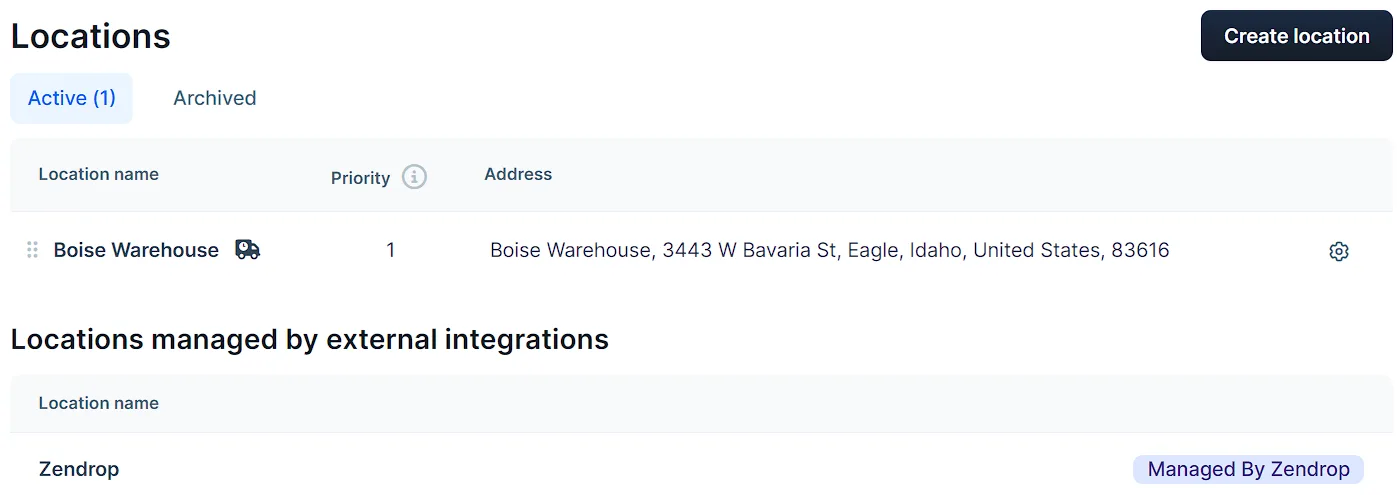
ClickFunnels の場所は、製品の出荷元を管理するのに役立ちます。複数の場所を設定することで、倉庫、フルフィルメント センター、または店舗の住所を割り当てて、正確な配送料とフルフィルメントを確保できます。これは、複数の場所から商品を発送する場合に特に便利です。
この記事では、ClickFunnels で場所を作成および管理する手順について説明します。
- アクティブなClickFunnelsアカウント
ClickFunnels の場所を理解する
Section titled “ClickFunnels の場所を理解する”ClickFunnels の場所を使用すると、製品の出荷元となる倉庫、店舗、またはフルフィルメント センターを定義できます。これにより、顧客がチェックアウトするときに、システムは配送料の計算とフルフィルメントに正しい場所を使用します。
たとえば、複数の倉庫がある場合は、それらを ClickFunnels に個別の場所として追加できます。これにより、特定の場所に基づいて配送料が計算され、製品の発送元の追跡が容易になります。
新しい場所の作成
Section titled “新しい場所の作成”-
左側のメニューから [ワークスペース設定 ] に移動します。
-
オプションのリストから [場所] を選択します。
-
[場所] ページで、画面の右側にある [ 場所を作成 ] をクリックします。
-
[ロケーション名] を入力します。
-
[ **場所の住所]**セクションで、必要な詳細を入力します。
-
名前(例:倉庫名)
-
住所と都市
-
国、都道府県、郵便番号
-
-
場所の 連絡先の詳細 (電子メールアドレスと電話番号)を入力します。
-
この場所をライブレートの計算に使用する場合は、[ この場所を使用してチェックアウト時にライブレートを計算する ] のチェックボックスをオンにします。
-
[ 場所を作成 ] をクリックして保存します。
ロケーションの管理
Section titled “ロケーションの管理”場所を作成したら、[場所] タブから簡単に管理できます。
-
[ ロケーション] ページに移動します。
-
編集する場所を見つけて、その横にある [設定⚙ ] アイコンをクリックします。
-
必要に応じて、住所や連絡先情報などの詳細を更新します。
-
[ 場所の更新 ] をクリックして変更を保存します。
ロケーションのアーカイブまたは削除
Section titled “ロケーションのアーカイブまたは削除”-
[ 場所] ページで、アーカイブまたは削除する場所をクリックします。
-
アーカイブするには、ページ下部の [アーカイブ] ボタンをクリックします。これにより、場所が [アーカイブ済み] タブに移動し、必要に応じて後で復元できます。
-
場所を削除するには、[ゴミ**🗑**箱] アイコンをクリックし、[続行] をクリックして確定します。
アーカイブされた場所のリストア
Section titled “アーカイブされた場所のリストア”以前にアーカイブされた場所を復元する必要がある場合:
-
[ ロケーション] ページに移動します。
-
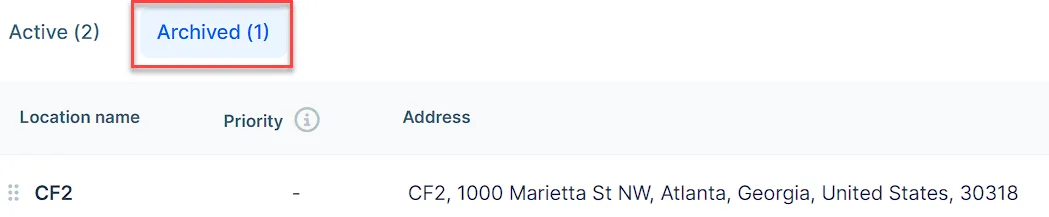
[ アーカイブ済み] タブをクリックして、アーカイブされた場所を表示します。
-
復元したい場所を見つけて、ページの下部にある 「復元」 ボタンをクリックします。
-
店舗は [有効な 店舗] タブに戻り、配送設定で再び使用できるようになります。