
注文タグの追加と管理方法
公開日: 更新日:
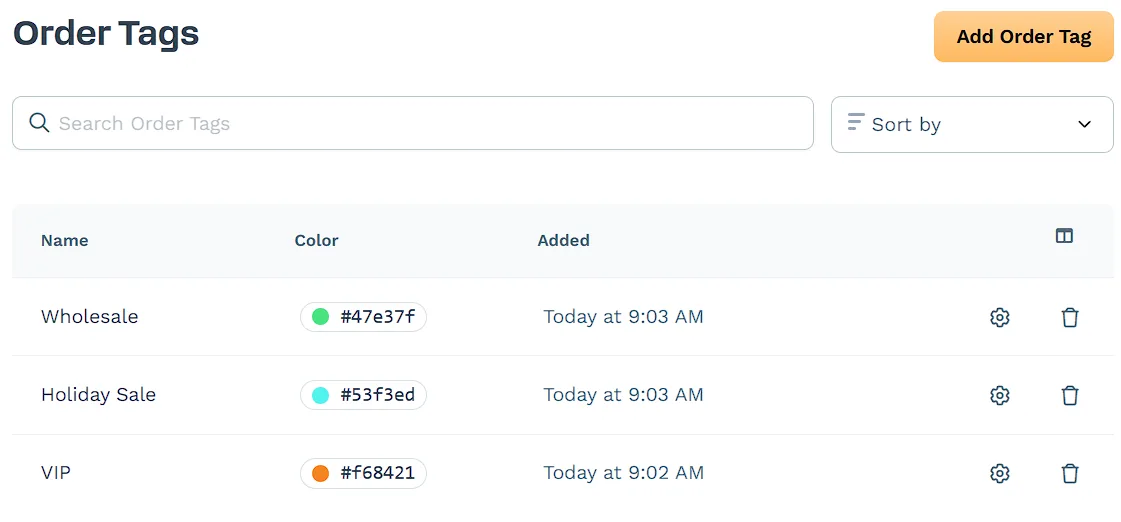
注文タグは、ClickFunnels内で注文を整理および分類するのに役立ちます。タグを割り当てることで、プロモーション、顧客の好み、注文ステータスなどの特定の基準に基づいて注文を簡単にフィルタリング、グループ化、管理できます。この追加された組織層により、追跡が簡素化され、傾向を分析してワークフローを改善する能力が強化されます。
この記事では、注文にタグを作成、管理、適用して、業務を円滑かつ効率的に実行し続ける方法を学びます。
-
アクティブなClickFunnelsアカウント
新しい注文タグの追加
Section titled “新しい注文タグの追加”-
サイドバーメニューの 「ワークスペース設定 」に移動し、「 **タグ」**をクリックして、「 **注文」**を選択します。
-
[注文タグ] ページの右上隅にある [ 注文タグを追加 ] をクリックします。
-
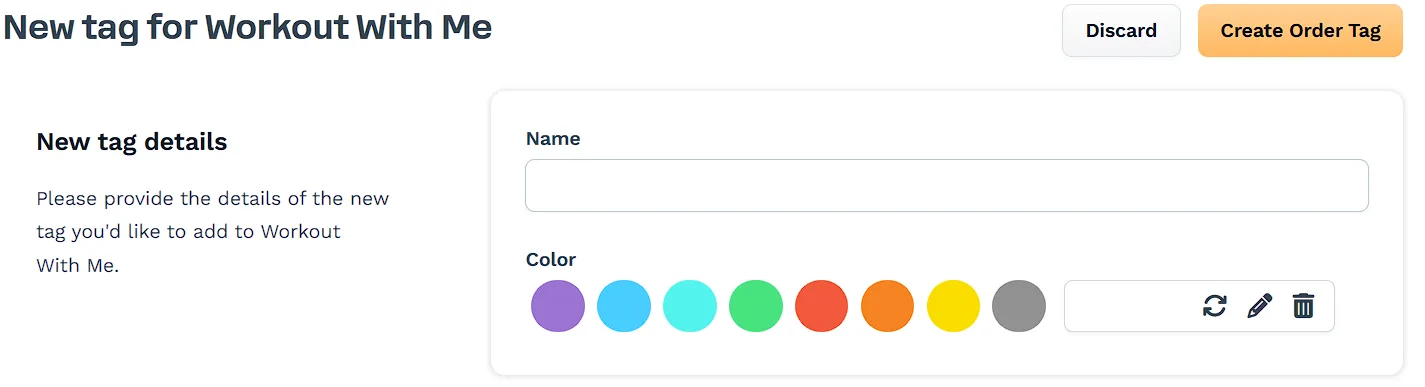
[ 名前 ] フィールドにタグの一意の名前を入力します (例: 「VIP 顧客」または「出荷済み」)。
-
色を選択して、使用可能な色オプションの 1 つをクリックしてタグを視覚的に区別します。
-
[ 注文タグを作成 ] をクリックして、新しいタグを保存します。
注文タグの管理
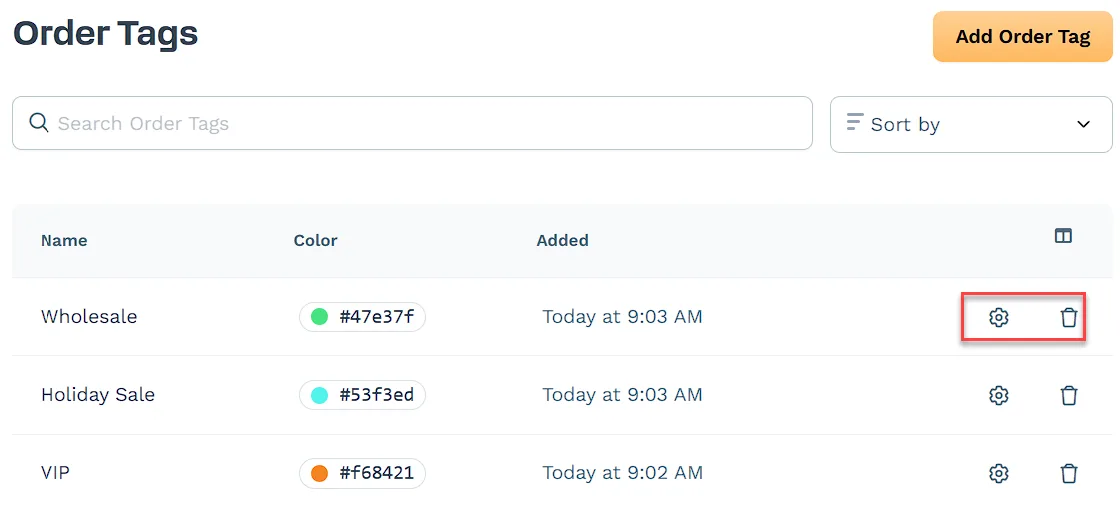
Section titled “注文タグの管理”注文タグを作成したら、[ 注文タグ ] ページから直接管理できます。これには、整理されたシステムを維持するために必要に応じてタグを編集または削除することが含まれます。タグを効果的に管理するには、以下の手順に従ってください。
-
注文タグを編集するには:
-
[ 注文タグ ] ページで編集するタグを見つけます。
-
タグの横にある 歯車アイコン をクリックします。
-
編集ページで、タグ名または色を変更します。
-
[ 注文タグを更新 ] をクリックして、タグを更新します。
-
-
注文タグを削除するには:
-
リストで削除したいタグを見つけます。
-
タグの横にある ゴミ箱アイコン をクリックします。
-
ポップアップウィンドウで「**続行」**をクリックして削除を確認します。
-
既存の注文へのタグの追加
Section titled “既存の注文へのタグの追加”-
サイドバーメニューから 「顧客」 に移動し、「 **注文」**をクリックします。
-
リストから目的の注文を見つけ、その 注文番号をクリックして 注文の詳細ページを開きます。
-
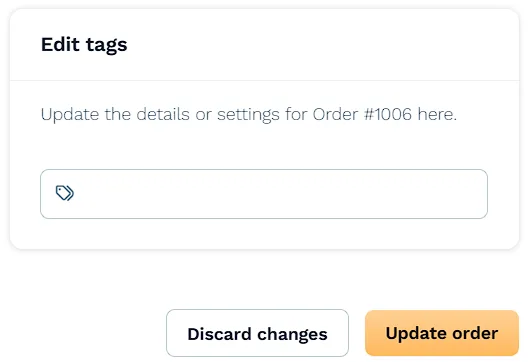
[ 注文タグ ] セクションで、[ 追加] (注文にすでにタグがある場合は [ 編集] ) をクリックします。
-
ドロップダウンメニューから1つ以上のタグを選択します。
- 既存のタグを削除するには、タグ名の横にある「X」をクリックします。
- 既存のタグを削除するには、タグ名の横にある「X」をクリックします。
-
[ 注文を更新] をクリックして変更を保存します。