パイプラインステージにクイックアクションを追加する方法
公開日: 更新日:
クイックアクションを使用すると、ClickFunnelsでパイプラインステージの即時自動化を作成できます。パイプラインステージにクイックアクションを追加することで、商談がフェーズに出入りしたときに特定の応答を自動的にトリガーできます。これには、フォローアップ ワークフローのトリガー、連絡先タグの追加、チーム メンバーへの通知などが含まれ、時間を節約し、販売パイプライン全体で一貫したフォローアップを確保します。この記事では、パイプライン ステージにクイック アクションを追加するプロセスを説明し、この強力なツールを活用して販売ワークフローを強化するのに役立ちます。
-
アクティブなClickFunnelsアカウント
-
ワークスペースに追加されたAutomations app
-
ワークスペースに追加された Opportunities アプリ
-
ClickFunnelsワークスペース内に少なくとも1つの Pipeline が作成されている
パイプライン・ステージへのクイック・アクションの追加
Section titled “パイプライン・ステージへのクイック・アクションの追加”-
左側のメニューで [商談 ] アプリケーションに移動します。
-
クイックアクションを追加するパイプラインを選択します。

-
クイック・アクションを追加する パイプライン・ステージ を見つけます。
-
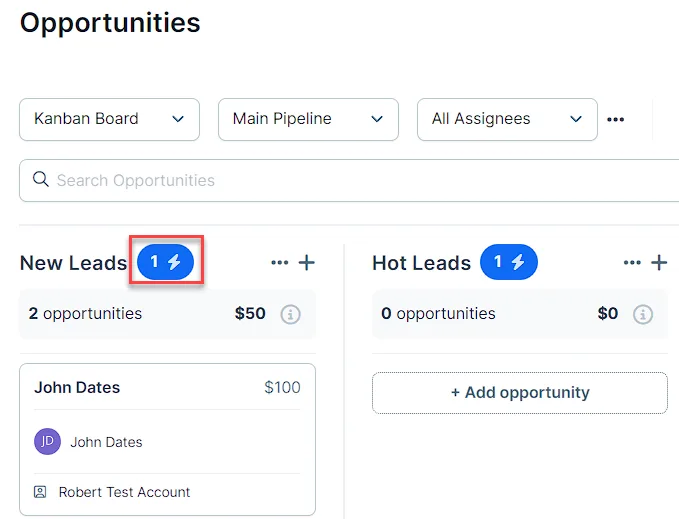
ステージ名の横にある 稲妻 アイコン (⚡) をクリックします。
-
[ クイック アクションの追加] を選択します。
-
クイックアクションの トリガー を選択します。
-
「パイプライン段階に入る」
-
「パイプラインステージを終了」
-
-
トリガー発動時に発生する 効果 を選択します。
-
トグルスイッチを使用して、クイックアクションを有効にします。
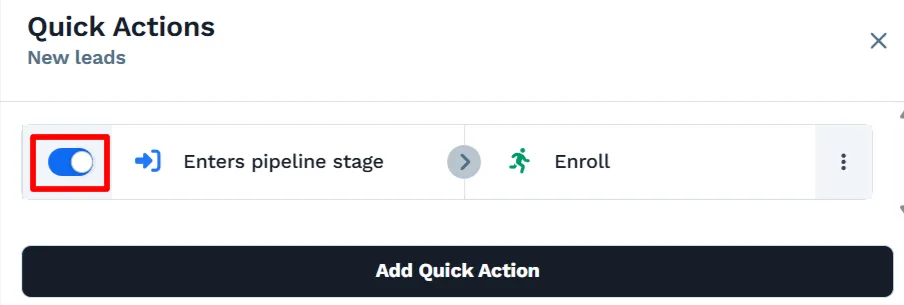
効果とトリガーの詳細については、「 クイックアクションを管理する方法 」の記事を参照してください。
クイックアクションの管理
Section titled “クイックアクションの管理”トリガーまたは効果の変更
Section titled “トリガーまたは効果の変更”-
稲妻アイコンをクリックして、更新するクイックアクションを見つけます。
-
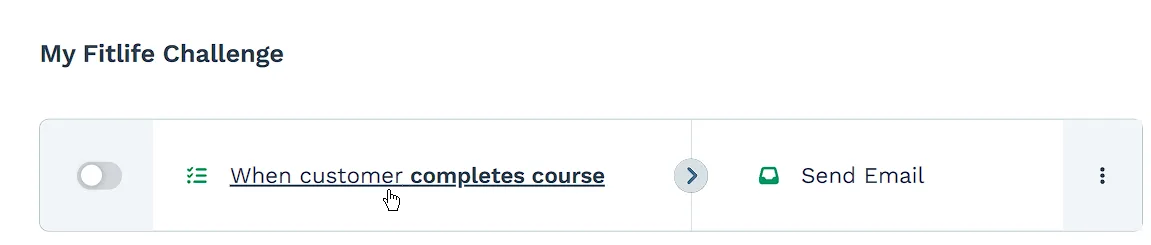
変更したい トリガー または 効果 をクリックします。
-
選択したオプションに必要な更新を行います。
-
稲妻のアイコンをもう一度クリックして、編集するクイックアクションを見つけます。
-
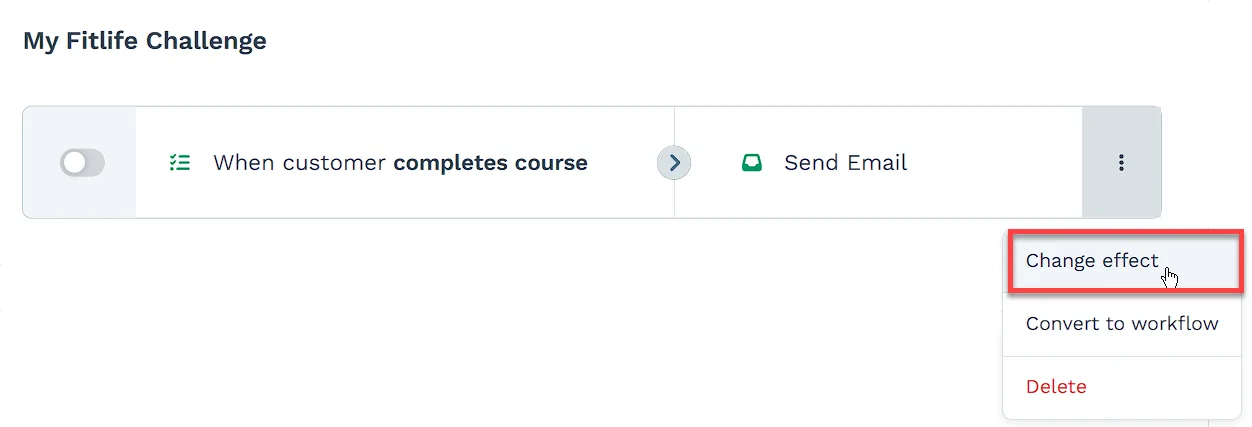
選択したエフェクトの横にある 3つの点 のアイコンをクリックします。
-
ドロップダウンメニューから、[効果の変更]を選択します。
複数のクイックアクションの追加
Section titled “複数のクイックアクションの追加”-
稲妻アイコンをもう一度クリックします。
-
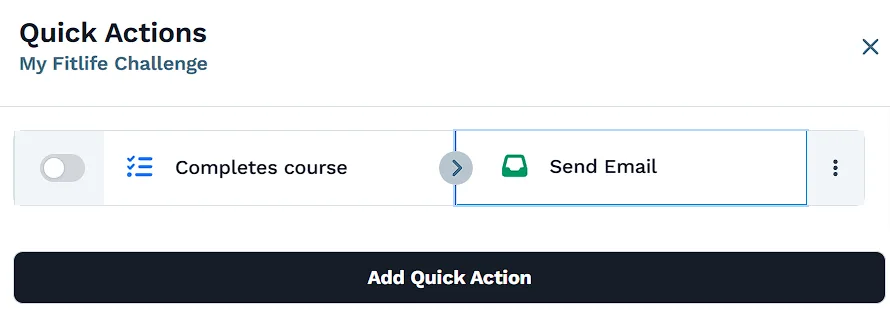
[ クイック アクションの追加] を選択します。
-
新しい トリガー と 効果を設定します。
-
作成する追加のクイックアクションごとに繰り返します。
クイックアクションの削除
Section titled “クイックアクションの削除”-
稲妻アイコンをクリックしてクイックアクションを開きます。
-
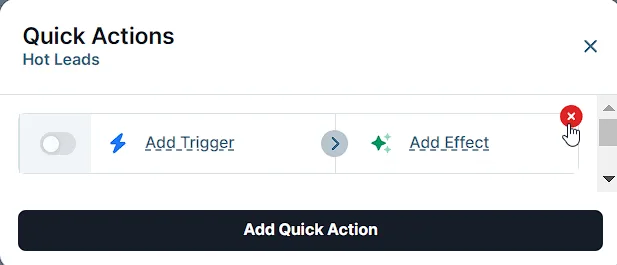
削除する クイックアクション にカーソルを合わせます。
-
右側に表示される 赤い十字 (X) アイコンをクリックします。