
予定 - スケジュールされたイベントを管理する方法
公開日: 更新日:
スケジュールされたイベントを管理することは、組織的で効率的な予約システムを維持するために非常に重要です。ClickFunnels Appointments を使用すると、確認されたすべての予定を簡単に追跡したり、詳細を表示したり、必要に応じてスケジュールを変更したり、必要に応じて予定をキャンセルしたりすることもできます。この記事では、スケジュールされたイベントを管理するプロセスを説明し、あらゆる状況に簡単に対処できるようにします。
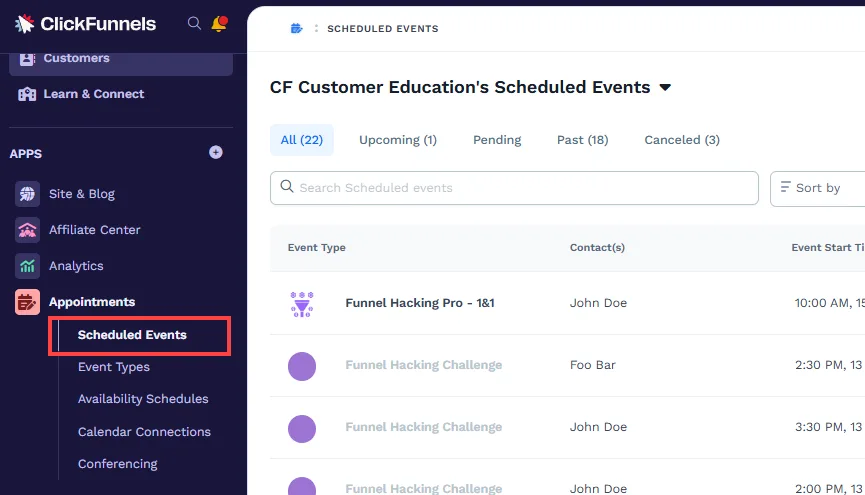
スケジュールされたイベントの管理
Section titled “スケジュールされたイベントの管理”スケジュールされたイベントを管理するということは、詳細を表示したり、必要に応じてスケジュールを変更したり、特定の状況下で予定をキャンセルしたりする機能など、確認されたすべての予定を追跡することを意味します。
例:
あなたが多忙なライフ コーチで、ClickFunnels Appointments を使用して 1 対 1 のコーチング セッションを提供したと想像してください。クライアントは、週を通して 30 分の枠で予約をしています。 予期せぬことがあなたの側に起こったらどうしますか? ClickFunnels Appointments を使用すると、スケジュールを柔軟に管理できます。おそらく、緊急のクライアントの問題が発生した場合、または簡単な用事を実行する必要がある場合があります。問題ありません。スケジュールされたイベント メニューを使用すると、より都合の良い時間に予定を簡単にスケジュールを変更したり、必要に応じて完全にキャンセルしたりすることもできます。スケジュールを変更すると、クライアントには自動的にメールで通知されるため、常に最新の情報を伝え、スムーズなエクスペリエンスを確保できます。
スケジュールされたイベントを管理する手順
Section titled “スケジュールされたイベントを管理する手順”スケジュールされたイベントは、アポイントメント アプリの スケジュールされたイベント サブメニューから簡単に表示、スケジュール変更、キャンセル、編集できます。スケジュールされたイベントを管理するには、次の手順に従います。
-
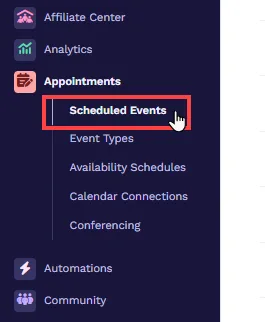
左側のメニューで アポイントメント アプリに移動します。
-
スケジュールされたイベント を選択します。
-
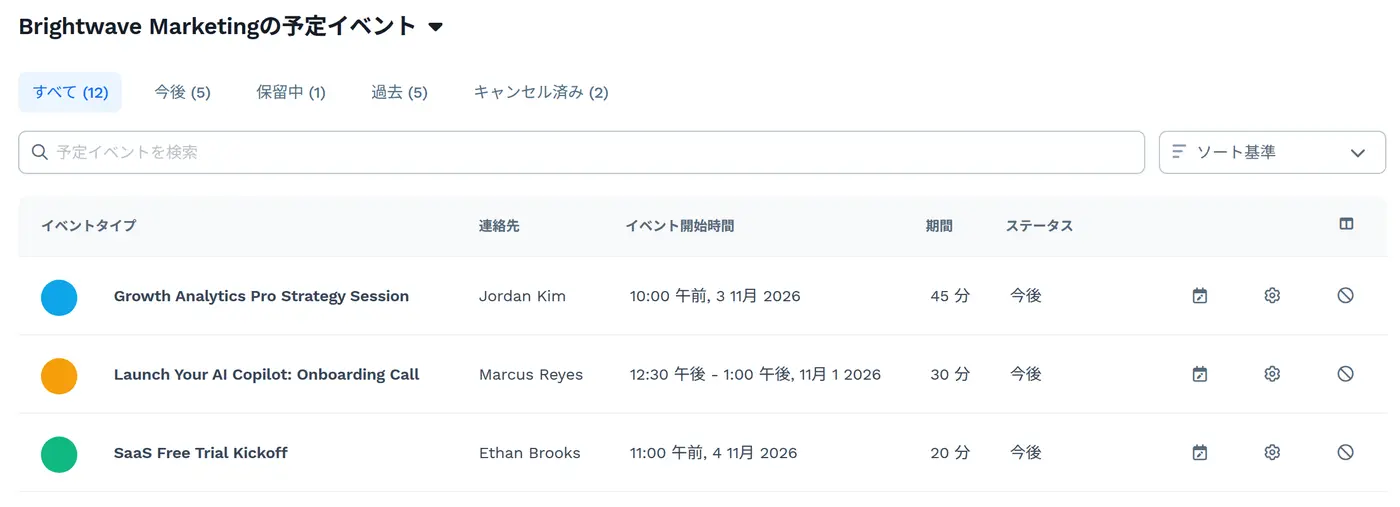
ここには、予約された予定のリストが表示され、各イベントのタイプ、招待者、ホストカレンダー、開始時間、期間、ステータスを確認できます。このリストから直接、今後のイベントのスケジュール変更、キャンセル、または編集を行うことができます。過去のイベントとキャンセルされたイベントには操作はありません。
-
タブを使用して一覧を絞り込みます: すべて、今後、保留中、過去、キャンセル済み。
-
表示するイベントを選ぶには、ページのタイトル (例: [ワークスペース名]の予定イベント) をクリックし、私、私のワークスペース、または 共同作業者 の下のチームメンバーを選択します。私のワークスペース と 共同作業者 のオプションは、ワークスペースでイベントタイプを管理できる場合に表示されます。
保留中のイベント
Section titled “保留中のイベント”支払いが必要なイベントタイプの予約は 保留中 として開始され、保留中 タブに表示されます。招待者が支払いを済ませると予約済みになります。10 分以内に支払いが完了しない場合、予約はキャンセルされます。詳しくは 予定 - イベントタイプを作成および管理する方法 を参照してください。
スケジュールされたイベントの再スケジュール
Section titled “スケジュールされたイベントの再スケジュール”-
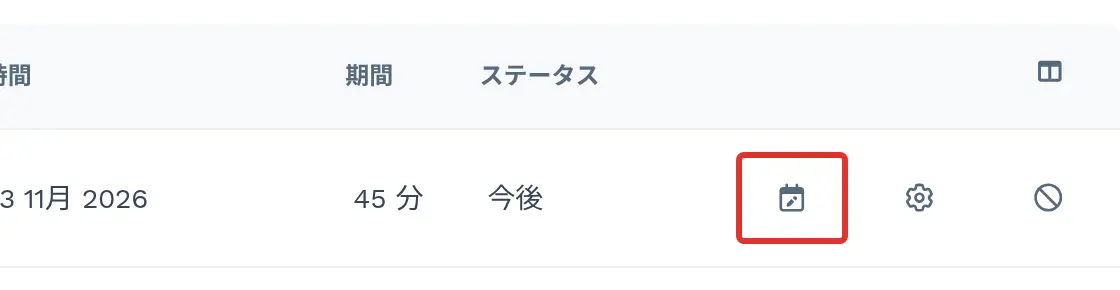
スケジュールを変更したいイベントの横にある 再スケジュールリンク アイコンをクリックします。イベントの予約ページが新しいタブで開き、予約を再スケジュール - 日付と時間を選択: と表示されます。
-
新しい日付と時間を選択します。
-
詳細を入力してください: の下で、必要に応じて 変更理由 と 追加のコメント を入力します。
-
イベントの再スケジュール ボタンをクリックして、再スケジュールを確定します。ホストと招待者に日程変更のメールが送信されます。
スケジュールされたイベントのキャンセル
Section titled “スケジュールされたイベントのキャンセル”-
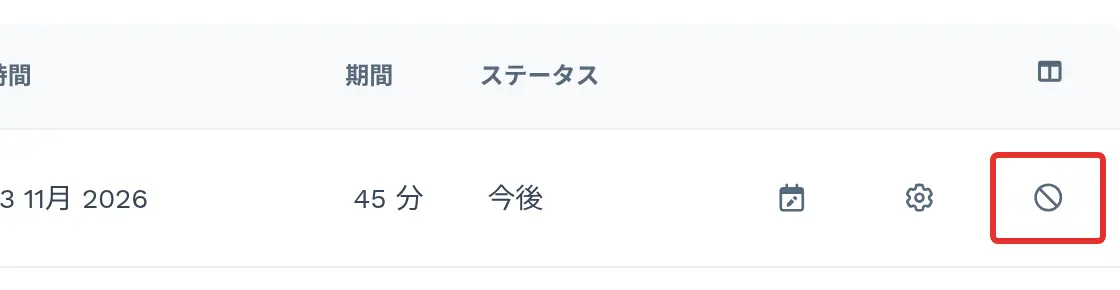
キャンセルするイベントの横にある イベントをキャンセル アイコンをクリックします。
-
「[イベント]をキャンセルしてもよろしいですか?これは元に戻せません。」という確認メッセージが表示されます。続行 をクリックしてキャンセルを確認します。
スケジュールされたイベントの詳細の編集
Section titled “スケジュールされたイベントの詳細の編集”スケジュールされたイベントの詳細を編集するには、次の手順に従います。
-
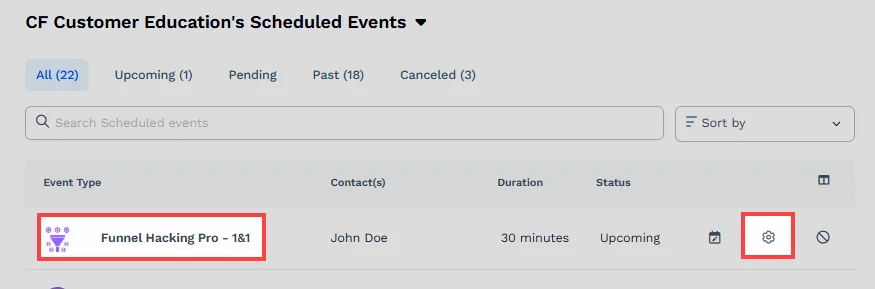
スケジュールされたイベント ページで、イベントの 名前 または右側の 歯車 ⚙️ アイコンをクリックして、イベント設定を開きます。
-
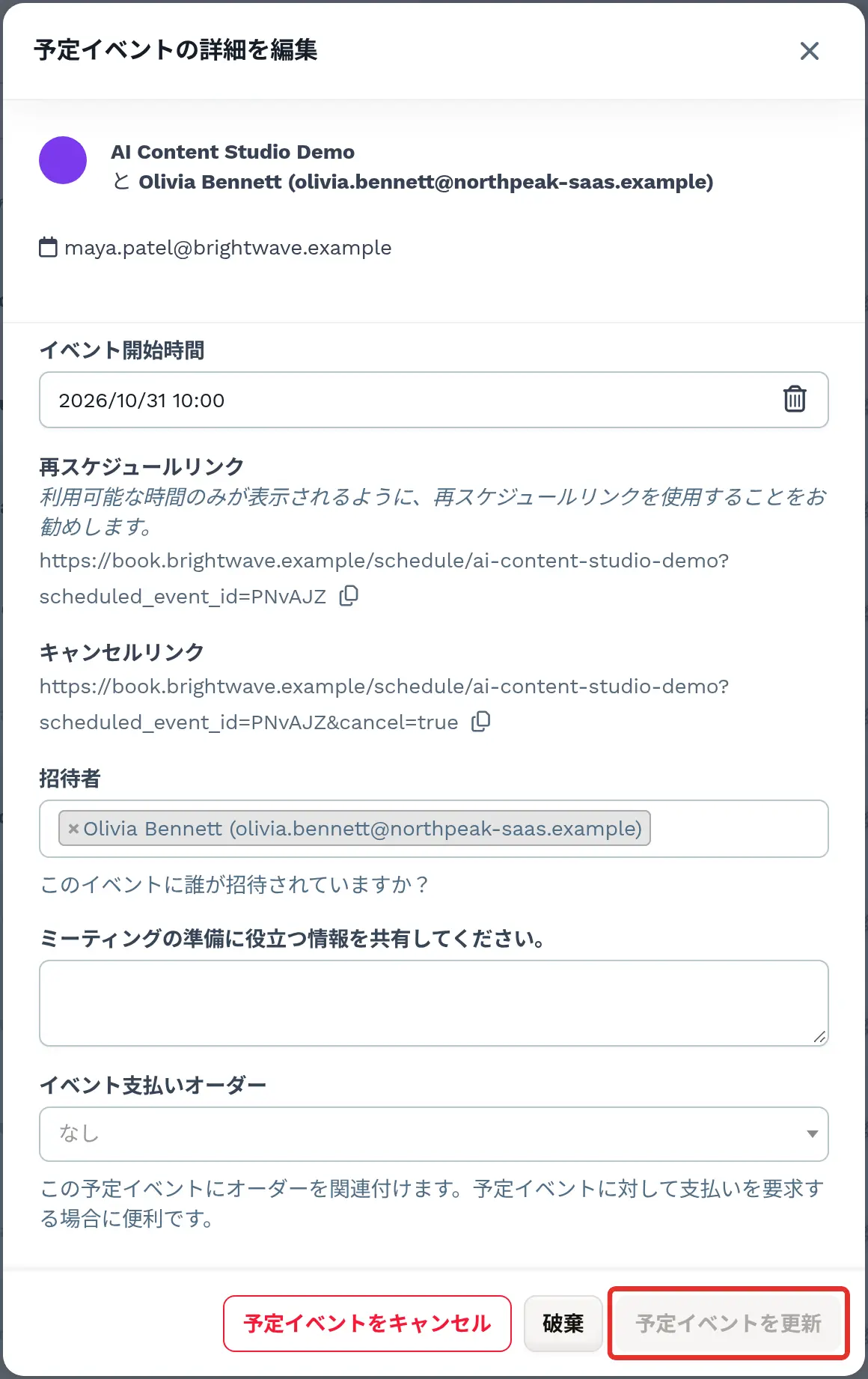
イベントの詳細ポップアップには、更新するさまざまなフィールドとオプションが表示されます。各機能の詳細な説明は次のとおりです。
-
イベント開始時間: このフィールドを使用して、イベント開始時刻を更新します。日付と時刻の選択をクリックして、新しい開始時刻を選択します。開始時刻を変更するとイベントの日程が変更され、ホストと招待者に日程変更のメールが送信されます。
-
再スケジュールリンク: このリンクを使用すると、予定のスケジュールを変更できます。このリンクを使用して、利用可能な時間のみが表示されるようにすることをお勧めします。
-
キャンセルリンク: このリンクを使用すると、予定をキャンセルできます。
-
招待者: このフィールドには、イベントの招待者が一覧表示されます。招待者の追加または削除は、メールアドレスを入力することで行うことができます。これにより、必要なすべての参加者がイベントに確実に参加できるようになります。
-
ミーティングの準備に役立つ情報を共有してください。: 会議の準備に役立つ可能性のあるコメントやメモを追加してください。これは、イベントのコンテキストや追加情報を提供するのに便利なスペースです。
-
イベント支払いオーダー: このドロップダウンでは、オーダーをスケジュールされたイベントに関連付けることができます。予定されているイベントの支払いが必要な場合に便利です。リストにはワークスペース内の支払い済みのオーダーが表示されます。リストから適切なオーダーを選択します。
-
-
必要な更新を行った後、予定イベントを更新 ボタンをクリックして変更を保存します。変更を続行しない場合は、破棄 ボタンをクリックして保存せずに終了します。このウィンドウからイベントをキャンセルするには、予定イベントをキャンセル ボタンをクリックします。
スケジュールされたイベントを手動で追加する
Section titled “スケジュールされたイベントを手動で追加する”ほとんどのスケジュールされたイベントは、招待者がイベントタイプの予約ページから予約したときに作成されますが、自分で追加することもできます。
-
アポイントメント アプリに移動します。
-
作成 をクリックし、スケジュールされたイベント を選択します。
-
イベントタイプ と ホストカレンダー を選択し、イベント開始時間 を設定して、招待者 を追加します。
-
予定イベントを作成 ボタンをクリックします。