
ClickFunnelsチェックアウトでのApplePayの使用
公開日: 更新日:
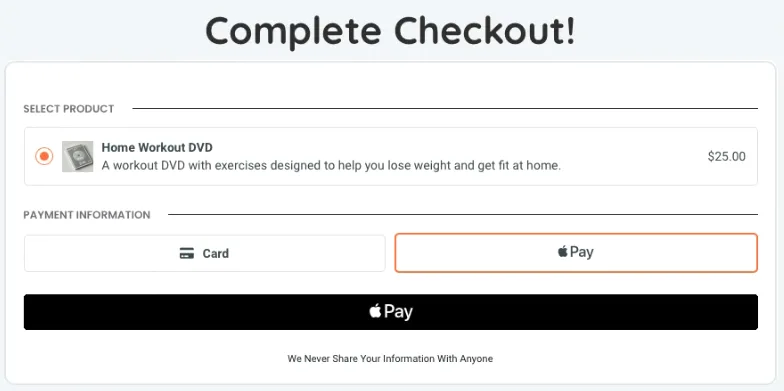
Apple Pay は、顧客が Apple デバイスを使用して迅速に購入できるようにする安全な支払い方法です。Apple Pay を統合することで、顧客は支払い中の摩擦を軽減してコンバージョンを増やすシームレスなチェックアウト オプションを体験できます。この記事では、ClickFunnels ワークスペースで Apple Pay を有効にし、ファネルとストア用に設定し、特定のチェックアウト ページで Apple Pay を管理または無効にする方法について説明します。
-
アクティブなClickFunnelsアカウント
-
ワークスペースに接続された Payments AI アプリ、または既存の Stripe の直接接続
-
ワークスペースに接続されているドメインまたはサブドメイン
Apple Payとは
Section titled “Apple Payとは”Apple Pay は、顧客が iPhone、iPad、Apple Watch、Mac などの Apple デバイスを使用して購入できる安全で便利な支払い方法です。これは、顧客の支払い情報をトークン化することで機能するため、機密性の高いカードの詳細が加盟店と共有されることはありません。代わりに、購入ごとに一意の暗号化されたトランザクション コードが生成され、高いセキュリティとプライバシーが確保されます。
たとえば、顧客が ClickFunnels ストアまたはファネル チェックアウトで Apple Pay を使用する場合、Apple デバイスをタップするか、Mac を使用して支払うだけです。Face ID、Touch ID、またはデバイスのパスコードで本人確認を行うことで、支払いが即座に処理され、モバイルまたはデスクトップでシームレスなチェックアウト エクスペリエンスが生まれます。
Apple Payを有効にする方法
Section titled “Apple Payを有効にする方法”ステップ 1 - 接続されたドメインで Apple Pay を承認する
Section titled “ステップ 1 - 接続されたドメインで Apple Pay を承認する”-
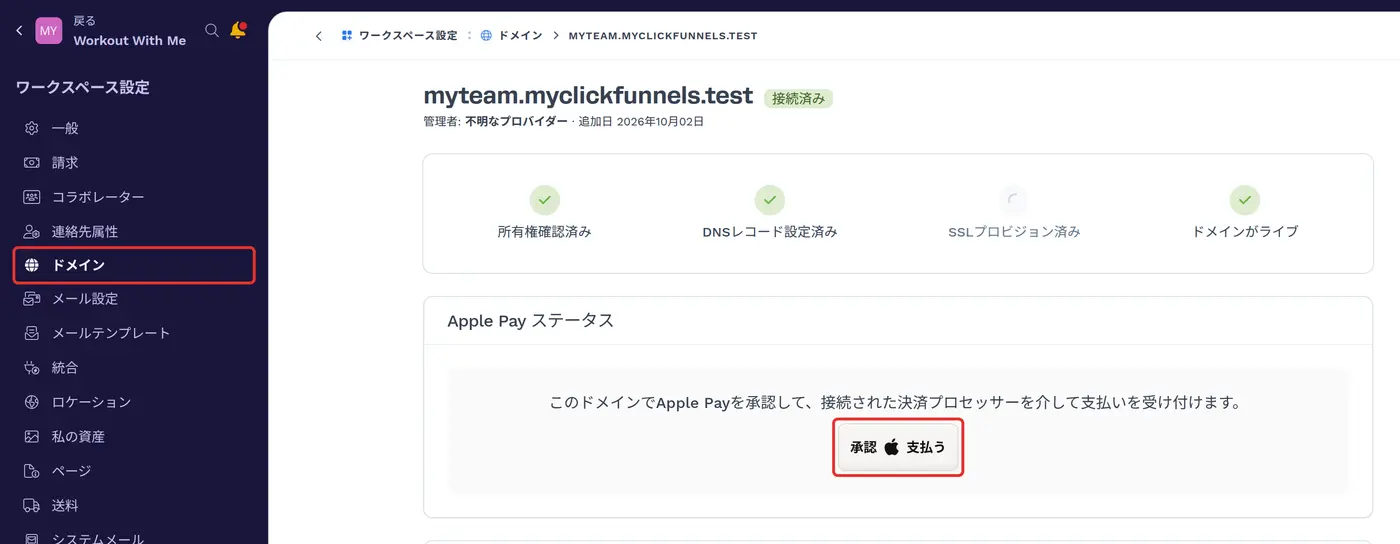
ClickFunnelsダッシュボードから、 ワークスペース設定 » ドメイン メニューに移動します。
-
使用する予定のドメインが正常に接続され、そのステータスが [接続済み] としてマークされていることを確認します。
-
ドメインまたは隣接する 歯車 (⚙️) アイコンをクリックして、ドメイン設定にアクセスします。
-
Apple Pay ステータス カードで、Apple Pay の 承認 ボタンをクリックします。
-
内部ドメイン (ClickFunnels によって
myclickfunnels.comで提供されるドメイン) の場合、Apple Pay の 承認 ボタンは、ドメイン設定内ではなく、[ドメイン] ページのドメイン名のすぐ隣に表示されます。 -
ドメインが正常に設定されると、その横に「承認済み」ステータスが表示されます。
-
承認すると、接続されている各決済プロセッサーにドメインが登録されます。Stripe アプリが接続されている場合は、Stripe アカウントにも登録されます。ドメイン設定の Apple Pay ステータス カードには各プロセッサーが一覧表示され、そのプロセッサーで Apple Pay の準備ができると 有効 と表示されます。
ステップ 2 - Payments AI 設定で Apple Pay を有効にする (Payments AI のみ)
Section titled “ステップ 2 - Payments AI 設定で Apple Pay を有効にする (Payments AI のみ)”Payments AI を支払い処理業者として使用する場合は、次の手順に従います。
-
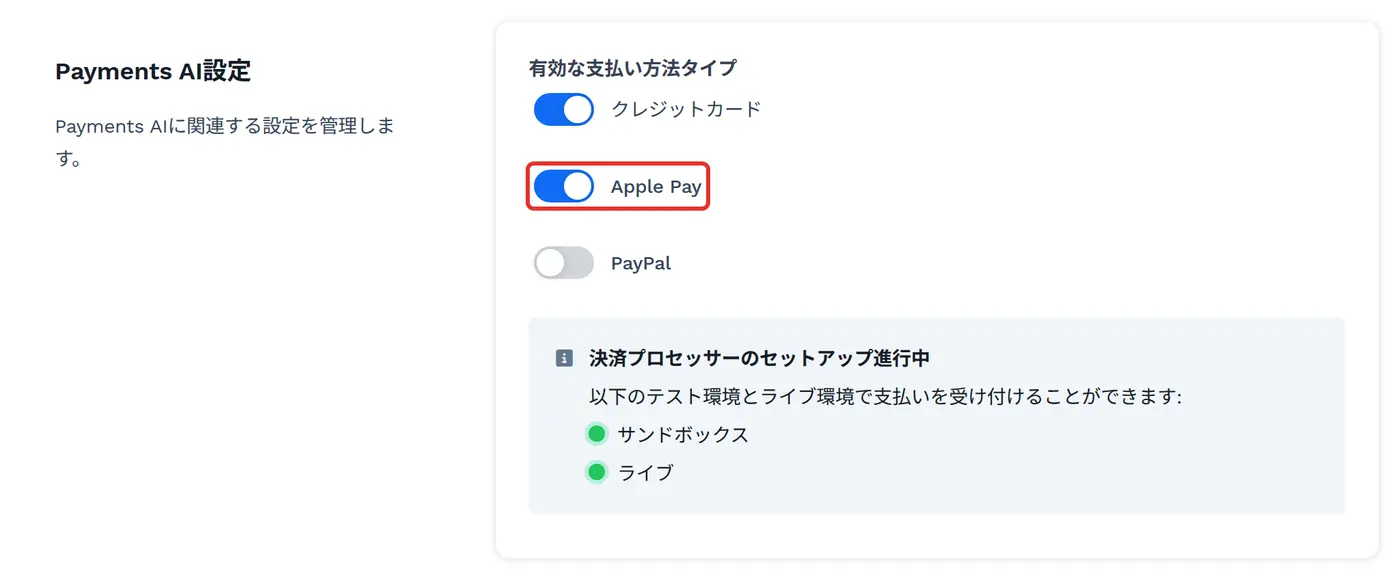
[ワークスペース設定] に移動し、[一般] タブを選択します。
-
Payments AI設定 セクションまで下にスクロールします。
-
Apple Payを有効にするには、有効な支払い方法タイプ の[Apple Pay]の横にあるスイッチを切り替えます。これにより、ワークスペース全体で Apple Pay をグローバルに使用できるようになります。
ClickFunnelsストアチェックアウトでApplePayを使用する
Section titled “ClickFunnelsストアチェックアウトでApplePayを使用する”Apple Payを有効にすると、ストアのチェックアウトで支払いオプションとして自動的に利用できるようになります。Appleデバイスを使用しているお客様は、製品を選択してチェックアウトページに進むと、Apple Payオプションが表示されます。
ストアのチェックアウトでApple Payが正しく設定されていることを確認するには:
-
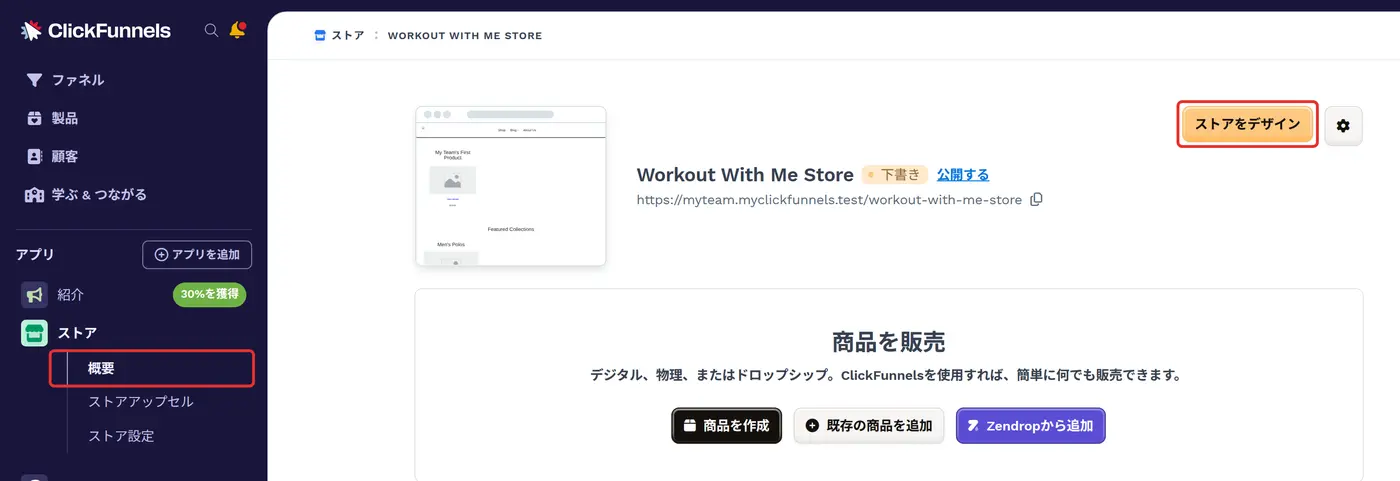
ClickFunnels ダッシュボードから、 ストア アプリに移動し、[ 概要 ] メニューを選択します。
-
ストアをデザイン ボタンをクリックします。
-
左側のナビゲーション パネルで、 ストア フロント メニューを展開し、 Product ページを選択します。
-
ページ エディターで、 Checkout 要素が製品ページに追加されていることを確認します。さらに、支払い方法の設定で Apple Pay が有効になっていることを確認してください。チェックアウトページで Apple Pay を有効または無効にする方法の詳細については、次のセクションを参照してください: Enable / Disable Apple Pay in the Checkout Page。
ファネルでApple Payを使用する
Section titled “ファネルでApple Payを使用する”-
ClickFunnelsダッシュボードから、 Funnels メニューに移動します。
-
利用可能なファネルのリストから編集するファネルを選択します。
-
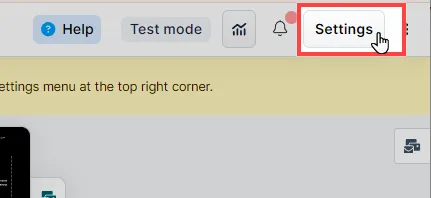
[ 設定 ] オプションをクリックして、ファネル設定にアクセスします。
-
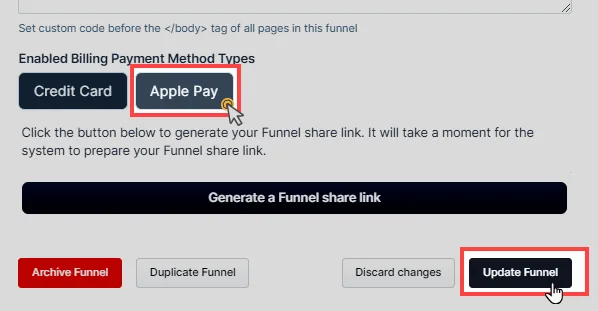
有効な支払い方法タイプ セクションまでスクロールし、[ Apple Pay] をオンに切り替えます。このセクションは、ファネルの支払い処理業者が Payments AI の場合にのみ表示されます。選択すると、背景色が暗くなり、アクティブであることを示します。
-
ファネルを更新 をクリックして変更を保存します。
-
ファネル設定で Apple Pay を有効にした後、ファネル内のチェックアウト ページごとに Apple Pay も有効になっていることを確認します。これを行うには、チェックアウト要素が配置されている各チェックアウトページを開き、支払い方法の設定でApple Payを有効にします。個々のチェックアウトページで Apple Pay を有効または無効にする手順については、次のセクションを参照してください: Enable / Disable Apple Pay in the Checkout Page。
チェックアウトページでApple Payを有効/無効にする
Section titled “チェックアウトページでApple Payを有効/無効にする”-
Apple Payが承認されたら、特定のチェックアウトページの ページエディタ に移動します。
-
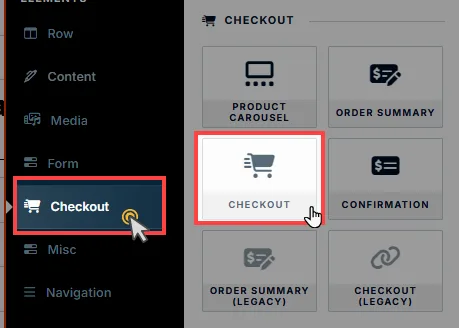
チェックアウトページに新しい Checkout 要素が含まれていることを確認します。
-
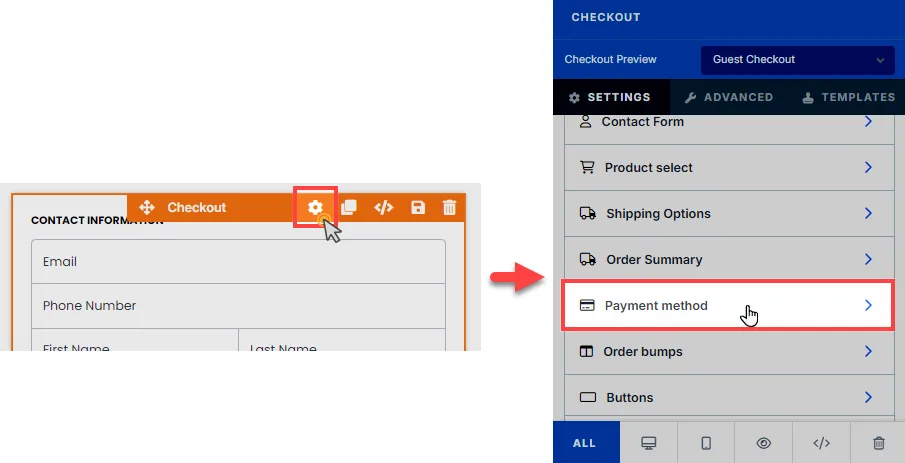
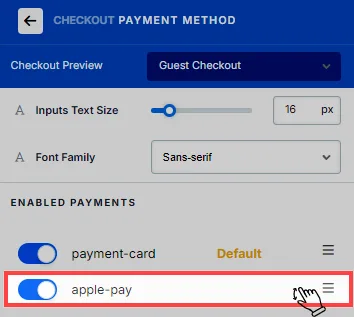
[ チェックアウト要素設定 ] に移動し、[ 支払い方法] を選択します。有効な支払い リストは、チェックアウトで Payments AI を使用している場合にのみ利用できます。
-
利用可能な支払いオプションの 1 つとして Apple Pay が オン になっていることを確認してください。
-
ドラッグ&ドロップ機能を使用して、Apple Payを支払い方法設定のリストの一番上に移動することで、Apple Payをデフォルトの支払い方法として設定できます。
Apple Payに関するよくある質問
Section titled “Apple Payに関するよくある質問”ファネルにはアップセルとダウンセルがあります。Apple Payは、最初のチェックアウト後にアップセルページで自動的に同期されますか?
はい。Apple Pay は、Apple Pay を使用して最初のチェックアウトが処理された後、アップセル ページとダウンセル ページで自動的に同期されます。
Apple Payを使用するにはPayments AIアプリが必要ですか?
Apple Pay は、ワークスペースに支払いゲートウェイとして設定された Payments AI と Stripe の両方で簡単に機能します。支払いゲートウェイとして Stripe のみを使用する場合、ワークスペースに Payments AI アプリケーションをインストールする必要はありません。
Apple Payはどのドメインやサブドメインでも使えますか?
そうですよ!Apple Payは、ClickFunnelsで適切に接続され、検証されているすべてのドメインおよびサブドメインで動作します。ドメインまたはサブドメインは Apple Pay に対して承認されている必要があります。Stripe を使用している場合は、承認するとそのドメインが接続済みの Stripe アカウントにも登録されます。
一部の製品では Apple Pay を有効にしても、他の製品では有効にできませんか?
Apple Payは、ファネルごとまたはストアごとに有効になります。特定のチェックアウトページでは無効にできますが、製品ごとに無効にすることはできません。