
デジタルダウンロードの配信
公開日: 更新日:
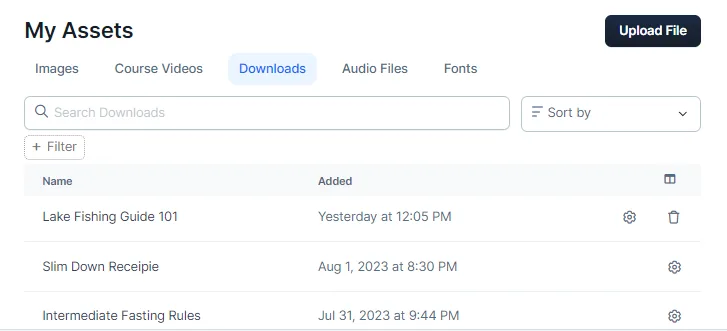
デジタル ダウンロードは、ファネル、メンバーシップ、または製品提供の一部として視聴者に配信できる重要なリソースです。ClickFunnels を使用すると、これらのファイルをアカウントを通じて直接簡単にアップロード、管理、配信できるため、外部ホスティング サービスが不要になります。この記事では、デジタル ダウンロードを ClickFunnels アカウントにアップロードし、効果的に管理し、顧客に配信する方法を学びます。
-
アクティブなClickFunnelsアカウント
-
ローカルデバイスに保存されているファイル
-
サポートされているカテゴリ:画像、オーディオ、ビデオ、ドキュメント(.pdf、.docx、.txtなど)
-
最大ファイルサイズ: 3,000 MB (3 GB)
アセットでのダウンロード可能なファイルのアップロード
Section titled “アセットでのダウンロード可能なファイルのアップロード”-
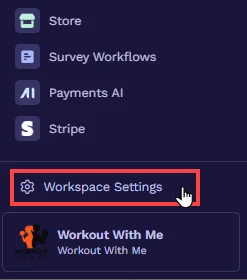
ClickFunnelsダッシュボードから、 ワークスペース設定に移動します。
-
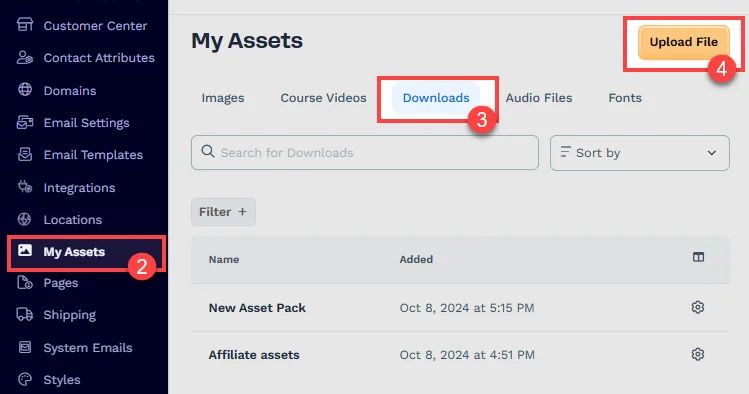
**[マイアセット]**を選択します。
-
[ ダウンロード] タブをクリックします。
-
[ ファイルをアップロード] ボタンをクリックして、新しいビデオを追加します。
-
[ 名前 ] フィールドに、ファイルの名前を入力します。
-
[ ファイル ] セクションで、[ ファイルのアップロード] ボタンをクリックして、ローカル ストレージからファイルをアップロードします。一度に 1 つのファイルをアップロードできます。このカテゴリには、
images、audio files、videos、documents(.pdf, .docx, .txt, etc)を含めることができることに注意してください。ファイルサイズの上限は 3,000 MB (3 GB) です。 -
[ 画像のプレビュー] セクションには、ファイルの視覚的表現として機能する画像をアップロードするオプションがあります。このプレビュー画像は、ダウンロード可能なコンテンツに明確な視覚的手がかりを提供することでユーザー エクスペリエンスを向上させ、ユーザーがファイルを識別しやすくします。コースの「付与されたアセットコレクション」要素内にダウンロード要素を追加すると、この画像が自動的に取得され、表示されます。プレビュー画像がアップロードされていない場合、 Download Image 要素はレンダリングされず、ユーザーにはファイルに関連付けられている画像が表示されません。
-
「 ファイルを作成 」をクリックして、ファイルを確定し、アセットにアップロードします。
コースでデジタルダウンロードを紹介する方法
Section titled “コースでデジタルダウンロードを紹介する方法”ClickFunnels の Granted Assets コレクション要素を使用すると、特定のユーザーに付与されたすべてのデジタル ダウンロードを動的に表示できます。この機能は、学生がダウンロード可能なリソースに簡単にアクセスできるようにするコース ホーム、モジュール 、および レッスンの テンプレートページで特に便利です。
-
コースアプリにアクセスし、編集するコースを選択します。
-
**[カスタマイズ]**をクリックして、コースエディタにアクセスします。
-
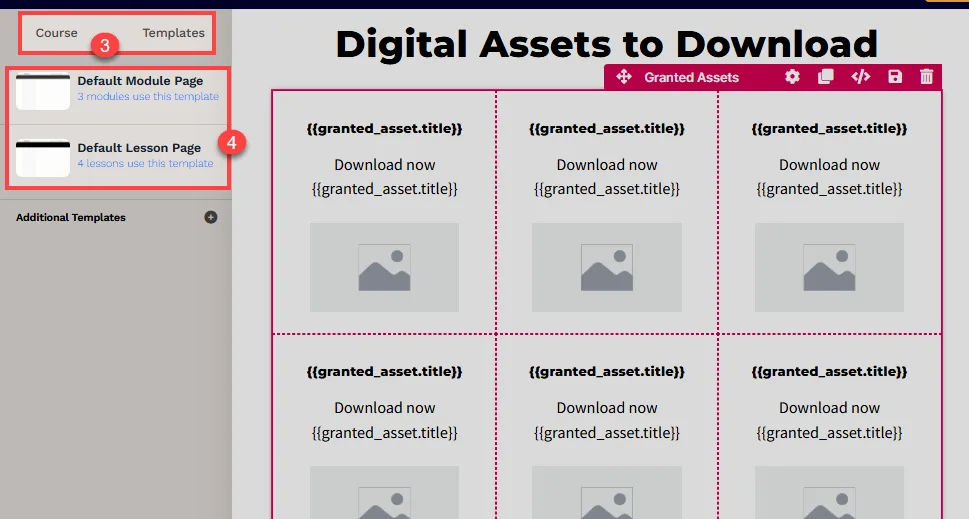
[ コース] タブまたは [テンプレート ]タブに切り替えて、コースのホーム、モジュール、およびレッスンのテンプレートページにアクセスします。
-
付与されたアセットは、コースホーム、デフォルトのモジュールページ、 および デフォルトのレッスンページに 表示できます。そのうちの 1 つを選択してページを編集します。
-
ページエディタで、オレンジ色の[ 要素の追加] または プラスアイコン(+) をクリックして、新しい要素を追加します。
-
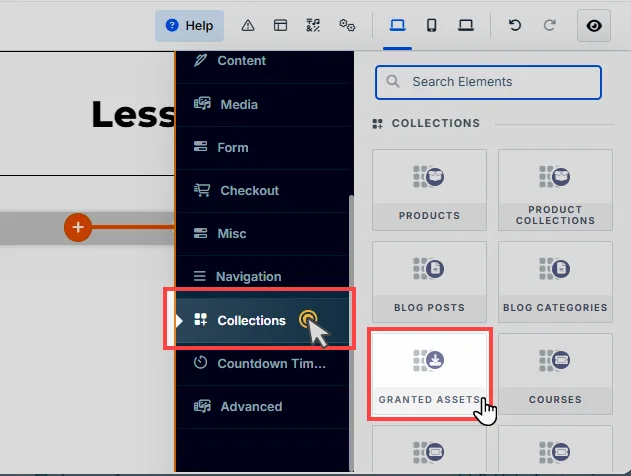
**「付与された資産」**コレクション要素を検索して、レッスンページに追加します。このコレクションは、ダウンロード可能なファイルのコンテナとして機能します。
-
[付与された資産] コレクション内で、ダウンロード表示の構成方法に応じて、1 つの列または複数の列を含む行を追加します。
-
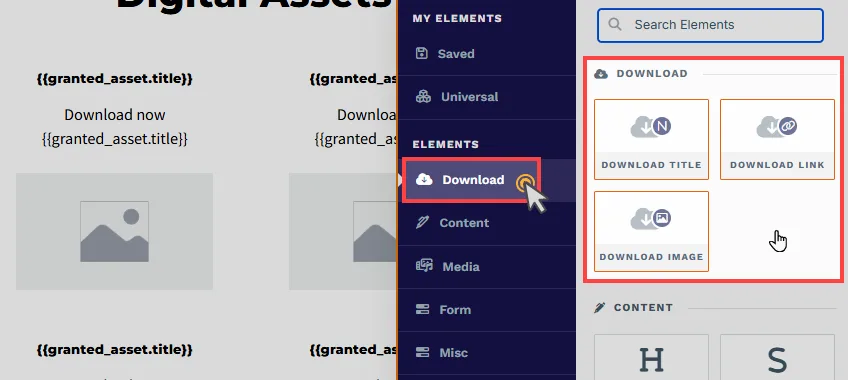
「付与されたアセット」コンテナ内に、このコレクション内で動作するように設計された「ダウンロード」要素を挿入します。
-
ダウンロードタイトル:デジタルダウンロードファイルのタイトルを自動的に生成して表示します。
-
ダウンロード リンク: ユーザーがファイルを直接ダウンロードできるクリック可能なハイパーリンクを作成します。
-
画像のダウンロード: デジタルダウンロードファイルに関連付けられたプレビュー画像が自動入力されます。
-
-
学生がコースにアクセスし、ホーム、モジュール、またはレッスンのページにアクセスすると、デジタルダウンロードのコレクションが表示され、付与されたアセットを簡単にダウンロードできます。
デジタルダウンロードの配信方法
Section titled “デジタルダウンロードの配信方法”1. ワークフローの使用
Section titled “1. ワークフローの使用”デジタル ダウンロードは、ClickFunnels のワークフローの一部として連絡先に自動的に送信できます。これは、ユーザーがワークスペースで特定のアクション (タグの取得、コースの完了など) を完了した後にダウンロード可能なアセットを配信する場合に特に便利です。このプロセスを設定する方法は次のとおりです。
-
ClickFunnelsダッシュボードから、[ 自動化] に移動し、[ **ワークフロー]**を選択します。
-
新しいワークフローを作成することも、既存のワークフローを編集することもできます。
-
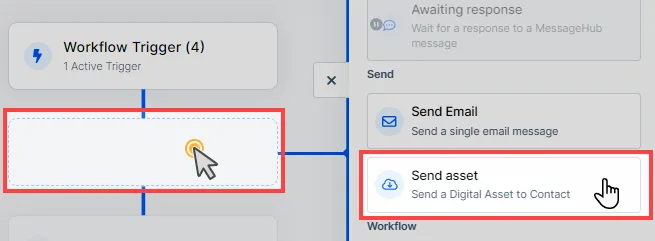
ワークフローエディターで、新しいアクションステップを追加し、使用可能なアクションのリストから 「アセットを送信」 を選択します。
-
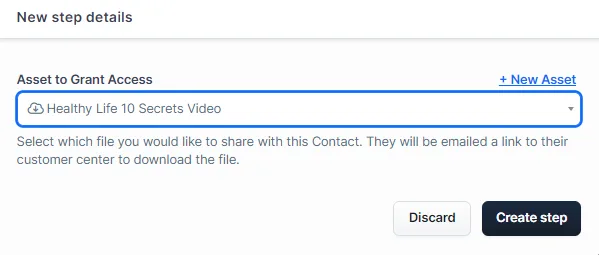
[アセット を送信] ステップで、[マイ アセット] セクションにアップロードしたデジタル ダウンロード ファイルを選択します 。まだ行っていない場合は、開いているプロンプトで [+ 新しいアセット] ボタンをクリックしてファイルをアップロードできます。
-
[ ステップの作成 ] をクリックして続行します。
-
ワークフローがアクティブ化されると、コンタクトはカスタマーセンターでダウンロードが可能であることを通知する電子メール通知を受け取ります。その後、次の手順に従う必要があります。
-
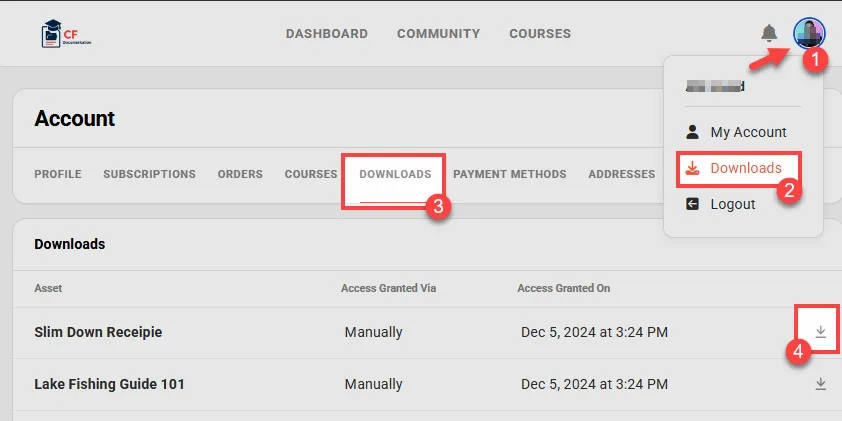
カスタマーセンターにログインします。
-
[ プロファイル] アイコンに移動します。
-
[ ダウンロード] メニューを選択します。
-
[ダウンロード] タブには、使用可能なすべてのダウンロードが表示されます。[ダウンロード] アイコンをクリックすると、リソースがローカル ストレージにダウンロードされます。
-
2. 製品付き
Section titled “2. 製品付き”デジタル ダウンロードを ClickFunnels ワークスペース内の製品に関連付けることができます。顧客が製品を購入すると、カスタマーセンターでダウンロードが可能であることを通知する通知メールが届きます。これを設定するには、次の手順に従います。
-
ClickFunnelsダッシュボードで、[ 製品 ]をクリックし、[ **すべての製品]**を選択します。
-
リストから新しい製品を作成するか、既存の製品をクリックします。
-
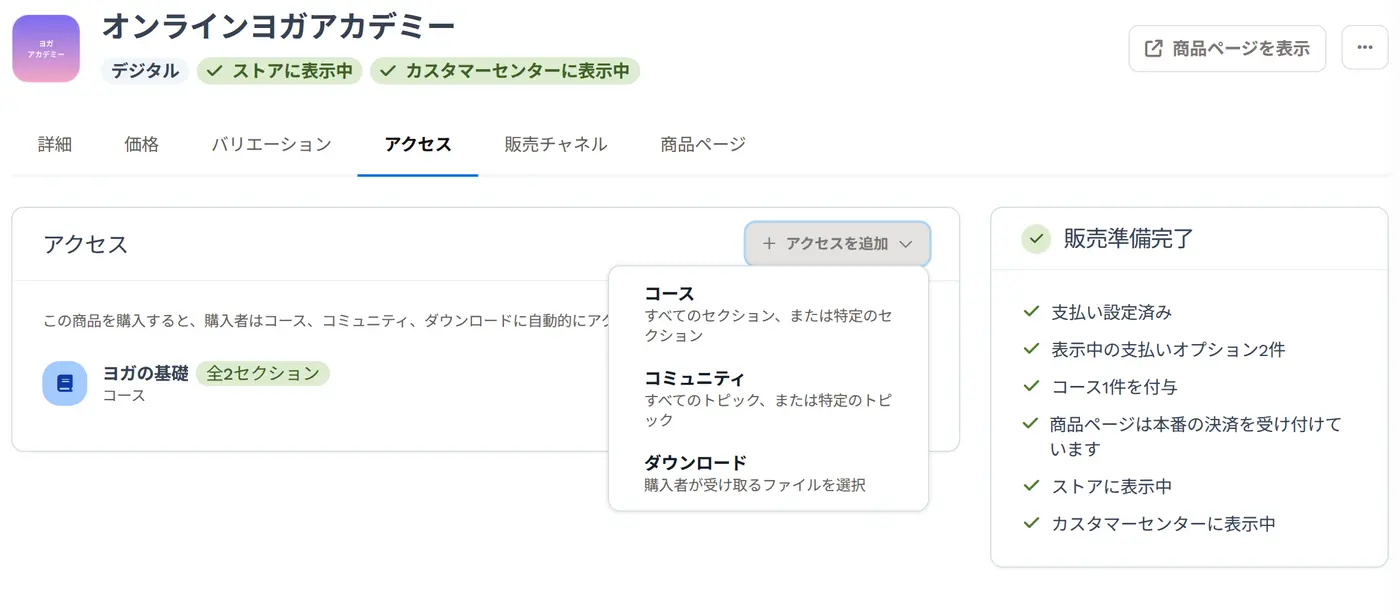
アクセス タブをクリックします。
-
アクセスを追加 をクリックし、ダウンロード を選択します。
-
ダウンロード ダイアログで、この製品に関連付けるダウンロード可能なアセットにチェックを入れます。先にファイルをアップロードしておいてください(上記参照)。まだファイルがない場合、ダイアログに ダウンロードへ移動 リンクが表示されます。
-
アセットを選択したら、アクセスを保存 をクリックして設定を適用します。
-
連絡先は、カスタマーセンターでダウンロードが利用可能であることを通知する電子メール通知を受け取ります。その後、次の手順に従う必要があります。
-
カスタマーセンターにログインします。
-
[ プロファイル] アイコンに移動します。
-
[ ダウンロード] メニューを選択します。
-
[ダウンロード] タブには、使用可能なすべてのダウンロードが表示されます。[ダウンロード] アイコンをクリックすると、リソースがローカル ストレージにダウンロードされます。
-
3. ページやメール内のデジタルダウンロードのリンク
Section titled “3. ページやメール内のデジタルダウンロードのリンク”マイアセットのダウンロードセクションにファイルをアップロードすると、ClickFunnelsはそのファイルの一意のURLを自動的に生成します。この URL を使用して、ファネル ページや電子メール内でファイルを直接リンクし、視聴者が簡単にアクセスできるようにします。さらに、ファイル URL を ClickFunnels の外部で共有して、より広範囲に配布できます。デジタルダウンロードをリンクする方法は次のとおりです。
-
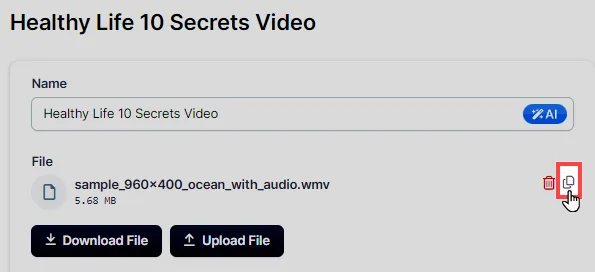
マイアセット “ ダウンロードセクションで、リンクしたいファイルを見つけます。
-
ファイルの横にある [コピー] アイコンをクリックして、ファイルの URL をコピーします。
-
ダウンロードリンクを配置するファネルページまたはメールに移動し、[ ページの編集] または [メールの編集 ]をクリックしてエディターを開きます。
-
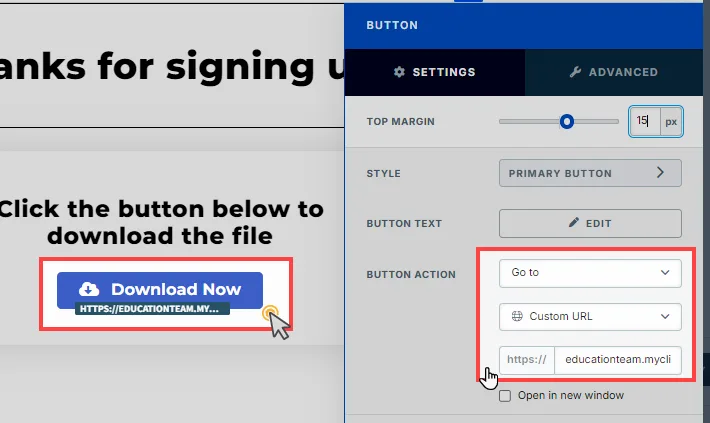
ページエディタで、ダウンロードリンクを表示する場所にButton要素を挿入します。最も簡単な方法は、アクションメニューから [ファイルをダウンロード…] を選択してファイルを直接選ぶことです(上記のヒントを参照)。コピーした URL を使用したい場合(たとえば、同じリンクをページ、メール、外部チャネルで再利用する場合)は、アクションメニューから [移動] を選択し、[カスタム URL] を選択して、コピーしたURLを表示されたフィールドに貼り付けます。
-
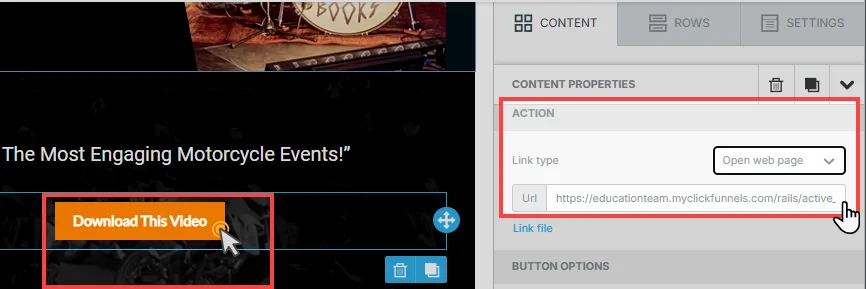
メール エディターで、ダウンロード リンクを表示する場所に Button 要素を挿入します。ボタンリンクタイプのアクションを [Web ページを開く] に設定します。コピーしたURLをURLフィールドに貼り付けます。
-
ページまたはメールにダウンロード リンクを適用して、変更を保存します。ユーザーがボタンをクリックすると、ファイルが自動的にデバイスにダウンロードされます。
デジタル資産を取引先責任者に手動で付与する方法
Section titled “デジタル資産を取引先責任者に手動で付与する方法”ClickFunnels で連絡先にデジタル資産を手動で付与すると、プロフィールを通じて特定のコンテンツを直接提供できます。これは、標準の自動プロセスの外部でリソースを共有する場合に特に便利です。アセットが付与されると、連絡先のカスタマーセンターでダウンロードできるようになります。その方法は次のとおりです。
-
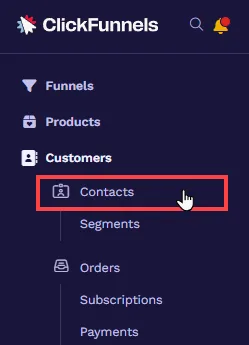
ClickFunnelsダッシュボードから、[ 顧客] メニューに移動し、[ 連絡先] を選択して連絡先のリストにアクセスします。
-
デジタル資産を付与する連絡先の名前をクリックして選択すると、連絡先プロファイルが開きます。
-
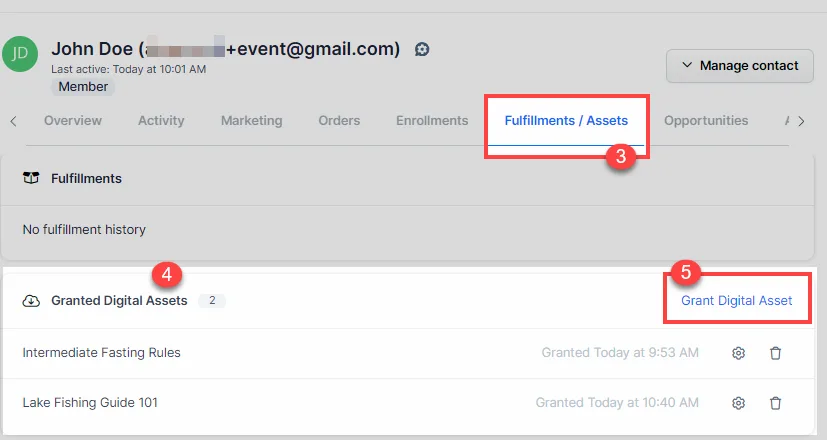
コンタクトのプロファイルで、[ フルフィルメント/アセット] タブに移動して、コンタクトにすでに付与されているアセットを表示します。
-
[付与されたデジタル資産] セクションまでスクロールして、既存の資産を管理または表示します。
-
[ デジタルアセットの付与] オプションをクリックして新しいアセットを追加し、選択ウィンドウを開きます。
-
ウィンドウのドロップダウンメニューから、付与するアセットを選択し、[ Create grantated asset] をクリックして変更を保存します。
-
連絡先は、カスタマーセンターでダウンロードが利用可能であることを通知する電子メール通知を受け取ります。その後、次の手順に従う必要があります。
-
カスタマーセンターにログインします。
-
[ プロファイル] アイコンに移動します。
-
[ ダウンロード] メニューを選択します。
-
[ダウンロード] タブには、使用可能なすべてのダウンロードが表示されます。[ダウンロード] アイコンをクリックすると、リソースがローカル ストレージにダウンロードされます。
-