
注文をエクスポートする方法
公開日: 更新日:
ClickFunnels で注文データを CSV ファイルにエクスポートすると、ビジネス情報を効果的に整理および管理できます。 このプロセスにより、売上の分析、パフォーマンスの追跡、チームとの重要なデータの共有が容易になります。この記事では、トランザクションのエクスポート、エクスポートのスケジュール設定、および既存のエクスポートの管理に関するステップバイステップのガイドを提供します。
-
アクティブなClickFunnelsアカウント
-
ワークスペース所有者または管理者コラボレーターの役割
注文をエクスポートする方法
Section titled “注文をエクスポートする方法”-
サイドナビゲーションメニューの 注文 セクションに移動します。
-
チェックボックスを使用して、エクスポートするトランザクションを選択します。個々の注文を選択するか、[ すべてを選択 ] をクリックして表示されているすべての注文を選択できます。
-
[アクション] (複数の注文を選択した場合は [バルクアクション] ) をクリックし、ドロップダウンから [エクスポート] を選択します。

-
(オプション) エクスポートをスケジュール オプションを有効にして、エクスポートの将来の日時を設定します。
-
CSVファイルに含める フィールド (注文番号、顧客名、請求ステータスなど)を選択します。
-
「 エクスポートアクションを実行」 をクリックして、エクスポートを処理します。
以前のエクスポートを管理する方法
Section titled “以前のエクスポートを管理する方法”-
サイドナビゲーションメニューの 注文のエクスポート セクションに移動します。
-
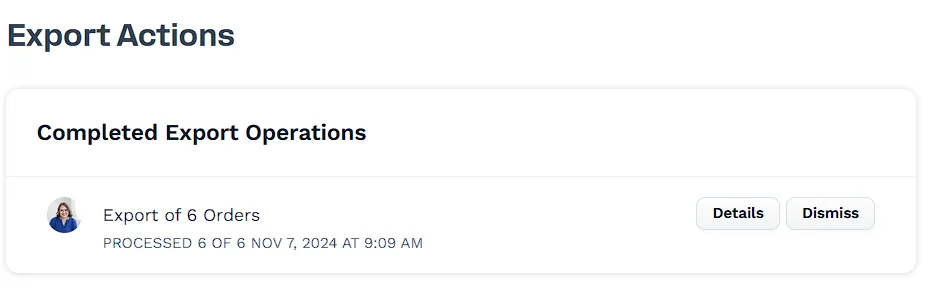
エクスポート操作のリストを表示します。アクティブ、予定、承認待ち、完了したエクスポートごとにグループ化されています。
エクスポートのダウンロード
Section titled “エクスポートのダウンロード”-
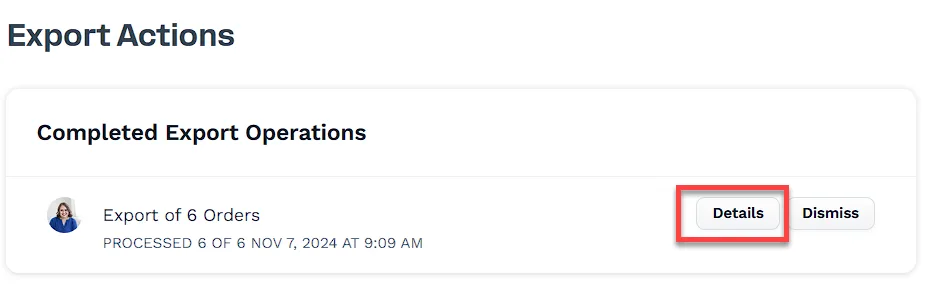
ダウンロードするエクスポートの横にある [詳細] ボタンをクリックします。
-
詳細ページで、[ エクスポートをダウンロード] をクリックします。
エクスポートの削除
Section titled “エクスポートの削除”-
エクスポートページで、削除するエクスポートの右側にある [除外 ] ボタンをクリックします。まだ完了していないエクスポートの場合、このボタンは キャンセル と表示されます。
-
[続行] をクリックして確認します。
又は
-
削除するエクスポートの横にある [詳細] ボタンをクリックします。
-
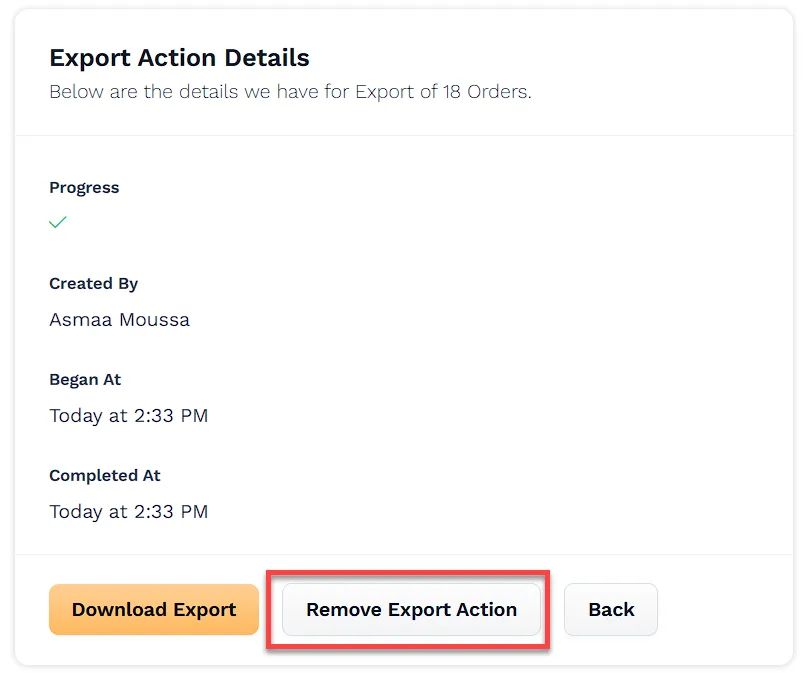
詳細ページで、[ エクスポートアクションを削除] をクリックします。
-
[続行] をクリックして確認します。