パフォーマンスの追跡は、情報に基づいたビジネス上の意思決定を行うために不可欠です。 レポート ページには、売上、オプトイン、ページビュー、サブスクリプション、コースの進捗状況に関する詳細なインサイトが表示されます。これらのレポートは、ビジネスのさまざまな領域にわたる結果を測定するのに役立ち、傾向や機会を特定しやすくなります。
このデータを理解することで、マーケティング戦略を改善し、ファネルを最適化し、収益を増やすことができます。この記事では、レポートへのアクセス、フィルターの調整、主要な指標の分析を行って、より適切なビジネス上の意思決定を行う方法について説明します。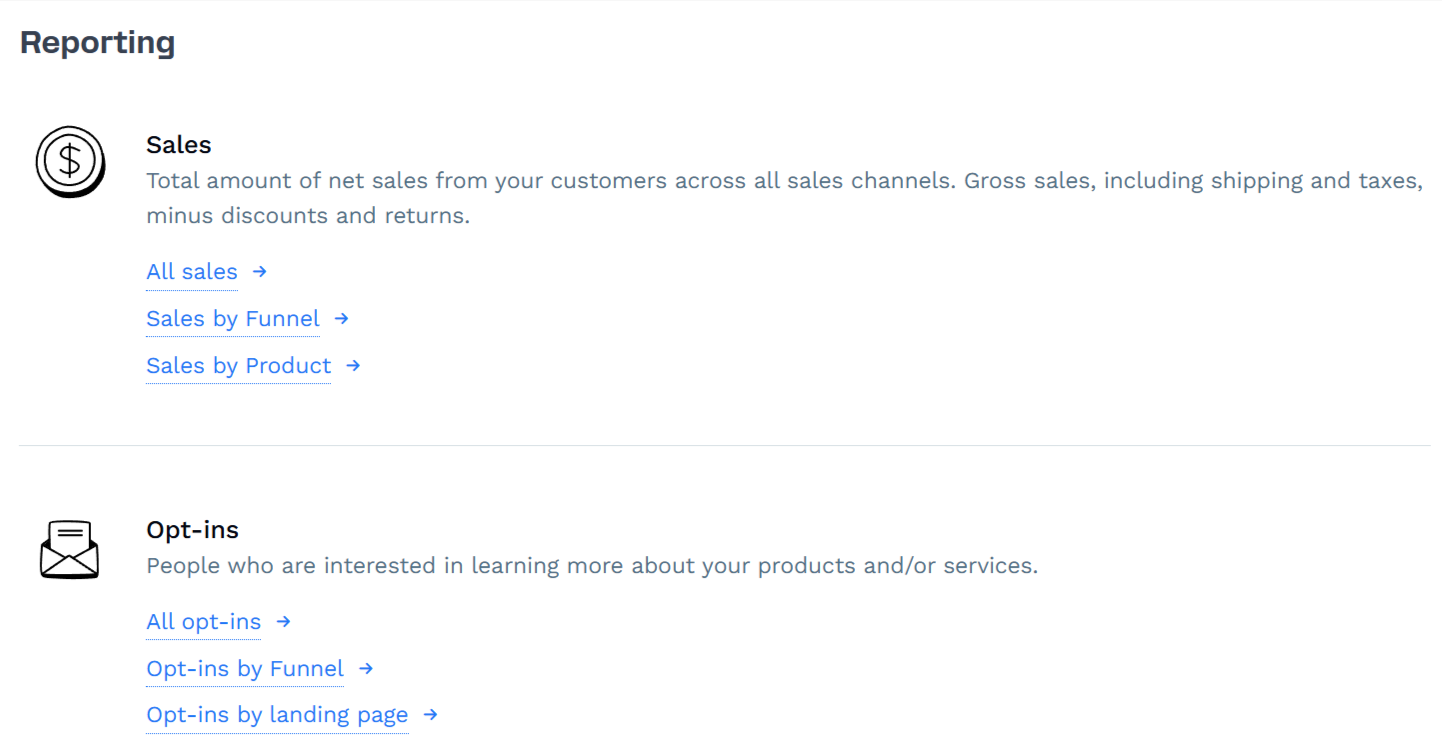
必要条件
アクティブなClickFunnelsアカウント
レポートページへのアクセス
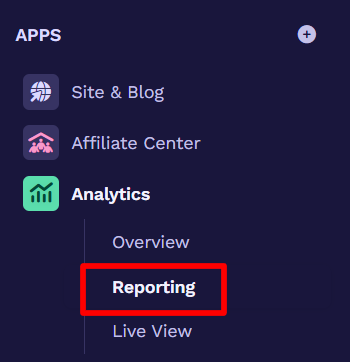
[ レポート] ページは、ClickFunnels ダッシュボードの [Analytics アプリ] セクションにあります。アクセスするには:
左側のメニューで、[アプリ] セクションの下にある [分析] があります。
[レポート] をクリックしてページを開きます。
中に入ると、 売上、オプトイン、ページビュー、サブスクリプション、コースの進捗状況など、さまざまなレポートカテゴリが表示されます。任意のカテゴリをクリックすると、フィルタリングとデータ分析オプションを含む詳細なレポートが開きます。
使用可能なレポートの種類について
レポート ページには 、ビジネスのさまざまな側面に関する洞察が提供され、パフォーマンスを追跡し、データに基づいた意思決定を行うのに役立ちます。これには、いくつかの利用可能なタイプのレポートが含まれており、それぞれが収益、顧客エンゲージメント、マーケティング効果に影響を与える主要な指標に焦点を当てています。
販売レポート
売上レポートでは、すべての目標到達プロセスで行われた購入を含む純売上の合計金額を追跡します。これらのレポートは、収益傾向の分析、ベストセラー製品の特定、全体的な販売実績の測定に役立ちます。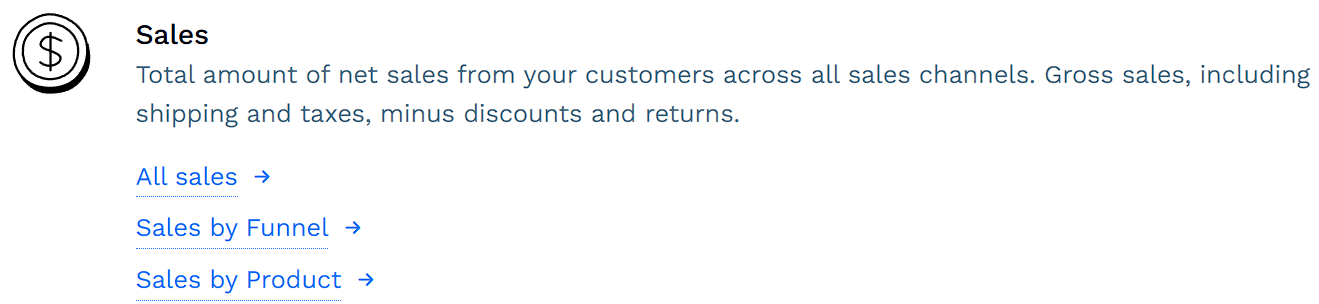
すべての販売: すべての目標到達プロセスと商品の合計売上を表示します。
ファネル別の売上: ファネルごとの収益を分類し、パフォーマンスの比較に役立ちます。
製品別売上高: どの製品が最も多くの収益を生み出しているかを示します。
オプトインレポート
オプトイン レポートは、目標到達プロセスとランディング ページを通じて収集されたリードの数を追跡します。これらのレポートは、見込み顧客発掘の取り組みの有効性を評価するのに役立ちます。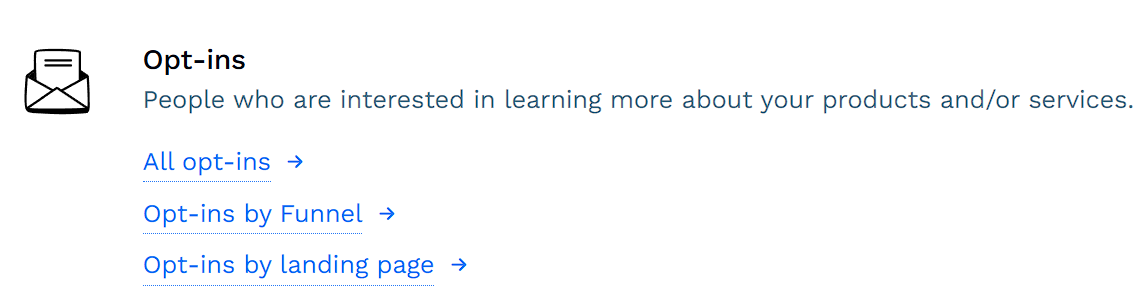
すべてのオプトイン: すべてのファネルのオプトインの合計数を表示します。
ファネルによるオプトイン: ファネルごとにオプトインを分類して、どのファネルが最も多くのリードを生み出しているかを示します。
ランディングページ別のオプトイン: どのランディングページが最も多くのサインアップを促進しているかを追跡します。
ページビューレポート
ページビュー レポートは、ファネルとページ全体での訪問者のアクティビティを測定します。これらのレポートは、ユーザーがさまざまなページをどのように操作し、トラフィックが最も多いかを理解するのに役立ちます。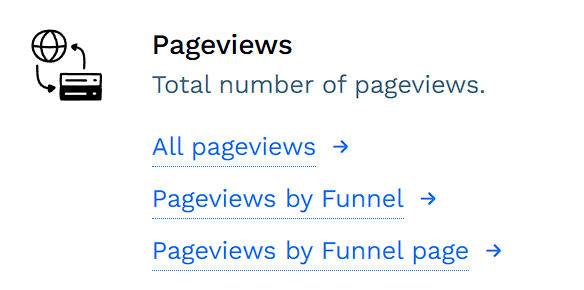
すべてのページビュー: すべての目標到達プロセスの合計ページビューを表示します。
ファネルによるページビュー: 各目標到達プロセスが受け取るトラフィックの量を示します。
ファネルページ別のページビュー: ファネル内のページごとのトラフィックを分類します。
サブスクリプションレポート
サブスクリプション レポートでは、経常収益とトライアルのサインアップを追跡します。これらのレポートは、メンバーシップ プランまたはサブスクリプション ベースの製品を使用している企業に役立ちます。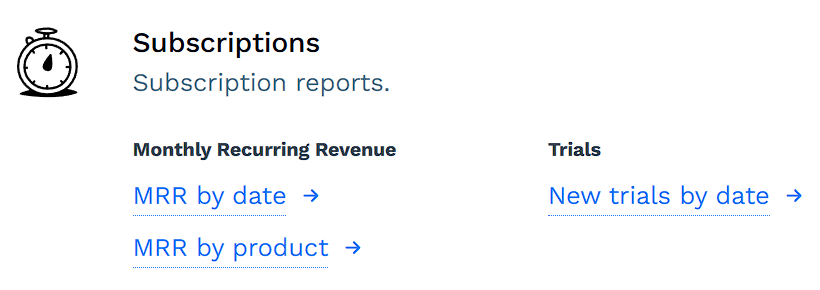
日付別のMRR: 月次経常収益 (MRR) を経時的に追跡します。
製品別MRR: 経常収益を商品別に表示します。
日付別の新しいトライアル: 選択した期間内に発生した新しいトライオン サインアップの数を示します。
コース進捗レポート
コースの進捗状況レポートは、オンラインコースに対する顧客のエンゲージメントを追跡します。これらのレポートは、学生の進捗状況を監視し、修了率が最も高いコースを特定するのに役立ちます。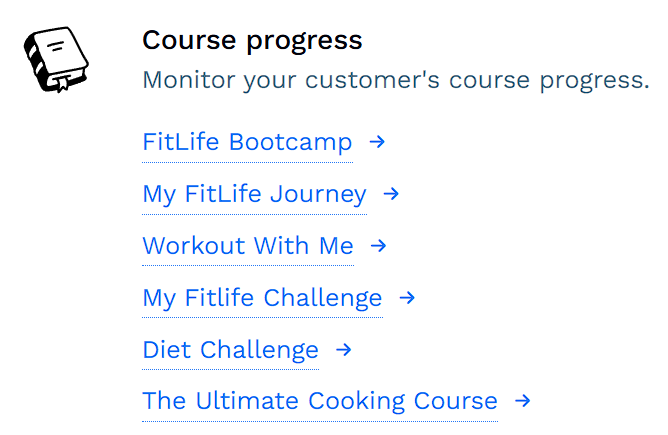
アカウントで利用可能なコースのリストを表示します。
コースをクリックすると、そのダッシュボードに移動し、学生の進捗状況とエンゲージメントを確認できます。
レポート機能の使用
データを分析するには、まず [レポート] ページから特定のレポートにアクセスする必要があります。レポートに入ったら、フィルターを調整したり、期間を選択したり、データを比較したりして、ファネルのパフォーマンスについてより深い洞察を得ることができます。
日付範囲の選択
各レポートでは、特定の期間を選択して、さまざまな期間のパフォーマンスを分析できます。
レポートの上部にある 日付セレクタ をクリックします。
定義済みの範囲 (「過去 7 日間」など) を選択するか、カスタムの開始日と終了日を選択します。
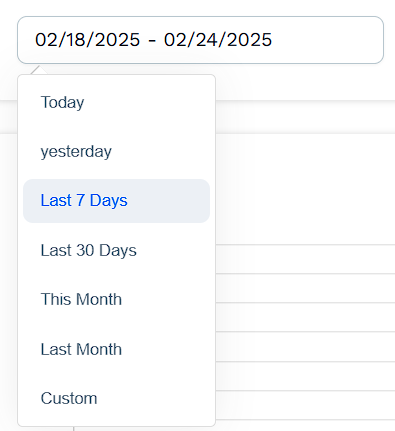
レポートが更新され、選択した期間のデータが表示されます。
💡 この機能を使用して、短期的な傾向を追跡したり、長期的な成長を測定したりします。
データの比較
一部のレポートには、現在のパフォーマンスを前の期間と比較する機能があります。
日付セレクターの横にある [vs] プルダウンをクリックします。

比較する前の時間枠を選択します。
レポートが更新され、現在のデータとともに増加または減少の割合が表示されます。
💡 これは、傾向、季節の変化、または最近の最適化の影響を特定するのに役立ちます。
フィルターの適用
フィルターは、目標到達プロセス、製品、ランディング ページなどの特定の基準に基づいて結果を絞り込むのに役立ちます。一度に 最大 5 つの項目 を選択できますが、そのレポートでフィルター ドロップダウンで許可される内容に応じて異なります。
レポートの フィルター プルダウン (使用可能な場合)をクリックします。
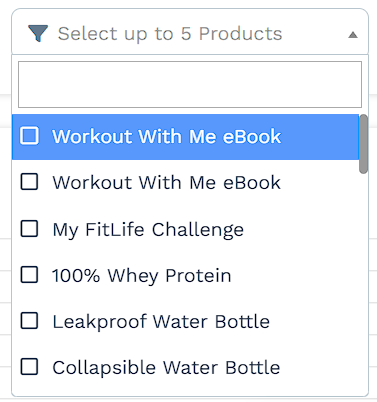
1 つ以上のオプションを選択して、データを絞り込みます。
レポートは自動的に更新され、選択したフィルターに一致する結果のみが表示されます。
💡 フィルターは、さまざまなファネルの比較、パフォーマンスの高いページの特定、または特定の製品の分析に役立ちます。
グラフとテーブルの読み取り
レポートには、パフォーマンスの傾向を解釈するのに役立つ視覚的なグラフと詳細なデータ テーブルが含まれています。
グラフは 、主要な指標が時間の経過とともにどのように変化するかの概要を提供します。
表には 、個々の製品の売上、ページごとのオプトイン、1 日あたりのトライアル サインアップなど、特定のデータ ポイントが一覧表示されます。
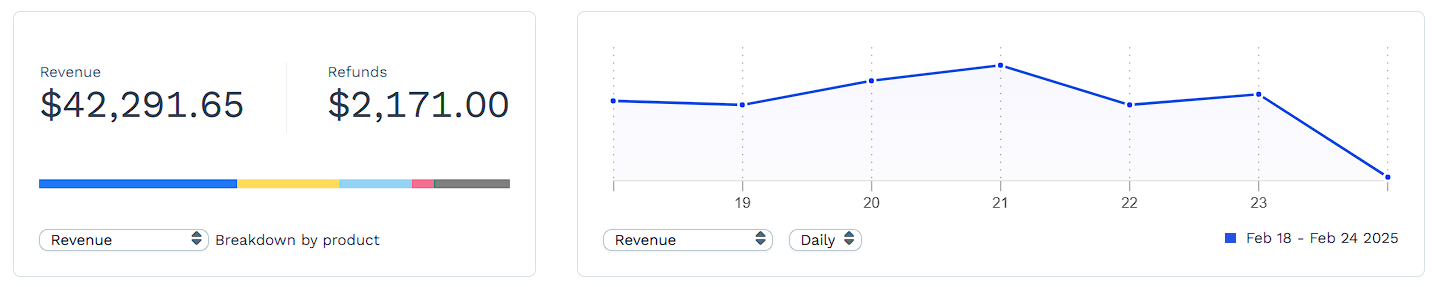
💡 グラフを使用してパターンをすばやく識別し、特定のメトリックをより詳細に分析するためのテーブルを使用します。
レポートのエクスポート (該当する場合)
エクスポート オプションが利用可能な場合、ユーザーはレポートをダウンロードしてさらに分析できます。
[ レポートのダウンロード ] ボタン (存在する場合) をクリックします。
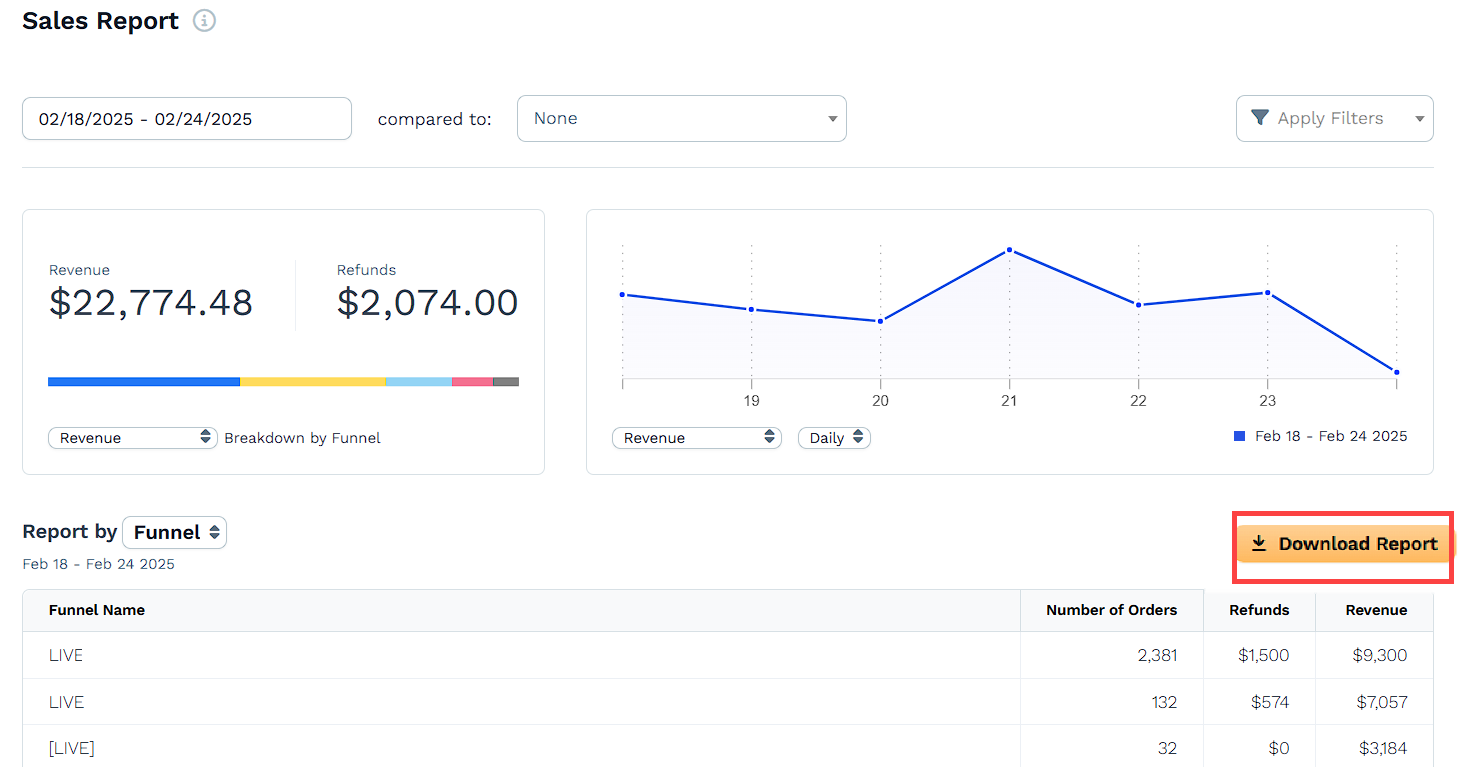
ファイルはCSV形式で自動的にダウンロードされます。