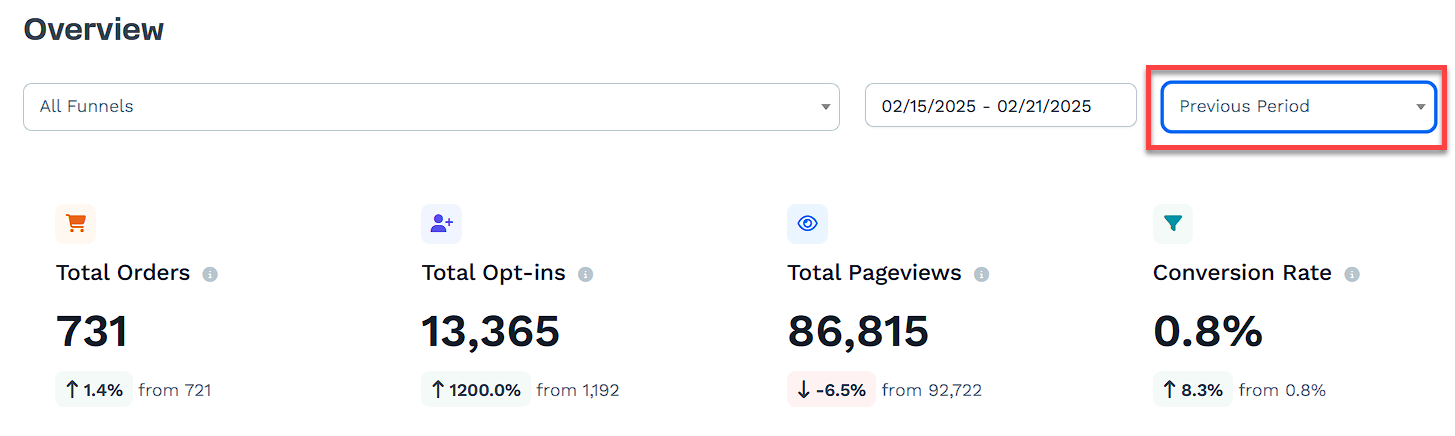
アナリティクスの概要ダッシュボードには、ファネルの主要なパフォーマンスデータが表示されます。注文、オプトイン、ページビュー、コンバージョン率を 1 か所で追跡するのに役立ちます。企業はこれらの洞察を使用して、マーケティング活動を測定し、傾向を特定し、より適切な意思決定を行うことができます。
この記事では、概要ダッシュボードとは何か、データの読み取り方法、およびその機能を使用してパフォーマンスを監視する方法について説明します。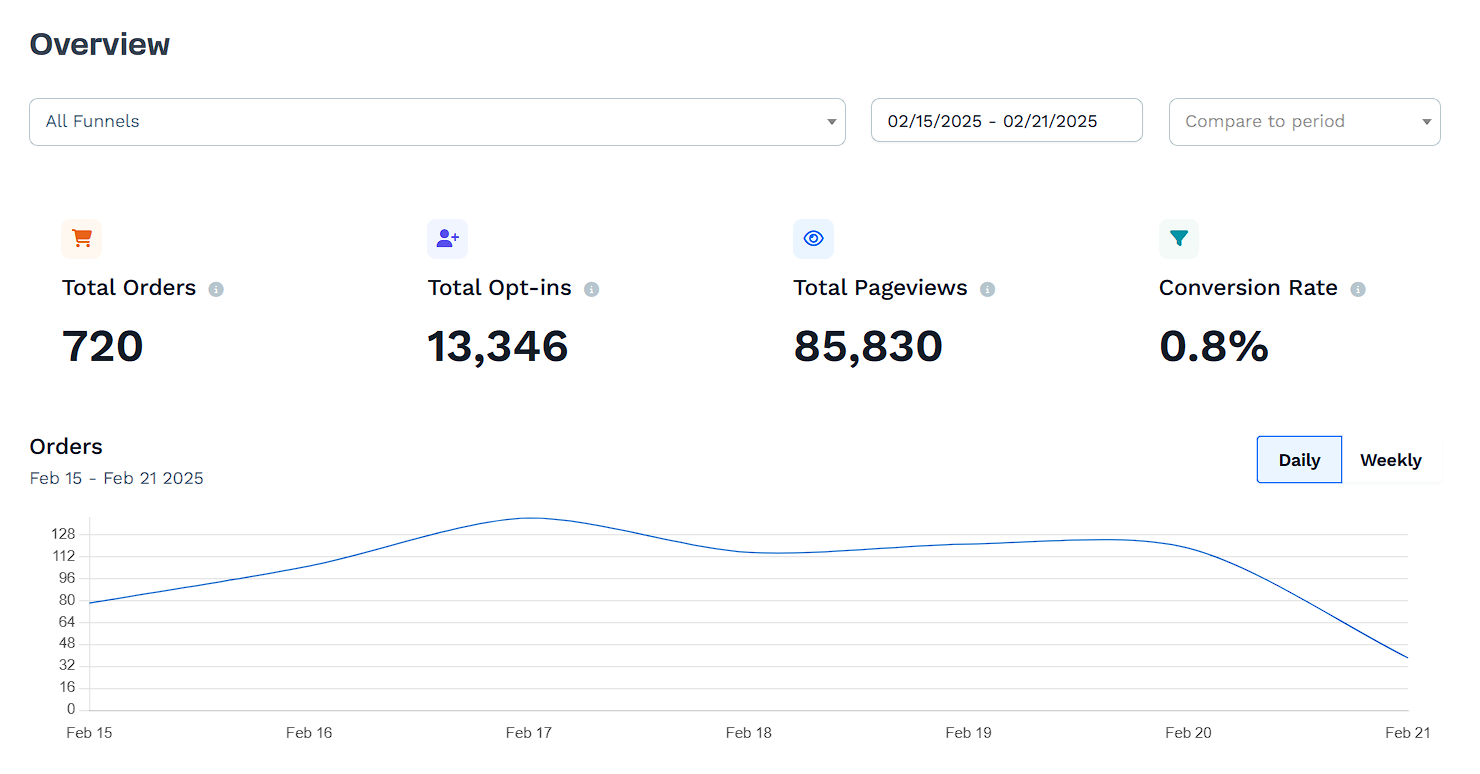
必要条件
アクティブなClickFunnelsアカウント
Analytics の概要ページについて
分析の概要は、ファネルのパフォーマンスを追跡できるメインの分析ページです。注文の合計数、オプトイン数、ページビュー数、コンバージョン率に関する重要なデータを提供し、ファネルにアクセスし、サインアップし、購入した人の数を測定するのに役立ちます。
これらの数字を理解することは、情報に基づいた意思決定を行うために重要です。オプトインの数は多いが注文数は少ない場合は、オファーのコンバージョンがうまくいっていないことを意味している可能性があり、価格、メッセージ、またはチェックアウトプロセスを調整する必要がある場合があります。ページビューは高いがオプトインが低い場合は、ランディング ページにより強力な行動喚起や、より魅力的なオファーが必要になる可能性があります。
アナリティクスの概要を定期的にチェックすると、傾向を特定し、潜在的な問題を特定し、ファネルを調整してエンゲージメントと売上を向上させるのに役立ちます。このデータがなければ、やみくもに意思決定を行っており、成長の機会を逃す可能性があります。
分析の概要へのアクセス
[分析の概要] ページを開くには、次の手順に従います。
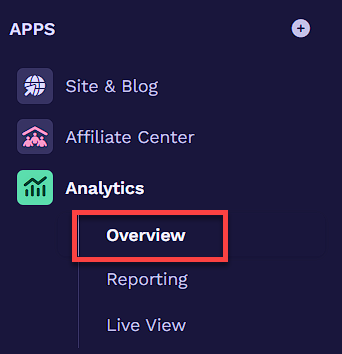
左側のメニューで、[アプリ] セクションの下にある [分析] を見つけます。
[ 概要 ] をクリックして、メインの分析ページを開きます。
主要な指標と販売データを理解する
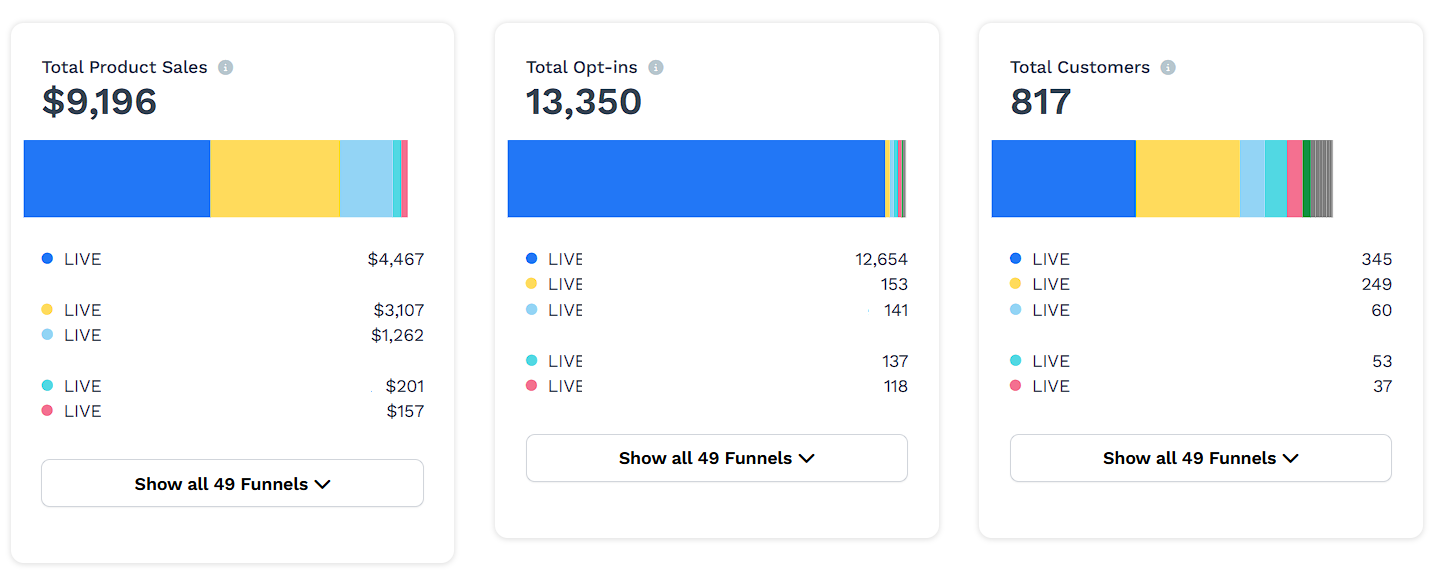
アナリティクスの概要には、注文、オプトイン、ページビュー、コンバージョン率などの重要なパフォーマンス指標の内訳が表示されます。これらの数値の下には、製品の総売上高、オプトインソース、顧客分布などの追加のインサイトが、収益とリードがどこから来ているのかを分析するのに役立ちます。
各セクションは、ファネルのパフォーマンスを理解する役割を果たします。
パフォーマンス指標
合計注文数: 選択した日付範囲で完了した購入の数。
合計オプトイン数:ファネルを通じてサインアップした人の数。
合計ページビュー数: ファネルページが訪問された合計回数。
コンバージョン率: オプトインや購入など、希望するアクションを実行した訪問者の割合。

注文チャート
主要な指標の下には、 時間の経過に伴うパフォーマンスを視覚的に追跡するグラフがあります。このグラフは、選択した指標(注文、オプトイン、ページビュー)に基づいて更新され、ファネルのさまざまな側面の傾向を確認できます。データは 、日次 または 週次 ビューで表示できます。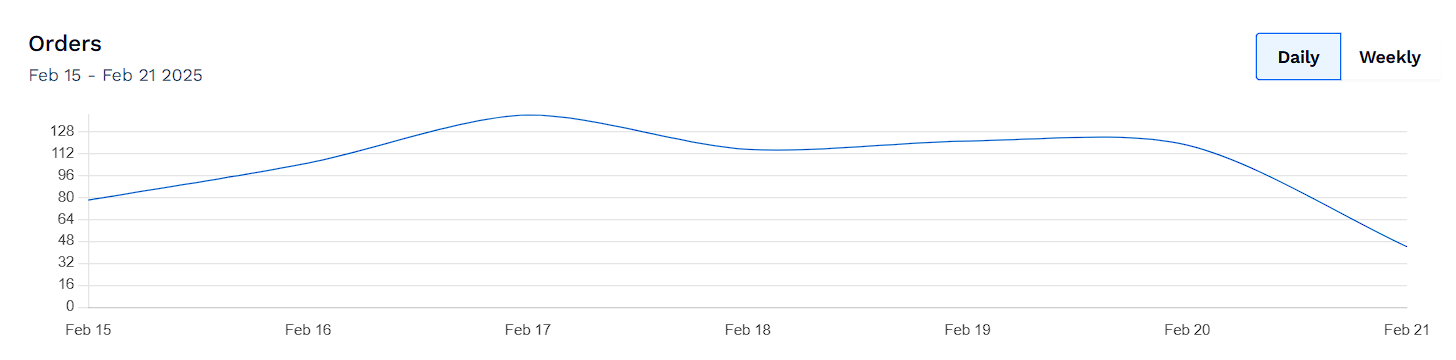 例えば:
例えば:
[注文] を選択すると、毎日行われた購入数が表示されます。
[オプトイン] を選択すると、時間の経過とともに収集されたリードの数が表示されます。
[ページビュー] を選択すると、ファネル ページ間でのトラフィックの変動がわかります。
販売および顧客データ
総製品売上高: すべてのファネルによって生み出された総収益と、ファネルごとの収益の内訳。
オプトイン分布: どのファネルが最も多くのオプトインを生み出しているかを示すグラフ。
Total Customers: ユニーク顧客の数と、ファネル別の内訳。
データの表示と分析の方法
アナリティクスの概要では、日付範囲、ファネルの選択、比較オプションを調整することで、表示されるデータをカスタマイズできます。これらの機能の使用方法を理解することで、ビジネスに最も関連性の高い洞察を得ることができます。
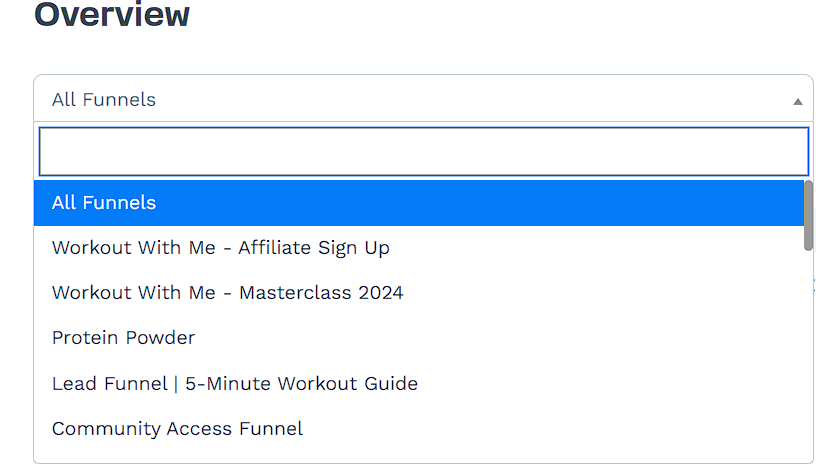
ファネルによるフィルタリング
デフォルトでは、概要には すべての目標到達プロセスのデータが表示されますが、フィルタリングして特定の目標到達プロセスのパフォーマンスを確認できます。
上部の 「すべての目標到達プロセス」 ドロップダウンをクリックします。
リストから特定の目標到達プロセスを選択します。
指標とグラフは、その目標到達プロセスのデータのみを反映するように更新されます。
日付範囲の選択
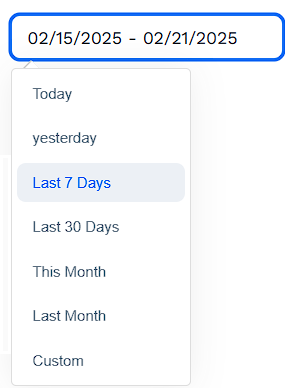
ページ上部の 日付セレクター を使用すると、特定の期間のデータを表示できます。
右上隅の 日付範囲フィールド をクリックします。
定義済みの範囲(「過去 7 日間」など)を選択するか、カスタムの日付範囲を選択します。
[概要] が更新され、選択した期間のデータが表示されます。
別の期間とのパフォーマンスの比較
期間との比較機能を使用すると、現在のパフォーマンスを過去の期間と比較できます。
期間の横にある [期間と比較 ] をクリックします。
前の期間 (前年の同じ週など) を選択します。
[概要] が更新され、比較が並べて表示されます。