Payments AI を使用すると、ClickFunnels での支払いのシームレスな管理と受け入れが可能になります。Payments AI を統合することで、複数の支払いゲートウェイを有効にすることができ、ファネルやオンライン ストアを通じて顧客の支払いを簡単に回収できるようになります。このガイドでは、ClickFunnels 内で Payments AI をセットアップして使用する方法を段階的に説明します。
必要条件
アクティブなClickFunnelsアカウント
Payments AI アカウントを設定する
支払いの受け入れを開始する前に、Payments AI 内部ゲートウェイ、Stripe、PayPal、NMI など、Payments AI アカウント内に少なくとも 1 つの支払いゲートウェイが接続され、検証されていることを確認してください。これは、ClickFunnels ワークスペースでトランザクションを処理するために必要です。
Payments AI は、独自のネイティブ ゲートウェイと、支払いの処理方法に柔軟性を提供するいくつかのサードパーティ ゲートウェイを提供します。以下は、Payments AI と ClickFunnels でサポートされているゲートウェイのリストです。
大事な:
Stripe を ClickFunnels に直接接続して、Payments AI に依存せずにシームレスな支払い処理を行うこともできます。Stripe アプリを ClickFunnels アカウントに追加し、ビジネス アカウントをリンクすることで、ClickFunnels は Payments AI アカウントやルーティング ルールを必要とせずに、Stripe を通じて直接支払いを処理できます。ClickFunnelsでStripeを支払いゲートウェイとして設定する詳細な手順については、記事 Setting Up Stripe as a Payment Gateway in ClickFunnelsを参照してください。
ワークスペースに Payments AI アプリを追加する
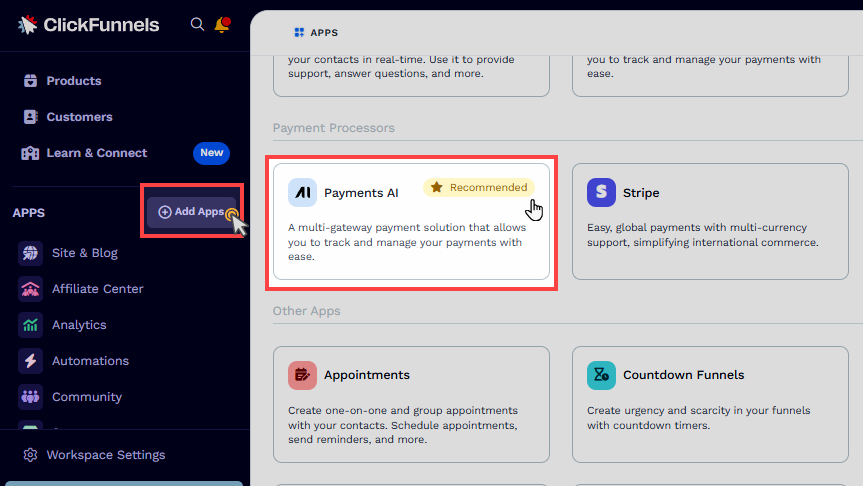
左側のサイドバーメニューから、[ +アプリの追加 ]をクリックして、[アプリ]ページに移動します。
Payments AI アプリが見つかるまで下にスクロールし、それをクリックします。
[ アプリの追加 ] ボタンをクリックして選択を確定します。
支払いを受け入れるために ClickFunnels ワークスペースを準備する
ClickFunnels ストアと目標到達プロセス全体で支払いを確実に回収できるようにするには、次の手順を完了する必要があります。
デフォルトの支払処理業者と通貨を設定する
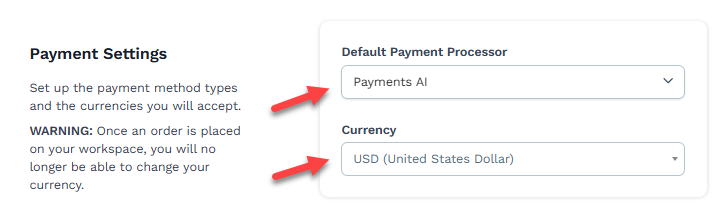
左側のメニューから [ワークスペース設定 ] に移動し、[ 一般 ] タブを選択します。
[ 支払い設定 ] セクションで、[ デフォルトの支払いプロセッサ ] ドロップダウンを見つけます。
リストから Payments AI アカウントを選択し、トランザクションを処理するためのデフォルトのプロセッサとして設定します。
[ 通貨] ドロップダウンでワークスペースの通貨を設定します。
手記:
「デフォルトの決済処理業者」セレクターは、2 つの Stripe アカウントや 1 つの Stripe アカウントと Payments AI アカウントの組み合わせなど、ワークスペースに複数の決済処理業者アカウントが接続されている場合にのみ表示されます。
ワークスペース通貨の考慮事項:
ドロップダウンで使用できる通貨オプションは、 Payments AIゲートウェイの設定に基づいて自動的に入力されます。まず、Payments AI アカウント内のゲートウェイ設定で通貨を設定する必要があります。
Payments AI ゲートウェイでは複数の通貨を選択できますが、各 ClickFunnels ワークスペースは 1 つの通貨でのみ操作できます。
ClickFunnels ワークスペース内で注文が行われると、選択した通貨はそのワークスペースで ロックされ 、変更できなくなります。
Payments AI 設定で請求方法タイプを有効にする
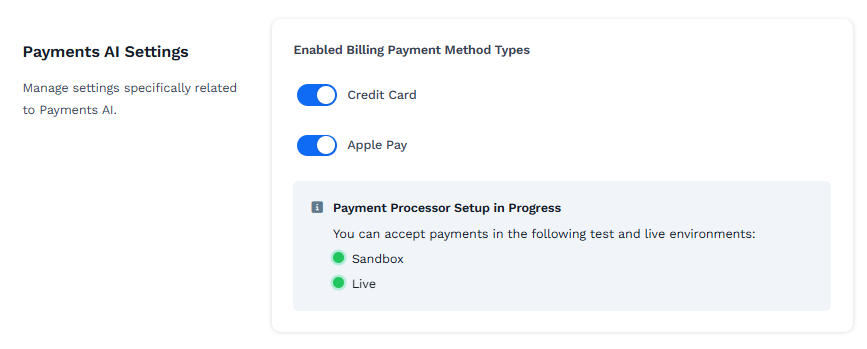
左側のサイドバーメニューから、[ ワークスペース設定 ]をクリックし、[ 一般]を選択します。
[ Payment AI 設定] で、希望の請求方法 (
Credit Card、Apple Pay、Paypalなど) を有効にします。これにより、ワークスペース全体で支払いを回収できるようになります。有効にすると、ストアに商品を追加でき、顧客はチェックアウト プロセスを完了できるようになります。
ワークスペース レベルで請求方法を有効にすると、ワークスペース内のすべての関連領域で支払い処理が有効になります。
製品を作成する
支払いを受け付ける前に、顧客が購入する商品を作成する必要があります。
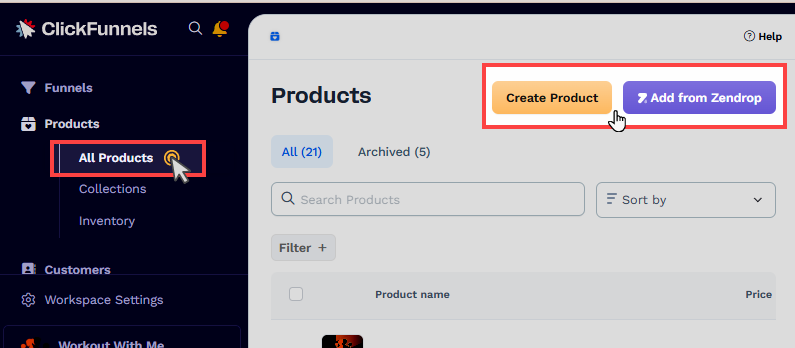
[製品] メニューに移動し、[すべての製品] を選択します。
[ 製品を作成 ]をクリックして新しい製品を作成するか、[ Zendropから追加 ]を選択してZendropアカウントから製品をインポートします。
製品名、価格、バリエーションなどの必要なフィールドに入力し、製品を保存します。
シームレスなチェックアウト プロセスには、製品を正確に構成することが重要です。より詳細なガイダンスについては、 Products - How to Create and Manage Products に関する既存の記事を参照して、より包括的なガイダンスを参照してください。
ストアでの支払いの受け入れ
製品が作成されたら、ClickFunnelsストアで利用できるようにすることができます。
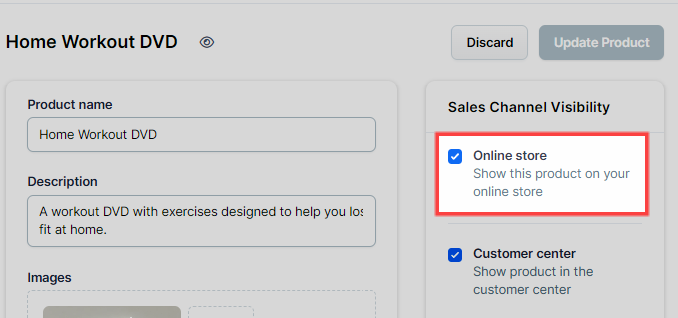
「販売チャネルの可視性」を有効にする: 商品設定で、[ オンラインストア ]オプションを有効にして、ストアで商品を利用できるようにします。
ストア アプリで、[ストアのカスタマイズ] オプションをクリックしてストア エディターにアクセスします。
左側のナビゲーションで、ストアフロント メニューを 展開し、製品ページを選択します。顧客がストアフロントで商品をクリックすると、商品ページにリダイレクトされます。
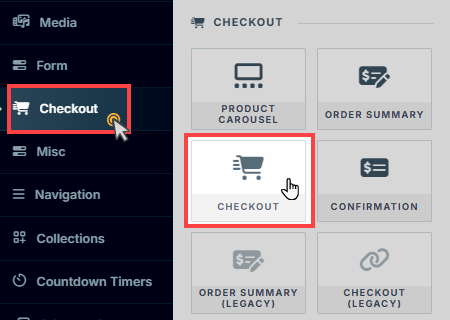
商品ページに支払い回収を有効にするためのCheckout 要素が含まれていることを確認します。
これらの手順が完了すると、顧客はストアにアクセスし、Payments AI で設定された支払い方法を使用して商品を購入できるようになります。
手記:
ClickFunnels の ストア アプリは、ワークスペース設定内で構成された既定の支払いプロセッサを使用します。
ファネルでの支払いの受け入れ
支払いはファネルを通じて回収することもできます。
ファネルへのアクセス:
ClickFunnelsダッシュボードの[ Funnels ]メニューに移動します。
新しい目標到達プロセスを作成するか、既存の目標到達プロセスへのアクセスを行います。
支払処理業者と請求支払方法の種類を選択します。
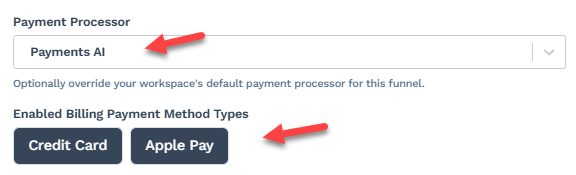
[ファネル設定] で、支払い処理業者として [Payments AI] を選択します。ワークスペース設定でPaments AIがデフォルトのプロセッサとしてすでに指定されている場合は、ここで手動で再度選択する必要はありません。
手記:
「決済処理業者」セレクターは、ワークスペースに複数の決済処理業者アカウント (2 つの Stripe アカウント、または 1 つの Stripe アカウントと Payments AI アカウントの組み合わせなど) が接続されている場合にのみ表示されます。
[ 有効な請求支払い方法の種類 ] セクションで、請求方法 (
Credit Card、Apple Pay、Paypalなど) を有効にします。
ファネルにページを追加します。
事前に構築された 注文ページテンプレート を Checkout 要素で使用できます。
または、 ページ エディターを使用してCheckout要素を手動で追加することもできます。レガシーチェックアウト要素は使用しないでください。
ファネルページに商品を添付します。
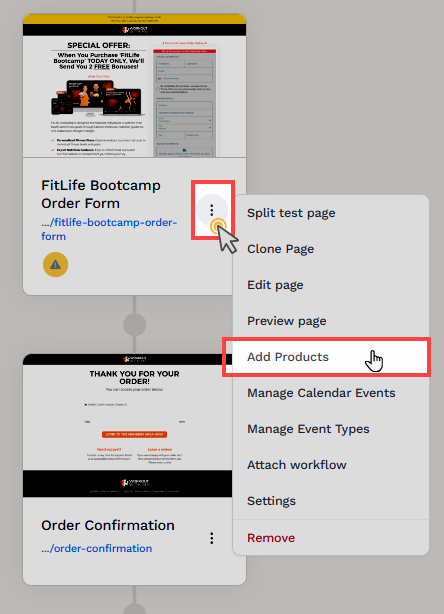
ファネルページの 3 つのドットのアイコンをクリックし、[ 商品を追加] を選択して、ワークスペースから既存の商品をリンクします。
ファネルをライブモードに設定します。
ファネル設定で、[ テストモード] を[いいえ]に切り替えて、ファネルを稼働させます。
これらの手順が完了すると、目標到達プロセスを共有できるようになり、ユーザーはクレジット カード、デビット カード、Apple Pay、PayPal などの構成された支払い方法を使用して購入できるようになります。