この記事では、 Google 翻訳 チャット アプリケーションについて説明します。このツールは、受信した会話を別の言語で翻訳するのに役立ちます。
翻訳者を使用すると、あなたの言語を話さない人々にサポートの範囲を広げることができ、エージェントにとって貴重なツールです。

必要条件
アクティブなClickFunnelsアカウント
MessageHubアプリ
Google Cloud アカウント
Google Cloud で作成されたプロジェクト
プロジェクト情報にアクセスする:
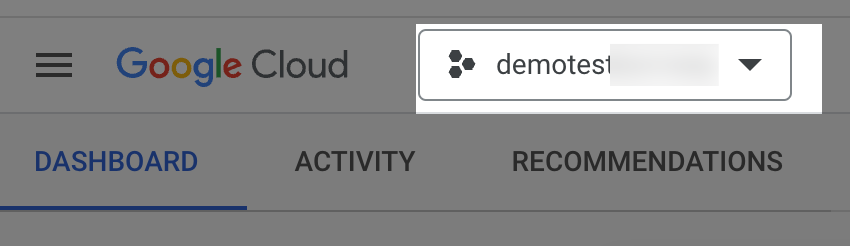
Google コンソール内で、 プロジェクトを選択します。
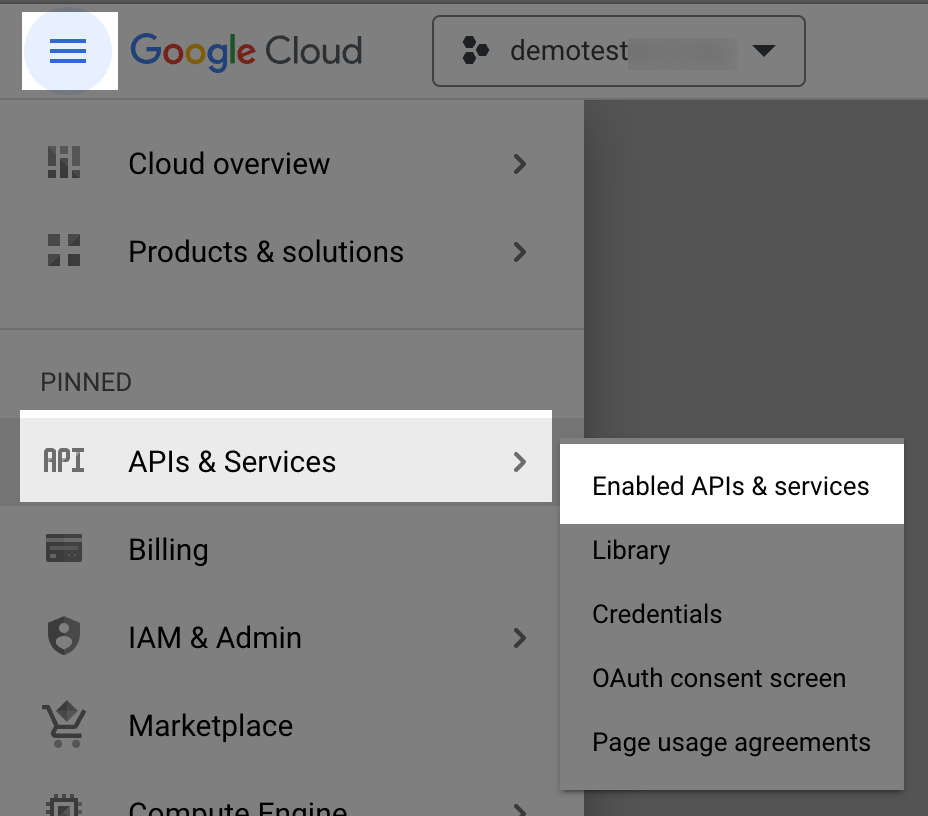
メインメニューから、[API とサービス] をクリックし、[有効な API とサービス] をクリックします。
[ API とサービスの有効化] タブをクリックします。

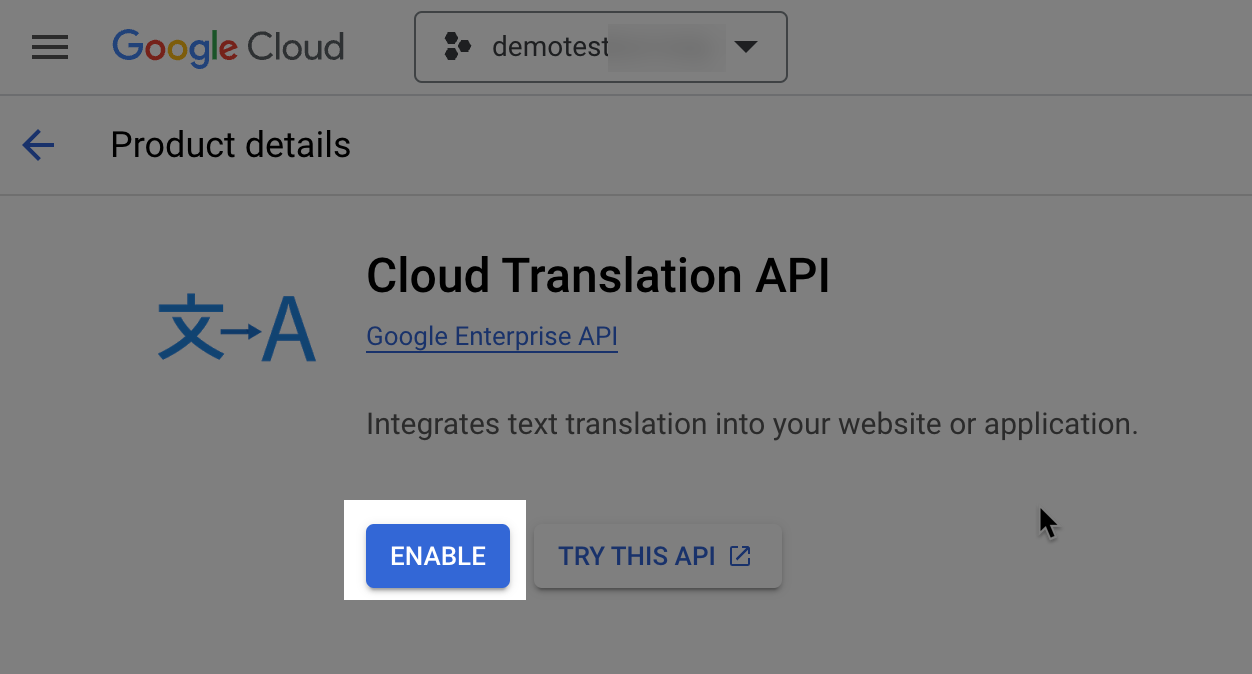
[Cloud Translation API] オプションを選択します。

[ 有効化] をクリックして API キーを取得します。このキーは、次の手順で使用されます。
重要な注意事項: これらの手順に関して質問がある場合は、 このガイドを参照 するか、Google サポートにお問い合わせください。
Google 翻訳と MessageHub を統合します。
MessageHubから、「 チャット設定」、「チャット統合」の順にクリック します。
[構成] をクリックします 。
[ 接続] をクリックします。
Google プロジェクトの情報を使用して、次の作業を完了します。
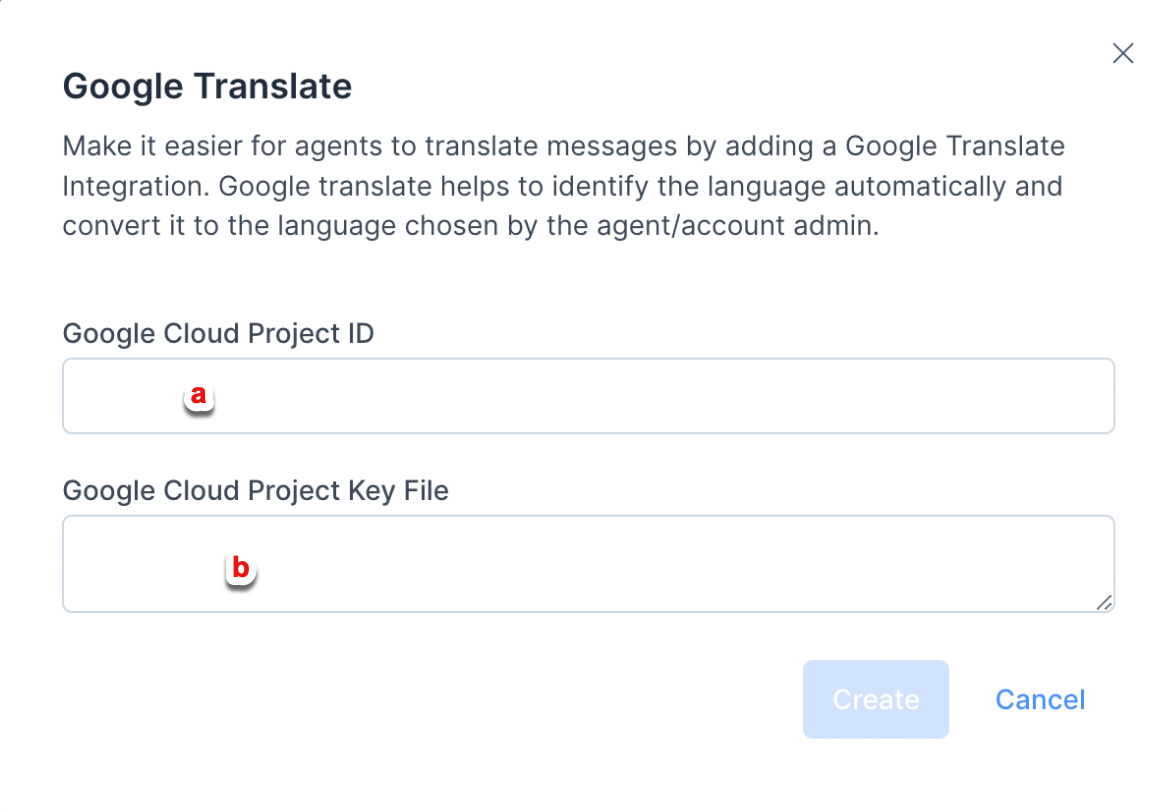
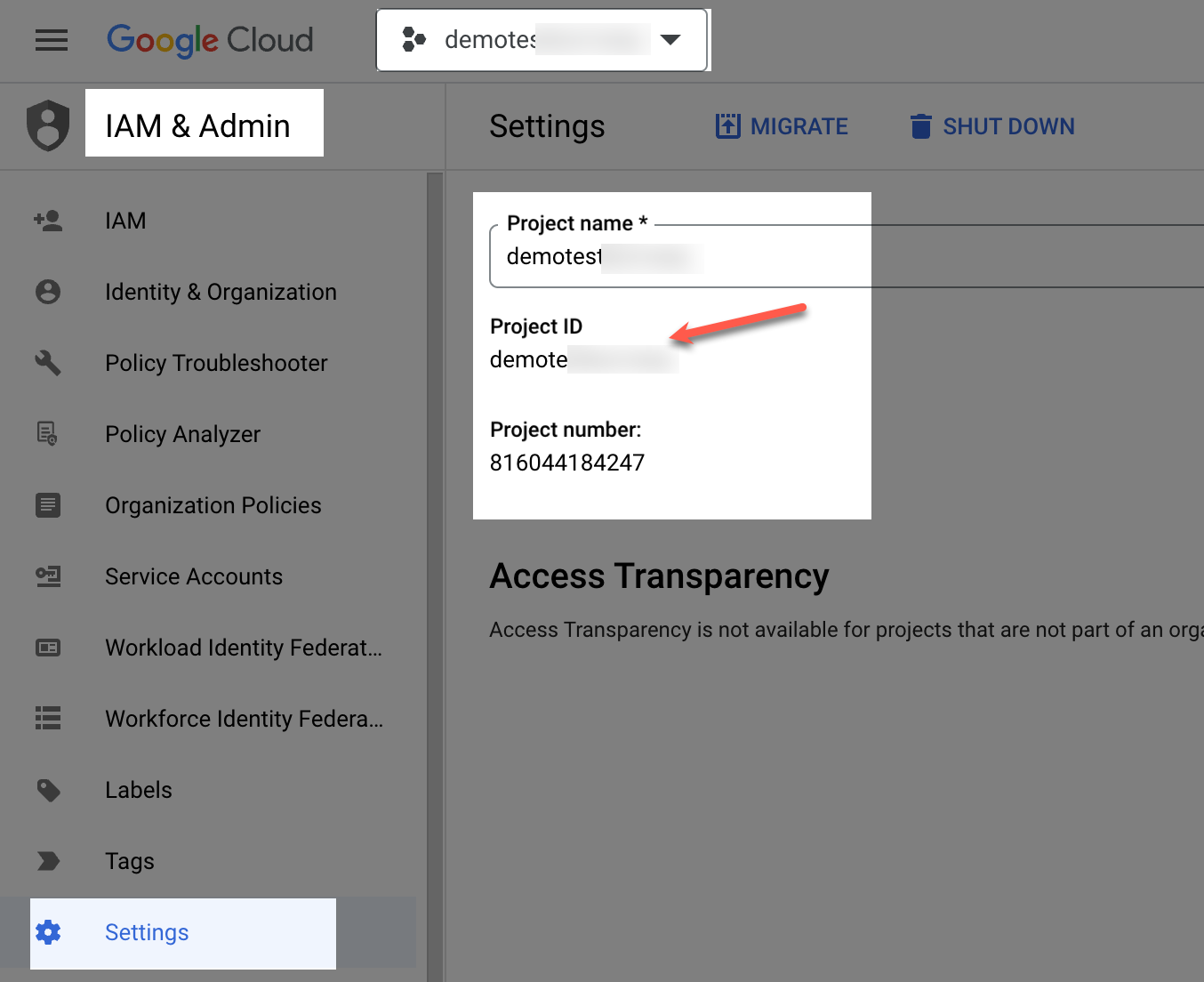
Google Cloud プロジェクト ID は、Google プロジェクトの [設定] 領域で使用できます。(参考までに下の画像を参照してください)
Google Cloud プロジェクト キー ファイルは、プロジェクト情報にアクセスするのステップ 5 で生成したファイルです。
重要な注意事項: その情報が見つからない場合は、Google サポートにお問い合わせください。
翻訳言語を変更する方法:
MessageHubアカウントで、[チャット設定]をクリックして[アカウント設定]にアクセスします。
ドロップダウンから 希望の言語 を選択します。
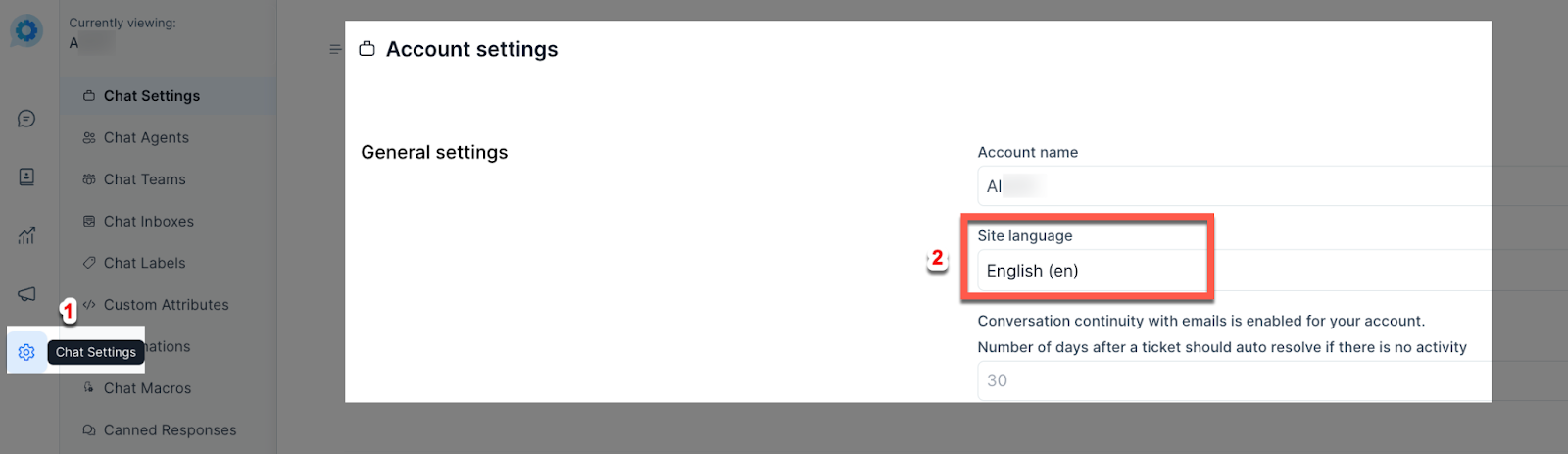
重要な注意事項: メッセージはサイトの言語に翻訳されます。エージェントは、希望する言語を選択することもできます。
受信メッセージを翻訳する方法:
メッセージの横に表示される 3 つのドットのメニュー をクリックします。
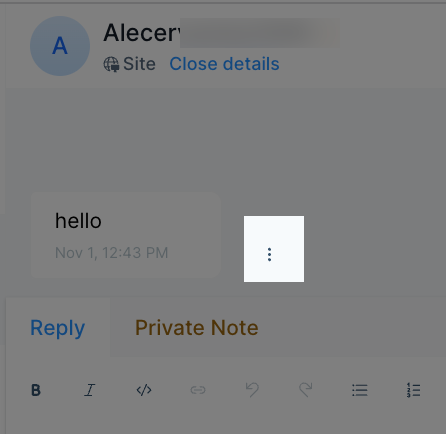
「 翻訳」をクリックします。
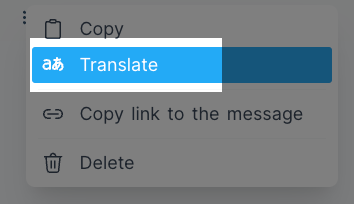
翻訳されたメッセージは、画面右側の新しいポップアップタブに表示されます。