この記事では、 Dialogflow チャット アプリケーションを確認します。Dialogflow は、チャットボットの作成に使用されるアプリです。チャットボットは、エージェントが会話を処理する前に、MessageHubを介して返信の一部を自動化するのに非常に便利です。これは、エージェントの時間を最適化するのに役立ちます。

必要条件
アクティブなClickFunnelsアカウント
MessageHubアプリ
Dialogflow アカウント。
Google アカウント
Dialogflow ボットの作成:
Dialogflow アカウント内で、[エージェントの作成] をクリックします。
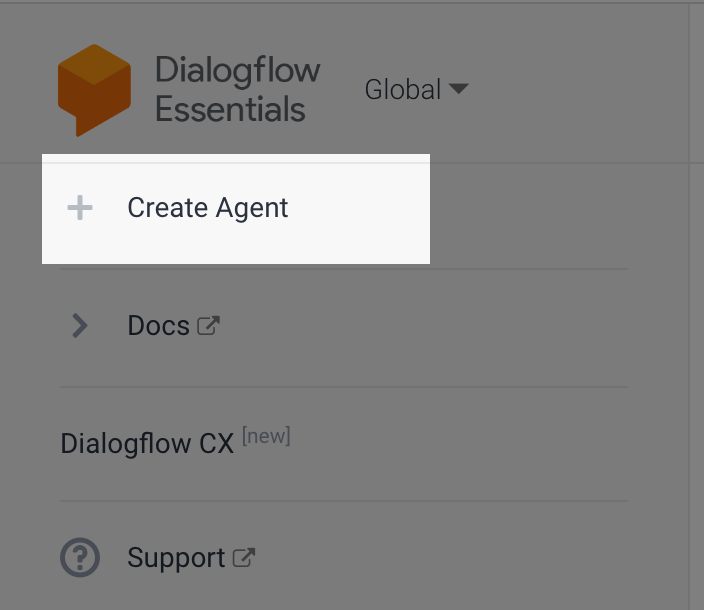
ボット の名前を追加 し、目的のオプションを選択して、[ 作成] をクリックします。
重要な注意: これらの手順に関して質問がある場合は、Dialogflow サポートにお問い合わせください。
インテントを作成します。
ボットを作成すると、インテントを作成するオプションが表示されます。
インテントは、会話のトピックを分類して、正確な返信を提供します。デフォルトでは、デフォルトのフォールバックインテントとデフォルトのウェルカムインテントの2つのインテントが表示されますが、いつでも追加できます。
重要な注意事項: インテントに関して質問がある場合は、 このリンクにアクセスする か、DialogFlow サポートにお問い合わせください。
サービスアカウントを作成します。
新しいボットから 設定 にアクセスします。

プロジェクトIDをクリックして、Googleコンソールマネージャーにアクセスします。
そこから、[メイン] メニューをクリックし、[AIM & 管理者]、[サービス アカウント] の順にクリックします。
[サービスアカウントの作成]をクリックします。

サービスアカウントの名前 と説明 を追加し、[ 作成して続行]をクリックします。
Dialogflow API Clientを選択し、[Done]をクリックします。
サービスアカウントが作成されましたので、 それをクリックして キーを作成します。
[キー] タブをクリックし、[キーの追加] をクリックします。
[JSON] オプションを選択し、[作成] をクリックします。
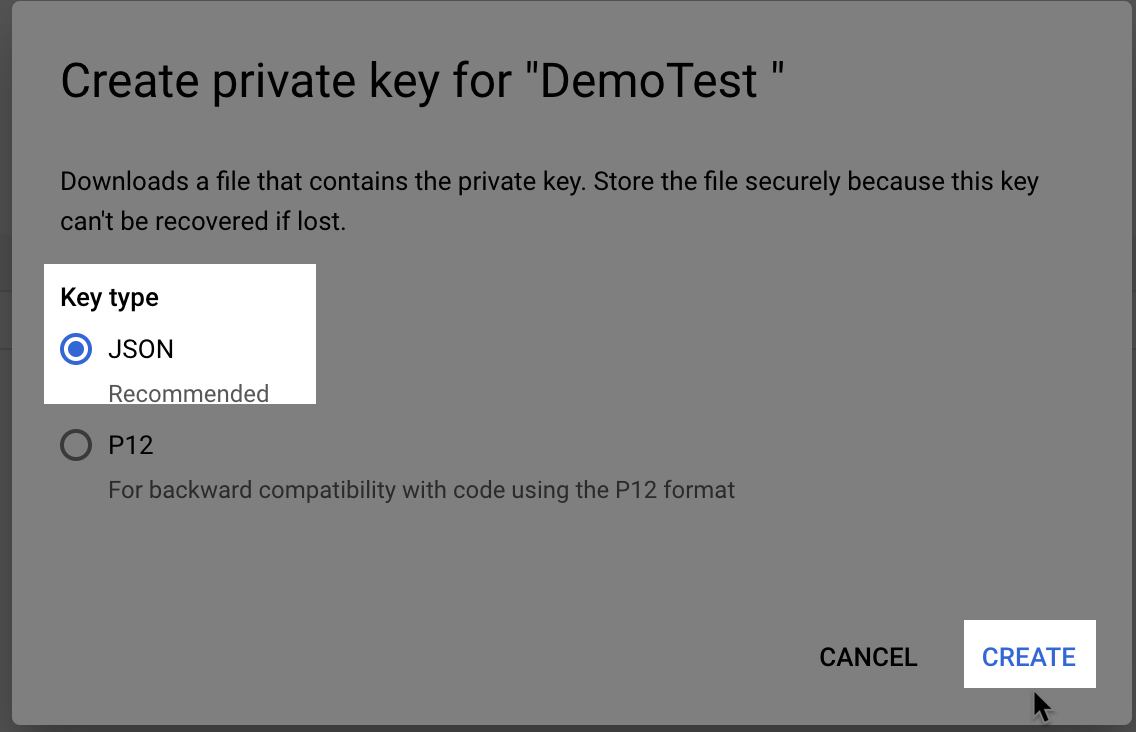
キーが生成されます。保存することを忘れないでください。
重要な注意事項: 前のプロセスについてご不明な点がございましたら、Googleサポートまでお問い合わせください。
Dialogflow と MessageHub を接続します。
MessageHubアカウントから、「設定」、「チャット統合」の順にクリックします。
[構成] をクリックします。

Add New Hook をクリックします。
次の情報を入力します。
Dialogflow から プロジェクト ID を追加します。( 「サービスアカウントの作成」のステップ2を参照)
プロジェクトキーファイルを追加します。(サービスアカウントの作成のステップ9を参照)
受信トレイを選択します。
Dialogflow から MessageHub アカウントにチャットボットが正常に接続されました。