コミュニティを効果的に組織することは、メンバーの関心を維持し、スムーズなコミュニケーションを確保するための鍵となります。この記事では、ClickFunnels コミュニティ アプリ内でグループとトピックを作成および管理する方法について説明します。グループとトピックを使用してコミュニティを整理することで、メンバーの関心を維持し、コンテンツを見つけやすくするターゲットを絞ったディスカッションを作成でき、より活気のあるアクティブなコミュニティにつながります。

必要条件
アクティブなClickFunnelsアカウント
グループとトピックを理解する
グループ: これらはコミュニティの主要なカテゴリであり、幅広いテーマや興味に基づいてメンバーを整理するために使用されます。グループは、共有の目標や、視聴者の特定のセグメントに関連するトピックに基づいて、ディスカッションやコンテンツをセグメント化するのに役立ちます。
トピック: トピックはグループ内に存在し、より具体的なディスカッションに焦点を当てます。これらは、メンバーが詳細なテーマについて対話できる会話スレッドとして機能し、グループ内で会話の焦点を絞って整理した状態に保ちます。
グループとトピックの使用方法の例:
フィットネス ビジネスは、次のようなグループとトピックを使用してコミュニティを構築できます。
グループ:
初心者ワークアウト: 新しいメンバーが基本的なエクササイズとガイダンスにアクセスできるスペース。
栄養のヒント: 食事計画、食事アドバイス、健康的なレシピを共有することに専念するグループ。
初心者ワークアウトグループ内のトピック:
毎日の運動ルーチン: ワークアウト計画を共有し、メンバーが進捗状況について話し合えるようにします。
ストレッチのヒント: 怪我の予防と柔軟性の向上に関するヒントを提供します。
トレーナーに尋ねる: メンバーがフィットネスの専門家にアドバイスを求めることができる Q&A セッションを主催します。
グループとトピックへのアクセス
左側のメニューから コミュニティ アプリに移動します。
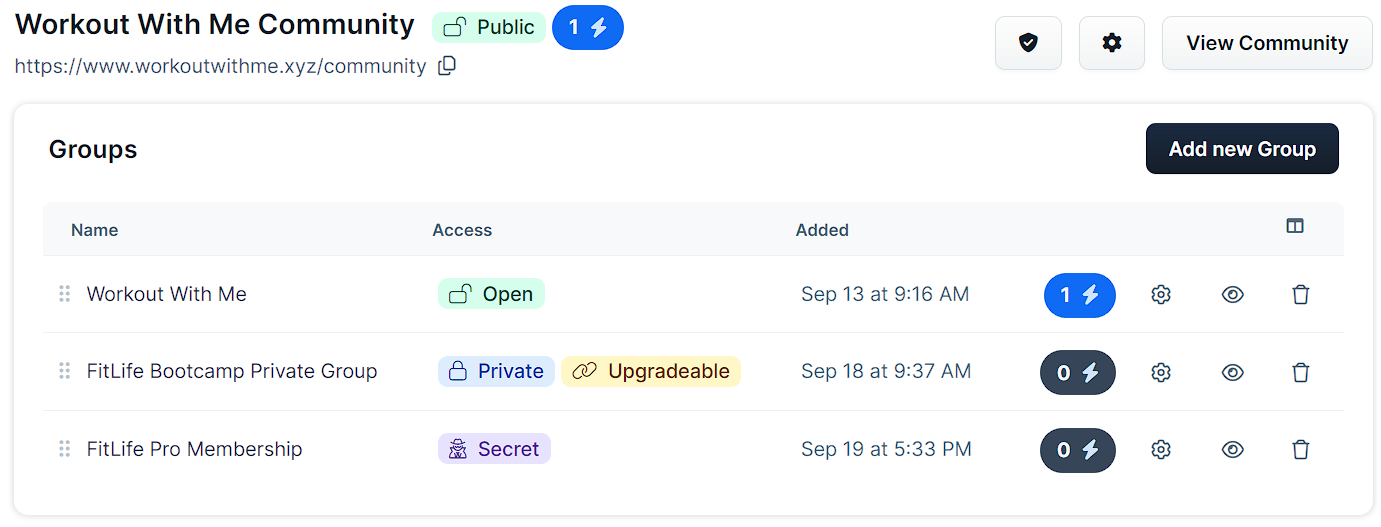
コミュニティダッシュボードには、既存のグループのリストと、新しい グループ を作成するオプションが表示されます。
グループ内のトピックを管理するには、グループを選択して [トピック] ページにアクセスします。
新しいグループの作成
ClickFunnelsダッシュボードからコミュニティアプリに移動し、[グループ]を選択します。
ページの右上にある [ 新しいグループを追加 ] をクリックします。
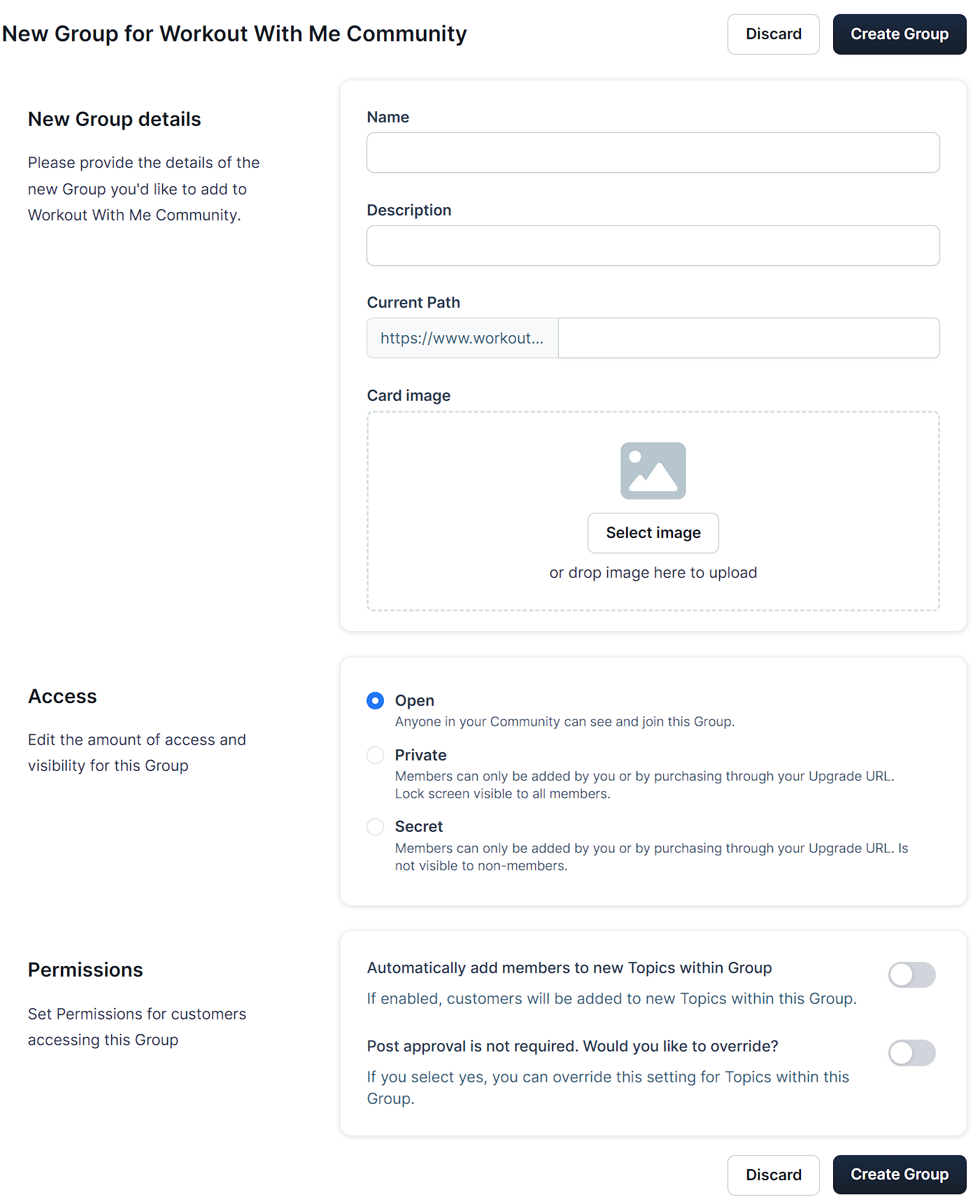
次の グループの詳細を入力します。
名前: グループの名前を選択します。
説明: メンバーがグループの目的を理解しやすくするために、簡単な説明を提供します。
URL パス: グループの URL パス (yourdomain.com/community/s/groupname など) をカスタマイズします。
カード画像: コミュニティ内のグループを表す画像をアップロードします。
グループのアクセス設定を行います。
オープン:コミュニティの誰でも参加できます。
非公開: メンバーはグループを表示できますが、参加するには特別な権限または購入が必要です。必要に応じて、アップグレード URL を追加します。
シークレット: グループは非表示になり、手動で追加されたメンバーにのみ表示されます。アクセス用のアップグレード URL を追加できます。
権限の設定:
新しいトピックにメンバーを自動的に追加する: 有効にすると、グループメンバーは、このグループ内で作成された新しいトピックに自動的に追加されます。
承認後の上書き: このグループのコミュニティレベルの承認後設定を上書きすることを選択します。
[ グループの作成 ] をクリックして保存します。
既存のグループの管理
既存のグループを編集するには、グループ名の横にある [設定⚙️] アイコンをクリックします。
必要に応じて、グループの詳細、アクセス、または権限を更新します。
[ グループの更新 ] をクリックして変更を保存します。
グループをプレビューするには、グループ名の横にあるプレビューアイコンをクリックします。
グループを削除するには、グループ名の横にあるゴミ箱アイコンをクリックします。グループを削除すると、関連するすべてのトピックも削除されるため、注意してください。

新しいトピックの作成
トピックを追加するグループに移動し、[ 新しいトピックを追加] をクリックします。
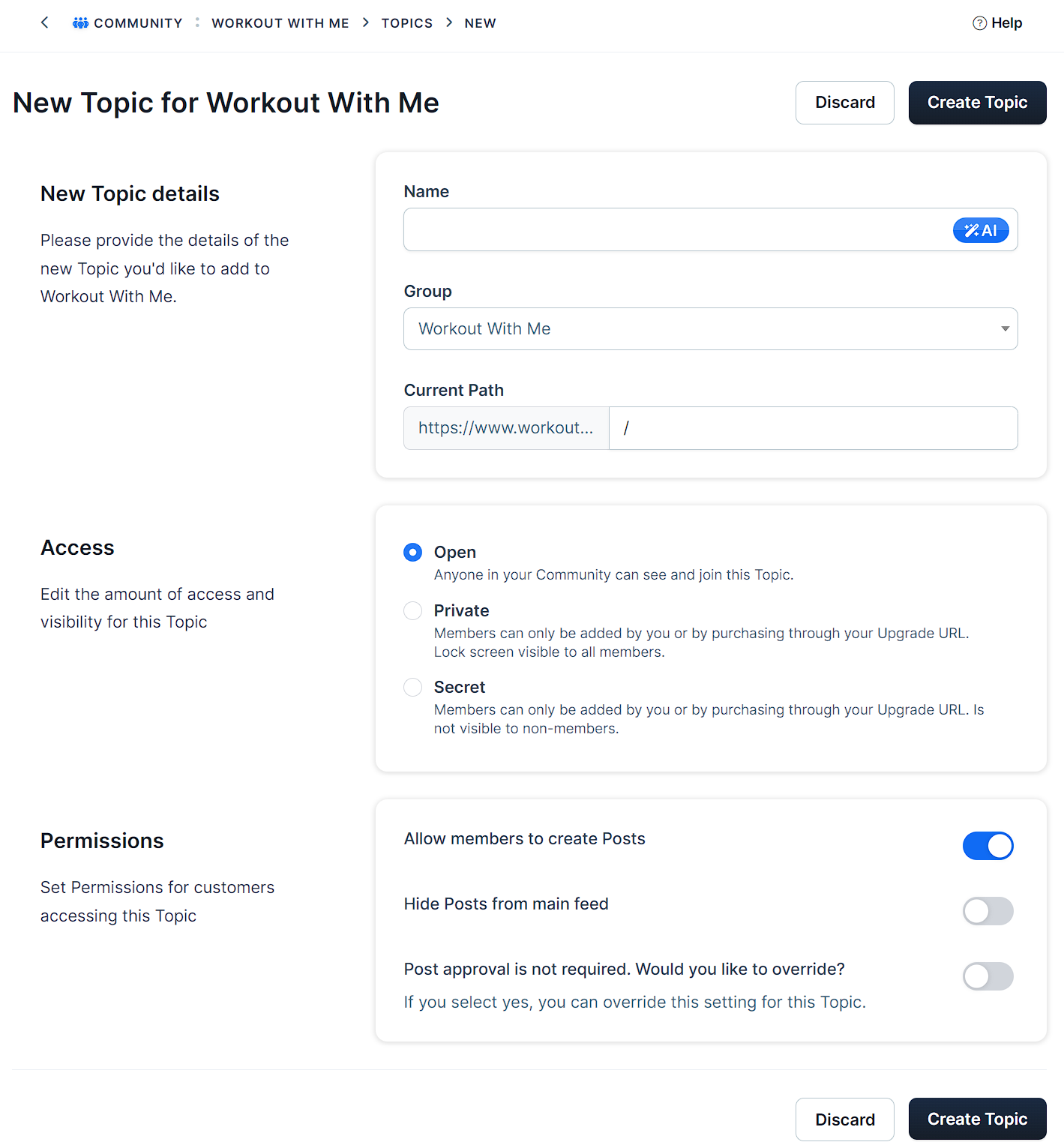
トピックの詳細を入力します。
名前: トピックの名前を入力します。
グループ: このトピックが属するグループを選択します(別のグループに移動する場合)。
URL パス: トピックの URL パスをカスタマイズします。
トピックのアクセスを設定します。
オープン: コミュニティの誰でもトピックを表示して参加できます。
非公開: 特定のアクセス権を持つメンバーのみが、通常はアップグレード URL を介して参加できます。
シークレット: トピックは非表示になり、手動で追加したメンバーのみがアクセスできます。
権限の設定:
メンバーに投稿の作成を許可する: このオプションを有効にすると、メンバーがこのトピック内に投稿できるようになります。管理者専用のトピックでは無効にします。
メインフィードから投稿を非表示にする: これを使用して、メインのコミュニティフィードから投稿を非表示にします。
事後承認の上書き: グループ全体では承認後は必要ではなく、この特定のトピックには必要な場合は、この設定を切り替えます。
「 トピックの作成」 をクリックして保存します。
既存のトピックの管理
既存のトピックを編集するには、トピック名の横にある [設定⚙️] アイコンをクリックします。
必要に応じて、トピックの詳細、アクセス権、またはアクセス許可を更新します。
[ トピックの更新] をクリックして変更を保存します。
トピックをプレビューするには、トピック名の横にあるプレビューアイコンをクリックします。
トピックを削除するには、トピック名の横にあるゴミ箱アイコンをクリックします。トピックを削除すると、その投稿がすべて完全に削除されることに注意してください。
クイックアクションによるグループとトピックの自動化
クイックアクションを使用すると、コミュニティ内の特定のイベントに基づいてタスクを自動化できます。誰かがグループやトピックに参加したり、投稿を作成したりしたときであっても、自動アクションを設定して時間を節約し、コミュニティを円滑に運営し続けることができます。
コミュニティ アプリに移動し、クイック アクションを追加するグループまたはトピックを見つけます。
グループ名またはトピック名の横にある 稲妻 ⚡アイコンをクリックして、クイックアクションパネルを開きます。
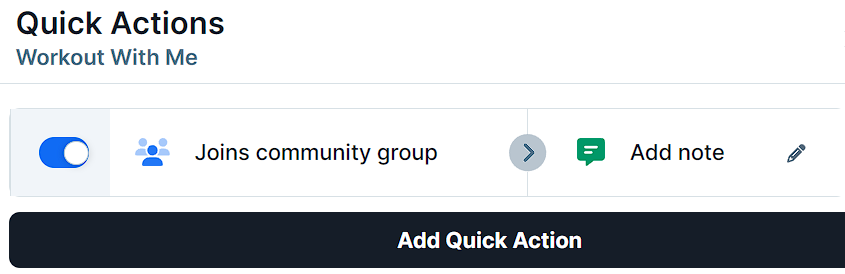
[ トリガーの追加 ] をクリックして、クイックアクションをアクティブにするイベントを選択します。使用可能なトリガーは次のとおりです。
グループの場合:
コミュニティグループに参加: メンバーがグループに参加するとトリガーされます。
グループ内に投稿を作成:グループ内で投稿が作成されたときにトリガーされます。
トピックの場合:
コミュニティトピックに参加: メンバーがトピックに参加するとトリガーされます。
トピックに投稿を作成します: トピック内で投稿が作成されたときにトリガーされます。
トリガーを選択したら、[ 効果の追加] をクリックして、その後のアクションを定義します。
[ クイック アクション] トグル をオンにして、ワークフローをアクティブにします。
コミュニティのすべてのクイックアクションは、コミュニティダッシュボードの [自動化] セクションで管理できます。クイックアクションの詳細については、 How to Manage Quick Actions 記事を参照してください。